- Comprendre com Outlook arxiva i elimina correus permet localitzar missatges que semblen perduts.
- És possible recuperar correus des de Fitxer, Elements suprimits i la carpeta oculta Elements recuperables.
- La configuració d'autoarxiu i neteja influeix directament en quan i on es mouen o esborren els correus.
- Eines de recuperació i còpies de seguretat són l'última opció quan els fitxers PST es fan malbé o eliminen.
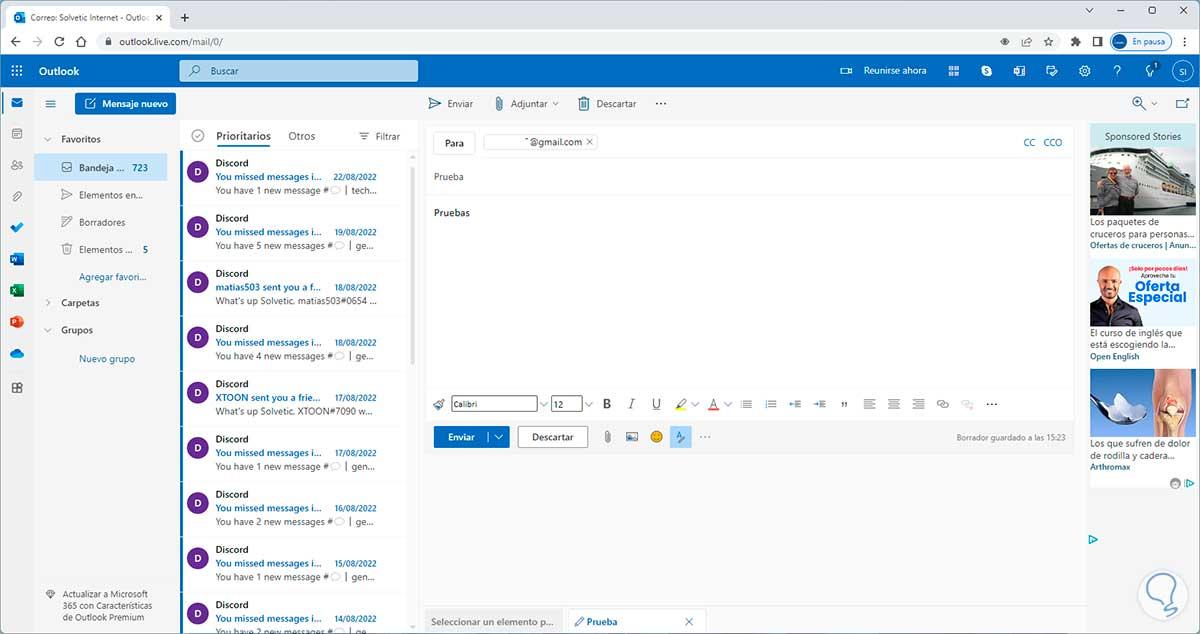
Si has anat a buscar un email important i t'has adonat que ha “desaparegut” de la safata d'entrada, és molt possible que estigui arxivat o mogut a l'Outlook sense que t'hagis adonat . Tranquil passa més sovint del que sembla i, en la majoria de casos, aquests correus no s'han perdut per sempre.
En aquesta guia trobaràs tot el que necessites per recuperar correus arxivats a l'Outlook, entendre com funciona l'arxivat automàtic , restaurar missatges esborrats i fins i tot ajustar la configuració perquè no et torni a agafar per sorpresa. Veurem les diferents versions d'Outlook (escriptori clàssic, nou Outlook i Outlook a la Web/Outlook.com) i també com treballar amb fitxers PST arxivats.
Què significa arxivar correus a Outlook i per què desapareixen de la safata
Abans de posar-se a toquetejar opcions, va bé tenir clar què fa exactament l'Outlook quan arxiva. Arxivar a Outlook consisteix bàsicament a moure correus antics des de la safata d'entrada a una altra carpeta o fitxer de dades , mantenint-los accessibles però fora de la vista principal perquè la teva bústia no es converteixi en un caos.
La majoria d'usuaris es topen amb l'arxiu perquè Outlook inclou la funció d' AutoFitxer o arxivat automàtic de missatges antics . Aquesta característica revisa periòdicament les carpetes (Safeta d'entrada, Elements enviats, etc.) i trasllada els elements que superen una certa antiguitat a una carpeta de fitxer oa un fitxer de dades separat (.pst), segons la configuració que tingui cada perfil.
Un punt important és que, encara que visualment sembli que “desapareixen”, aquests correus segueixen estant al vostre compte o al vostre fitxer de dades. El problema real és no saber on cercar : carpeta Fitxers, Fitxer, fitxers PST externs, carpeta Elements eliminats, i fins i tot Elements recuperables si s'han esborrat.
Un altre detall que genera confusió és que l'arxivat no redueix necessàriament la mida total de la bústia . Si els elements es mouen dins del mateix fitxer de dades, el pes global es manté; simplement canvien dubicació. I, si utilitzeu Autoarxiu cap a un PST, la bústia del servidor es pot alleugerir, però també haureu de gestionar aquest fitxer local.
En definitiva, per a alguns usuaris AutoArchivo és un alleugeriment perquè els manté el correu més net sense esforç, i per a altres es converteix en un maldecap perquè missatges importants acaben fora de la safata sense que se n'adonin.
Per què Outlook arxiva correus automàticament i com t'afecta
Outlook incorpora diverses polítiques i opcions de neteja automàtica que decideixen què passa amb els missatges amb el pas del temps. De fàbrica, és habitual que es configuri perquè els correus de la safata d'entrada amb més d'uns mesos s'arxivin i que els elements enviats o eliminats s'esborrin definitivament després d'un cert temps.
A moltes instal·lacions empresarials, els administradors apliquen directives de retenció: per exemple, missatges de la safata d'entrada o esborranys que superen sis mesos es passen a Arxiu , i els elements enviats o eliminats es purguen definitivament després de dos mesos. Aquestes polítiques poden variar segons l'organització, però la idea és controlar el creixement de la bústia i complir normatives internes o legals.
A més, Outlook permet ajustar l'interval amb què s'executa AutoArchivo. Pots decidir cada quant dies vols que es revisin les carpetes per moure els elements antics a la ubicació del fitxer . Des d'arxivat diari fins a cada 60 dies, el més normal és escollir un terme mitjà per no estar contínuament veient com els elements salten de lloc.
També cal tenir en compte que alguns comptes, sobretot en entorns professionals, es connecten a solucions d'arxivament externes (per exemple, plataformes corporatives de fitxer de correu). En aquests casos, el correu pot sortir de la safata d'entrada de l'Outlook però continuar estant disponible en un sistema de fitxer corporatiu , accessible mitjançant cerques específiques o portals web.
Tot això fa que, si un dia obris Outlook i trobes a faltar un missatge, hi hagi diverses possibles destinacions: carpeta Fitxer o Fitxers, fitxers PST locals, Elements eliminats, Correu no desitjat o fins i tot Elements recuperables . Per això convé seguir un ordre lògic de cerca.
Com veure i recuperar correus arxivats directament des de l'Outlook
En molts casos, els correus “perduts” no estan ni esborrats ni en un PST extern, sinó simplement a la carpeta Fitxer o Fitxers dins del teu propi compte d'Outlook . El primer pas és revisar aquestes carpetes des del mateix panell de carpetes.
A la versió d'Outlook per a escriptori (clàssica o nova), assegura't d'estar a la teva bústia principal i revisa la part esquerra de la finestra, on apareix la llista de carpetes (Safeta d'entrada, Enviats, Esborranys, etc.). Cerca una carpeta anomenada “Fitxer”, “Arxivats” o similar . De vegades pot haver-hi subcarpetes dins, creades per tu o per alguna norma automàtica.
Si no localitzeu el missatge a simple vista, aprofiteu el quadre de cerca. Escriviu una paraula clau, el remitent o fins i tot l'assumpte aproximat. Outlook permet filtrar la cerca per carpeta concreta (per exemple, només dins de Fitxer) o per tota la bústia, cosa que facilita localitzar correus arxivats per error o fa temps.
Quan trobis el correu que necessites tornar a tenir a mà, el procés per tornar-lo al seu lloc és molt senzill. Podeu fer clic dret sobre el missatge i triar “Moure a > Safata d'entrada” o “Moure a > ” . Una altra opció és arrossegar el correu amb el ratolí des de Fitxer fins a la carpeta desitjada.
D'aquesta manera, el missatge deixa d'estar arxivat a efectes pràctics i es torna a mostrar a la safata d'entrada o carpeta original . Pots repetir el mateix procés amb diversos correus alhora: selecciona'ls mantenint premuda la tecla CTRL i mou-los en bloc.
Importar i recuperar correus arxivats en fitxers PST (arxius de dades)
En força entorns de treball, sobretot quan es fan servir unitats de xarxa o es té molta càrrega de correu, és habitual que l'arxivat es faci a un fitxer PST extern. En alguns casos fins i tot es guarden en una unitat de xarxa específica, com una unitat Z: amb una carpeta “Dades” on s'emmagatzemen els fitxers .pst del fitxer.
Si saps o sospites que els teus correus electrònics es van arxivar en un fitxer de dades PST, hauràs d' importar aquest fitxer a Outlook per recuperar o consultar els correus . El procés estàndard a la versió clàssica d'Outlook és força directe i es fa des del menú Fitxer.
Primer, obriu l'Outlook i aneu a la pestanya superior “Fitxer” a la finestra principal del programa . Dins d'aquest menú, busqueu l'opció “Importar i exportar” o “Obrir i exportar”, segons la versió exacta que utilitzeu. En algunes versions, si no la veus immediatament, passa el ratolí per la part inferior del menú fins que es despleguin totes les opcions.
L'assistent que s'obre us demanarà que escolliu què vols fer. Selecciona “Importar des d'un altre programa o fitxer” i fes clic a Següent. Després, marca "Arxiu de carpetes personals (.pst)" com a tipus d'origen i continua avançant. Al següent pas hauràs d'indicar la ruta i el nom del fitxer PST on es troben els correus arxivats.
Fes servir el botó d'examinar per localitzar el fitxer, per exemple a la teva unitat Z: dins de la carpeta “Dades”. Selecciona-ho i tria com vols tractar els possibles duplicats (normalment es deixa l'opció de reemplaçar o permetre duplicats segons la teva preferència ). A continuació, Outlook et mostrarà una jerarquia de carpetes contingudes en aquest PST perquè triïs què importar.
Si voleu recuperar tot allò arxivat, marqueu la carpeta arrel del fitxer PST (la línia superior de la jerarquia) i activeu l'opció d' incloure subcarpetes perquè s'importi el conjunt complet . Si només us interessen algunes bústies o carpetes específiques, seleccioneu només aquestes ubicacions. Finalment, indica si vols que els elements s'importin a la teva bústia actual oa una nova carpeta de fitxers arxivats.
Quan acabis l'assistent, al panell lateral de carpetes apareixeran les “Carpetes arxivades” o el nom que tingui el PST , amb totes les subcarpetes de correus que contenia. Des d'aquí podeu navegar, cercar missatges concrets i arrossegar els elements que vulgueu recuperar a les vostres carpetes originals oa una nova carpeta que creeu per organitzar el material restaurat.
Recuperar correus eliminats des d'Elements eliminats o Correu no desitjat
Molts usuaris confonen arxivat amb eliminació, i viceversa. Quan un missatge s'esborra a Outlook, normalment no desapareix del tot, sinó que es mou primer a la carpeta “Elements eliminats” . Mentre segueixi allà, la recuperació és molt senzilla.
Al nou Outlook ia Outlook clàssic, vés a la llista de carpetes i obre “Elements eliminats” o “Deleted Items” . Si la carpeta està oculta, utilitzeu l'opció de mostrar el panell de navegació o expandir la secció de carpetes. Un cop dins, pots ordenar per data, remitent, assumpte, etc., per localitzar més ràpid el correu que necessites.
Seleccioneu el missatge o els missatges que voleu restaurar. Pots fer-ho col·locant el cursor a sobre i marcant la casella que apareix al costat de cada element, o fent clic i usant les tecles CTRL o Maj per seleccionar-ne diversos. Després, utilitzeu l'opció de “Moure” a la cinta d'inici, escollint Safata d'entrada o una altra carpeta de destinació . També podeu arrossegar-los manualment o utilitzar l'opció “Restaurar” al menú contextual.
Una cosa semblant passa amb la carpeta “Correu no desitjat” o “Email no desitjat” . Si Outlook ha classificat per error un missatge legítim com a correu brossa, el trobaràs allà. És recomanable fer una ullada a aquesta carpeta de tant en tant i revisar com detectar correus de phishing o amb malware , perquè en alguns serveis com Outlook.com els continguts s'eliminen automàticament després d'uns 30 dies.
Per recuperar un missatge des de Correu no desitjat, seleccioneu-lo i utilitzeu l'opció de marcar-lo com “no és correu no desitjat” o “no spam” . Normalment Outlook et preguntarà si vols informar que aquest remitent no és spam i, a més, mourà el missatge a la teva safata dentrada oa la carpeta que triïs. A partir de llavors, és més probable que els missatges d'aquest origen arribin directament al lloc correcte.
Com recuperar correus més enllà d'Elements eliminats: Elements recuperables
Si ja heu buidat la carpeta Elements suprimits o heu fet servir dreceres com a Maj+Supr per esborrar definitivament missatges, encara pot quedar una última oportunitat: la carpeta oculta “Elements recuperables” del servidor . Aquesta funcionalitat depèn del tipus de compte (Exchange, Microsoft 365, etc.) i del temps de retenció definit per la vostra organització.
Al nou Outlook, situeu-vos a la carpeta Elements eliminats i busqueu l'opció “Recuperar elements eliminats d'aquesta carpeta” . En fer clic, s'obrirà una finestra amb elements que ja no són a Elements eliminats però que segueixen retinguts durant un període limitat. Allà podràs desplaçar-te per la llista o fer servir ordenacions per assumpte, data d'eliminació o remitent.
Marca els elements que vulguis rescatar i fes clic a “Restaurar” a la cinta d'opcions . Els missatges es tornaran normalment a la carpeta Elements eliminats, des d'on els podreu moure a la vostra ubicació definitiva. És a dir, la recuperació real es fa en dues passes: primer tornen a Elements eliminats i després tu decideixes on deixar-los.
A la versió clàssica d'Outlook d'escriptori amb comptes d'Exchange, el procediment és similar: vés a Elements eliminats, ia la pestanya Inici fes clic a “Recuperar elements eliminats del servidor” . Apareixerà la mateixa finestra d'Elements recuperables, on podràs seleccionar missatges, contactes, cites de calendari o tasques (tots amb icona de sobre) i restaurar-los triant “Restaurar elements seleccionats”.
A Outlook a la Web o Outlook.com, també existeix aquesta opció. Accedeix a Elements suprimits des del tauler esquerre i, a la part superior de la llista, fes servir “Recuperar elements suprimits d'aquesta carpeta” . Marca els missatges que vulguis i fes clic a Restaurar. Si és possible, tornaran a les carpetes originals; si no, es col·locaran a la ubicació per defecte (Safata d'entrada, Calendari, Contactes o Tasques, segons el tipus d'element).
Cal saber que els administradors poden establir quant de temps es guarden els elements a Elements eliminats i quant més romanen a Elements recuperables (per exemple, 30 dies a Elements eliminats i 14 dies addicionals a Elements recuperables ). Un cop superats aquest o aquests terminis, és molt probable que el correu ja no es pugui recuperar ni tan sols per suport tècnic.
Recuperar carpetes completes i gestionar restauracions massives
No només és possible recuperar missatges individuals; també pots restaurar carpetes senceres si encara es troben dins d'Elements eliminats . Això és molt útil quan s'esborra accidentalment tota una carpeta amb projectes antics o arxivats personals.
A la versió clàssica d'Outlook, entra a Elements eliminats i fes clic a la icona per expandir la llista de subcarpetes eliminades . Si veieu una carpeta sencera que necessiteu recuperar, seleccioneu-la i arrossegueu-la amb el ratolí fins a la vostra ubicació correcta a la jerarquia de carpetes. Outlook mourà la carpeta amb tots els seus missatges dins.
Si el que vols és recuperar molts elements alhora des de la finestra d'Elements recuperables, ho pots fer de manera eficient. Mantingueu premuda la tecla CTRL mentre feu clic a cada missatge per seleccionar elements no contigus . Si són diversos seguits, fes clic al primer, prem Maj i després a l'últim per seleccionar tot el bloc. A continuació, prem “Restaurar elements seleccionats”.
Has de tenir en compte que l'Outlook associa cada element a una “classe de missatge” i que només pot tornar determinats tipus a certes carpetes (per exemple, cites o convocatòries de reunió al Calendari, contactes a Contactes, correus a bústies de correu). Si arrossegueu diversos elements de diferents tipus a una mateixa carpeta, l'Outlook aplica regles específiques per assignar-los a la ubicació adequada , encara que a nivell d'usuari només vegis un moviment genèric.
Si després de revisar Elements eliminats i Elements recuperables segueixes sense trobar res crític, el següent pas és parlar amb el teu administrador de sistemes o suport de la teva organització. En alguns casos, poden existir còpies de seguretat de la bústia o solucions de fitxer extern que permetin localitzar i restaurar missatges més antics.
Ajustar Autoarxiu i opcions de neteja per no perdre correus de vista
Quan controles com recuperar el que s'ha arxivat o esborrat, val la pena dedicar uns minuts a configurar correctament Autoarxiu i les opcions de neteja d'Outlook per evitar ensurts futurs. La idea és decidir què s'arxiva, cada quant i on.
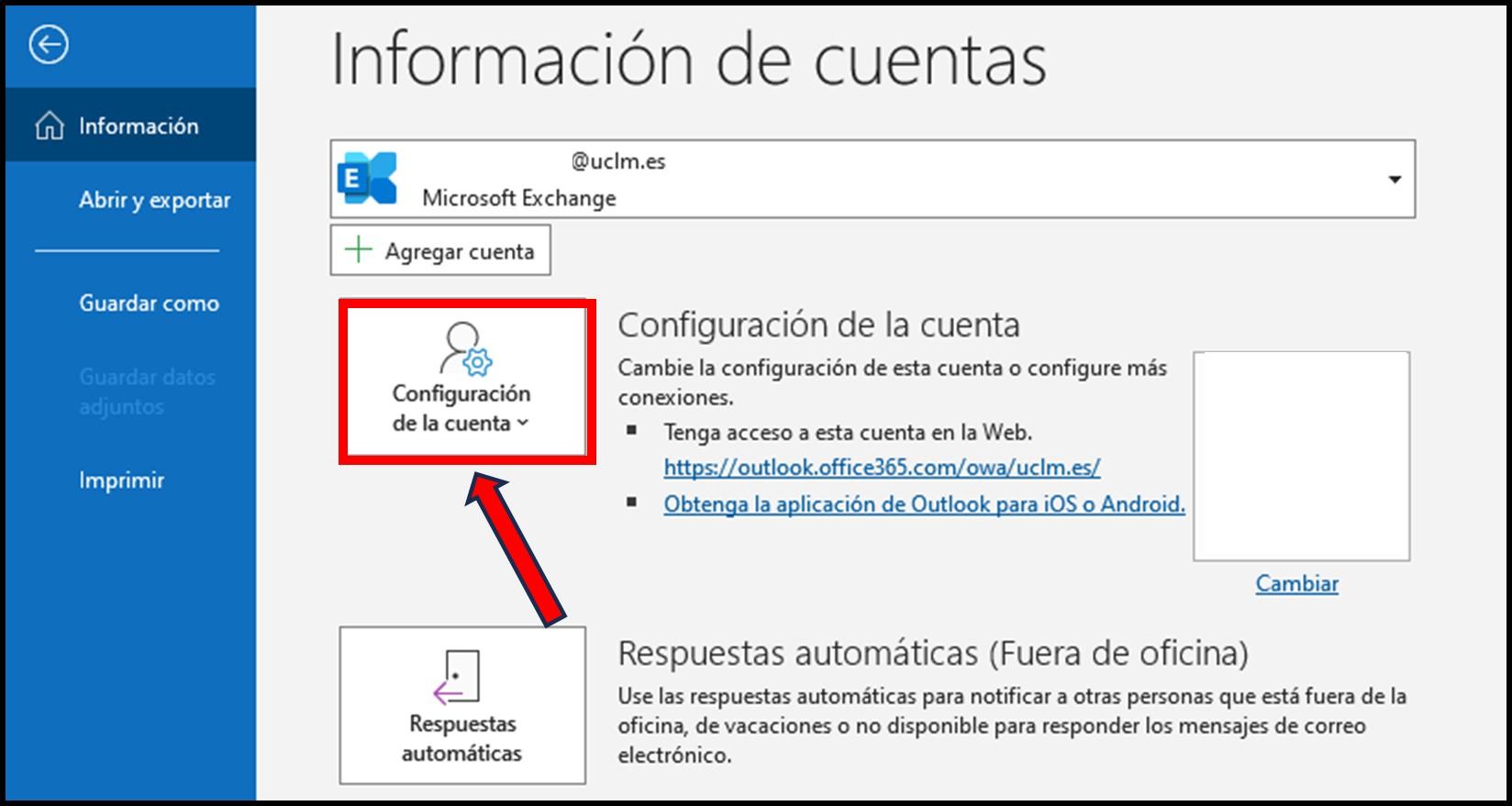
A l'Outlook d'escriptori, aneu a Fitxer > Opcions i entreu a la secció “Avançades” del tauler de l'esquerra . Allà trobareu les opcions d'AutoArchivo. Des d'aquest quadre de diàleg podeu activar o desactivar la funció del tot, configurar cada quants dies voleu que s'executi i quin comportament ha de seguir amb els missatges antics.
Podeu marcar la casella perquè AutoArchivo s'executi cada X dies i ajustar aquest número amb les fletxes d'increment. Això determina la freqüència amb què Outlook revisa les teves carpetes per moure elements antics segons els criteris definits . Opcions habituals van des d'arxivar gairebé diàriament fins que es faci un cop cada mes o cada dos mesos.
El quadre de diàleg també permet triar si els elements vençuts s'han de moure a una carpeta de fitxer específica o eliminar-se directament . Si el vostre objectiu és conservar informació, és més segur moure a Arxiu; i per protegir missatges sensibles, considera amagar i protegir correus confidencials , especificant una carpeta o un fitxer PST on s'emmagatzemaran els correus antics. Només si esteu molt segurs del que feu convé activar l'opció d'eliminar permanentment elements antics.
D'altra banda, a Outlook a la Web/Outlook.com podeu revisar configuracions com el buidatge automàtic d'Elements eliminats en tancar sessió . Si veieu que cada vegada que sortiu desapareix tot el que heu esborrat, aneu a Configuració > Administració de missatges i desmarqueu l'opció “Buidar la carpeta d'elements eliminats en tancar sessió”. Així tindràs una capa addicional de seguretat per recuperar eliminacions recents.
Si necessiteu un control encara més fi, podeu complementar el comportament d'AutoArchivo amb regles personalitzades que moguin determinats correus a carpetes concretes (per remitent, assumpte, etc.). Això sí, convé documentar bé com estan configurades perquè d'aquí a uns mesos no et preguntis per què uns correus es mouen sols i d'altres no.
Quan utilitzar programari de recuperació i límits del que es pot restaurar
Tot i que Outlook ofereix força vies per recuperar correus arxivats o eliminats, hi ha situacions en què els missatges han estat suprimits de forma permanent o ja han passat tots els terminis de retenció. En aquests casos, lúnica esperança passa per les còpies de seguretat del servidor o, si parlem darxius PST locals, per eines especialitzades de recuperació de dades.
Quan esborres o danyes un fitxer PST al teu equip, les dades poden seguir presents al disc fins que se sobreescriuen amb informació nova. Eines de recuperació de dades com Wondershare Recoverit i solucions similars estan dissenyades per escanejar discs durs, memòries USB o altres unitats a la recerca de fragments de fitxers PST, OST o altres formats i reconstruir-los en la mesura del possible.
Aquest tipus de programes pot ser molt útil si, per exemple, el fitxer PST de fitxer d'Outlook s'ha corromput o eliminat per accident i no disposeu d'una còpia recent. Després de recuperar el fitxer des del disc, podries importar-lo de nou a l'Outlook seguint els passos d'importació que hem vist abans i així tornar a veure correus arxivats que semblaven perduts.
Tot i així, convé tenir clar que cap programari garanteix la recuperació al 100% . Si l'espai del disc on hi havia el PST ja ha estat sobreescrit, el més probable és que aquests missatges no puguin tornar. Per això és fonamental combinar les funcions darxiu automàtic dOutlook amb una bona política de còpies de seguretat i, si treballes en una empresa, assegurar-te que saps quines solucions de backup o arxiu corporatiu estan en ús.
En termes pràctics, l'ideal és que vegis AutoArchivo i les eines de recuperació com a capes complementàries de protecció: arxiu per mantenir ordre i accessibilitat, i recuperació per desfer accidents greus . Com millor coneguis aquestes peces i com estan configurades al teu entorn, menys possibilitats hi haurà que un correu important es perdi sense remei.
Amb tot això, tens un mapa força complet de com funciona l'arxivat a Outlook, com localitzar missatges que han sortit de la safata d'entrada, què cal fer si s'han eliminat i fins i tot quines opcions avançades tens en cas de corrupció o pèrdua d'arxius PST. Amb un parell d'ajustaments a AutoArchivo, revisant periòdicament Fitxer, Elements eliminats i Correu no desitjat, i sabent quan recórrer a Elements recuperables o eines externes, gestionar i recuperar correus arxivats a Outlook deixarà de ser un drama per convertir-se en una simple rutina de manteniment.


Redactor apassionat del món dels bytes i la tecnologia en general. M'encanta compartir els meus coneixements a través de l'escriptura, i això és el que faré en aquest bloc, mostrar tot el més interessant sobre gadgets, programari, maquinari, tendències tecnològiques, i més. El meu objectiu és ajudar-te a navegar pel món digital de forma senzilla i entretinguda.