- Diferències fonamentals entre la còpia de seguretat general i l'exportació selectiva de xats.
- Mètodes per salvaguardar l'historial de missatges mitjançant el núvol de Google Drive.
- Procediments per extreure converses individuals en format de text llegible.
Segur que us ha passat: canvies de telèfon, et roben el mòbil o, de sobte, l'emmagatzematge s'omple i comences a esborrar coses sense pensar. En aquests moments és quan ens adonem que les nostres xerrades més preuades no estan tan fora de perill com crèiem. Perdre l'historial de missatges pot ser un drama autèntic, sobretot si guardem informació important o records especials.
Afortunadament, hi ha maneres d'evitar aquest mal de cap. No es tracta només de confiar que l'app faci el que és seu, sinó de prendre el control de les teves dades . Ja sigui que busques la via oficial per restaurar tot el sistema o vulguis simplement guardar una conversa concreta per llegir-la fora de l'aplicació, aquí t'expliquem com moure't a l'ecosistema d'Android.

La diferència entre el Backup i l'Exportació
Molta gent confon aquests dos conceptes, però són mons diferents. El backup és aquesta còpia de seguretat automàtica que tots tenim configurada; serveix bàsicament perquè, si reinstal·les l'app en un altre dispositiu, tot torni a ser al seu lloc. És la xarxa de seguretat ideal per recuperar el compte complet.
D'altra banda, el segó segó és una altra història. Es tracta de generar un fitxer de text independent . Mentre que la còpia de seguretat és un fitxer xifrat que només WhatsApp entén, l' exportació de xats a WhatsApp us permet obtenir un document llegible que podeu desar al vostre ordinador o imprimir, convertint-lo en un record tangible o un suport extern.
Com fer una còpia de seguretat a Google Drive
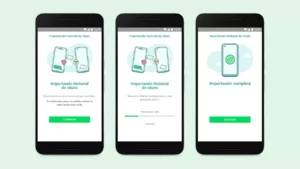
Si vols anar al que és segur i no complicar-te la vida, el més pràctic és fer servir el núvol de Google. Per començar, cal tenir un compte de Gmail vinculat. Aquest mètode és l'estàndard per transferir fitxers entre mòbils sense ocupar espai físic a la memòria interna del dispositiu.
Per posar-lo en marxa, entra a l'aplicació, prem els tres punts verticals de la cantonada superior dreta i vés a Paràmetres > Xats > Còpia de seguretat . Un cop allà, podeu donar-li al botó verd de «Guardar» per fer una còpia instantània. El més recomanable és configurar la freqüència de desament (diària, setmanal o mensual) perquè el procés sigui automàtic i no depenguis de la memòria.
És fonamental saber que cada cop que es realitza aquest procés, la còpia nova sobreescriu a l'anterior . A més, si en canviar de mòbil no us apareix l'opció de «Restaurar», comproveu que esteu usant el mateix número de telèfon i el mateix compte de Google, ja que és la causa més comuna d'aquesta fallada. En casos extrems, hi ha eines per recuperar WhatsApp d'un mòbil Android trencat.
Exportar xats específics: Pas a pas
De vegades no necessitem salvar milers de xats que no serveixen per a res, sinó només aquells que han guanyat rellevància amb el temps. A Android, el procés és lleugerament diferent del de iOS a causa del disseny de la interfície. Per extreure una conversa, tens dos camins principals.
La primera via és global: aneu a Paràmetres > Xats > Historial de xats i seleccioneu l'opció «Exporta xat». Allà veuràs la llista de totes les converses i podràs triar la que vulguis. La segona via és més directa: obriu el xat específic, premeu el menú dels tres punts, seleccioneu «Més» i escolliu «Enviar xat per correu».
En aquest punt, l'app et farà una pregunta clau: vols incloure els fitxers multimèdia o només el text? Si escolliu incloure fitxers adjunts , el pes del paquet pujarà considerablement (pots passar d'uns pocs KB a diversos GB), cosa que obligarà a utilitzar serveis de núvol o transferències directes com Files de Google en lloc d'un simple correu electrònic. De fet, pots consultar com enviar xats de WhatsApp per correu de forma eficient.
Tingueu en compte que aquest fitxer és una «foto» del moment. Tot el que escriguis després de l'exportació no apareixerà en aquest document, per tant hauràs de repetir el procés si vols mantenir l'historial actualitzat.

Consells addicionals i precaucions
Si decideixes enviar el teu xat per correu electrònic, vés amb compte amb l'aplicació que utilitzis. Alguns clients de correu tenen límits de mida molt estrictes (al voltant de 15 MB per adjunts), cosa que podria provocar que gran part dels teus missatges antics es perdin o el fitxer arribi corrupte. Sempre és preferible desar el resultat en una carpeta de fitxers o al núvol.
Un detall important és que, encara que Android desa els missatges a la memòria interna, aquests no són llegibles directament sense l'aplicació. Per això, si penses desinstal·lar WhatsApp o canviar la targeta SIM, és vital que facis la còpia manual a Google Drive abans d'esborrar qualsevol dada del sistema.
Per mantenir les teves converses fora de perill, l'ideal és combinar la còpia automàtica al núvol per a la funcionalitat diària i l'exportació manual en format .txt per a aquells xats que realment tinguin un valor sentimental o legal, assegurant així que la informació digital no es perdi per un imprevist tècnic o un robatori.

