Si el Bluetooth no està activat al Mac , no podreu aparellar auriculars Wi-fi, AirPods i altres dispositius amb Bluetooth.
El Bluetooth no està activat al Mac
Les unitats informàtiques importants, com ara el ratolí, el teclat i el trackpad, vénen preequipades amb el Mac i es connecten sempre al teu MacBook, Mac Mini o iMac quan s'encenen.
En el cas de dispositius com els AirPods, els auriculars i altres dispositius Bluetooth, hi ha un procediment senzill per establir una referència preliminar de Bluetooth per a Mac.
El mètode per crear una referència preliminar de Bluetooth per a Mac s'anomena adherència, i pot implicar els passos següents.
1. Doneu la volta a ES o Gadget Bluetooth (Dis AirPods o auriculars).
2. Al Mac, aneu a Preferències del sistema > Bluetooth i feu clic a Activa el Bluetooth.
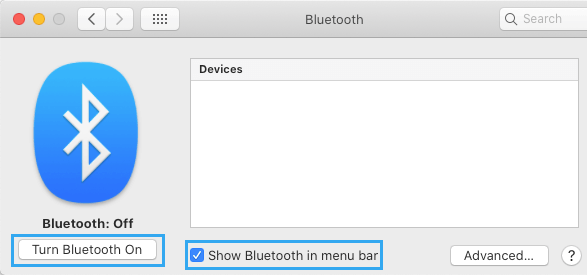
Observa : A més, prova Mostra el Bluetooth a la barra de menús camp.
3. Quan el Gadget Bluetooth aparegui a la secció Gadgets, feu clic a la icona del Gadget Uneix-te a elecció.
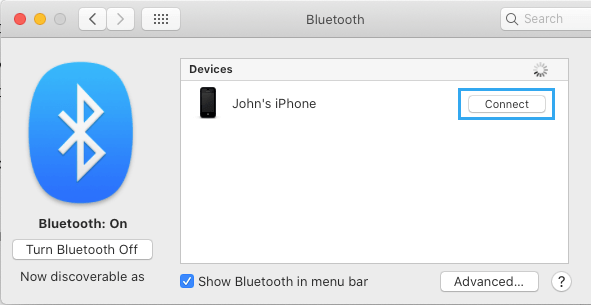
Fixa't : Al dispositiu Bluetooth, potser haureu d'acceptar la connexió Bluetooth tocant l' Emparellament elecció.
Aquest mètode senzill de connectar una màquina amb Bluetooth a un Mac sempre funciona perfectament, fins i tot si el Bluetooth no està connectat al Mac.
Si no pots agafar un dispositiu Bluetooth amb el Mac, el millor és que puguis solucionar els problemes de Bluetooth al Mac utilitzant una de les moltes estratègies que s'indiquen a continuació.
1. Desactivar/activar Bluetooth
Començant pel pas més senzill per resoldre el problema, desactiva el Bluetooth al teu Mac i torna a la normalitat.
Fes clic a Icona Bluetooth a la barra de menú superior i fes clic al següent botó a Bluetooth à OFF lloc.
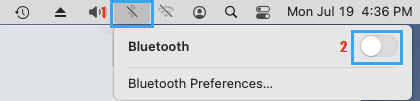
Després de 30 segons, permet Bluetooth una vegada més, transferint la commutació a ÉS en aquest cas hauràs de connectar el dispositiu i intentar connectar el dispositiu Bluetooth al Mac.
2. Desconnectar dispositius USB i Bluetooth
Elimina tots els dispositius connectats instantàniament al teu Mac, com la unitat flaix USB , el disc dur transportable i altres dispositius.
Després, feu clic a Marca Apple a la barra de menú superior > Preferències del sistema > Bluetooth . A la pantalla de visualització del Bluetooth, premeu el botó La icona X la icona següent permet que el dispositiu es desconnecti del Bluetooth.
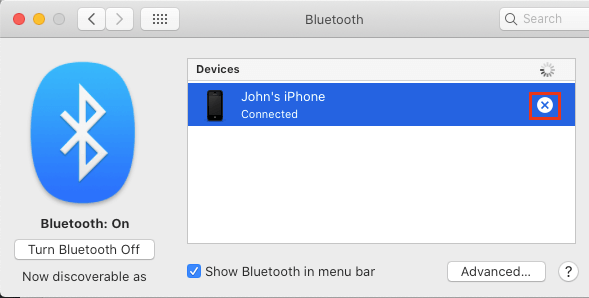
Després de reparar totes les unitats connectades, reinicieu el Mac i intenteu connectar les unitats Bluetooth al Mac.
3. Recuperar informació del .plist
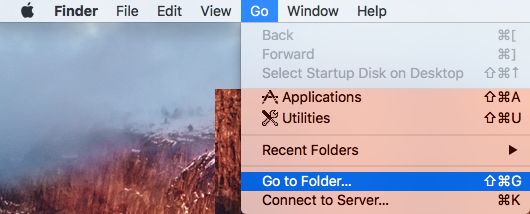
Feu clic al botó Cercador Icona > trieu Vés a a la barra de menú superior i seleccioneu Vés a la carpeta al menú desplegable.
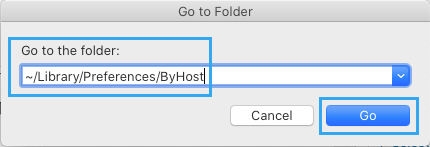
A la finestra de la vista de la catifa, com ~/Librería/Preferències/Host i feu clic a Vés a.
A la finestra ByHost, fes clic al botó dret del mapache com.apple.Bluetooth.xxx.plist i fes clic a Transferència als residus elecció.
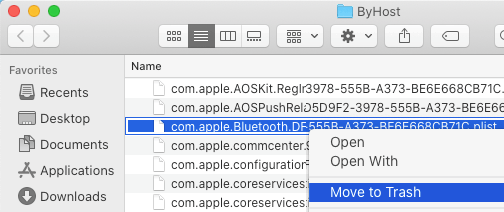
Suprimeix el Mac > Espera 60 segons > Reinicia el Mac i es crearà automàticament un nou fitxer .plist associat a Bluetooth.
4. Reinicieu el mòdul Bluetooth
Retira totes les unitats connectades del Mac i desactiva les unitats Bluetooth.
Manteniu premut Canvi de torn + Trieu tecles > clic Bluetooth A la barra de menú superior i seleccioneu Reinicia el mòdul Bluetooth elecció.
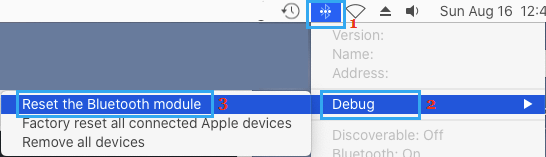
Restableix Mac i compara el gadget Bluetooth amb el teu Mac.
5. Instal·lació del gadget Vinculat de Restabliment de la Fabricació
Encara que aquesta selecció es pot utilitzar per restaurar diversos dispositius, només funciona per als gadgets d'Apple que estan connectats al Mac. Si els dispositius Bluetooth no estan connectats al Mac, els haureu de restablir individualment.
Mantinguda premuda Torn + Trieu tecles > clic Bluetooth A la barra de menú superior i seleccioneu Instal·lació de fabricació Reinicia tots els gadgets d'Apple connectats elecció.
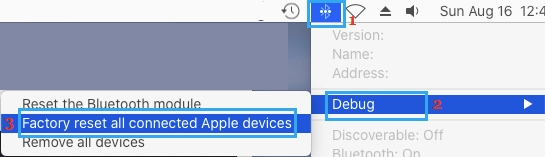
Restaurar Mac i intenta aparellar el dispositiu Bluetooth amb el Mac.

Em dic Javier Chirinos i sóc un apassionat de la tecnologia. Des que tinc ús de raó em vaig aficionar als ordinadors i als videojocs i aquesta afició va acabar en una feina.
Porto més de 15 anys publicant sobre tecnologia i gadgets a Internet, especialment a mundobytes.com
També sóc expert en comunicació i màrqueting en línia i tinc coneixements en desenvolupament a WordPress.