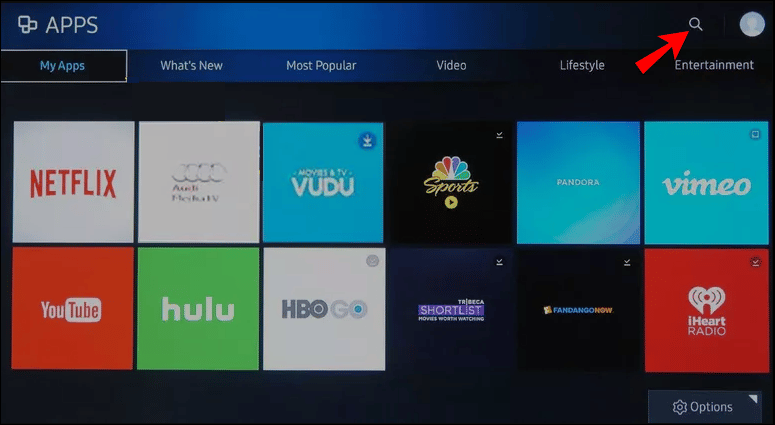
És possible afegir aplicacions a la pantalla inicial del teu Samsung Smart TV per millorar la teva experiència visual. Podeu accedir a la pantalla inicial tocant la icona del menú contextual o fent clic al menú de la cinta. És possible moure i organitzar les aplicacions com vulguis. Aquests són els passos que heu de seguir per afegir aplicacions a la pantalla inicial del vostre televisor Samsung.
Aneu al menú de paràmetres. Veureu un llistat de les aplicacions disponibles. Seleccioneu una aplicació i feu clic a Afegeix a la pantalla inicial. Una aplicació pot estar bloquejada o desbloquejada. Per evitar que la vostra aplicació sigui eliminada, assegureu-vos d'assignar un PIN. Per tornar a la pantalla principal, premeu el botó d'inici. També podeu utilitzar el botó de bloqueig del menú de Paràmetres per evitar que ningú accedeixi a la pantalla d'inici.
Quina és la millor manera de canviar les icones de la pantalla inicial del televisor Samsung?
Podeu organitzar totes les aplicacions afegint icones a la pantalla principal del televisor. Això facilitarà una navegació més ràpida. Les pantalles d'inici actuen com un eix central on totes les aplicacions són fàcilment accessibles. Si feu clic a la icona del televisor al menú emergent, podreu navegar per les pantalles d'inici. Podeu arrossegar les icones a la dreta oa l'esquerra del menú de la cinta.
També podeu moure una aplicació d'un panell a un altre. Arrossega i deixa anar una aplicació per moure-la de la pantalla d'inici a un altre panell. A continuació, podeu eliminar l'aplicació o afegir un altre panell. Toca la icona d'inici de l'aplicació per moure-la de la posició actual a la pantalla d'inici. Arrossega-la a una altra ubicació. L'app se situarà a la part superior de la llista si l'arrossegues al lloc desitjat. Les icones es poden moure o reorganitzar segons calgui.
Quina és la millor manera d'afegir aplicacions al meu televisor?
Toca la pantalla inicial per afegir aplicacions al teu Smart TV. A continuació, navega fins al menú d'aplicacions. Seleccioneu les aplicacions que voleu afegir a la pantalla d'inici. Seleccioneu l'aplicació que voleu afegir a la pantalla d'inici i premeu Afegeix. És possible bloquejar les aplicacions perquè estiguin disponibles al Menú Aplicacions. També pots canviar el PIN de la teva aplicació per evitar que hi accedeixin altres persones. El PIN per defecte dels televisors Samsung és 0000. Aneu a Paràmetres i seleccioneu «Administrador del sistema».
Aneu al menú Aplicacions per afegir una aplicació a la pantalla inicial del televisor Samsung. Navega pel menú de la cinta amb el comandament a distància del teu televisor. Al menú desplegable, feu clic a Afegeix a la pantalla inicial. Ara pots moure o organitzar les teves aplicacions com vulguis. Pots moure-les i canviar-ne la mida. Has d'assegurar-te que les icones siguin fàcils de llegir. Seguiu aquests passos si teniu problemes per veure les aplicacions a la pantalla principal del televisor.
Com puc posar una aplicació a la pantalla de casa meva?
Aquest article us mostrarà com afegir aplicacions a la pantalla del televisor. Els televisors intel·ligents de Samsung faciliten l'addició d'aplicacions a la pantalla inicial. Pots fer-ho accedint al menú de la cinta de la pantalla inicial del teu televisor i seleccionant «Afegir a casa meva» al menú desplegable. La pantalla et permetrà moure o reordenar les aplicacions com vulguis.
Cerca la icona «Lg Content Store» a la pantalla inicial. Per desplaçar-vos per tota la llista, podeu prémer la icona o el comandament a distància si no hi és. A continuació, desplaça't fins a APPS . Selecciona una categoria del menú i tria l'aplicació que vols col·locar al televisor. Feu clic a la pestanya APPS per seleccionar l'aplicació que vulgueu i triar una ubicació nova. Podeu bloquejar l'aplicació introduint un codi PIN. El número PIN estàndard és 0000. Els paràmetres poden modificar-lo. L'aplicació es pot moure d'un lloc a l'altre. És possible que no pugueu moure algunes aplicacions a causa de les restriccions de certs models o regions.
No cal que els Smart TV de Samsung estiguin connectats. Això pot impedir que pugueu descarregar aplicacions. No obstant això, podeu instal·lar aplicacions de tercers utilitzant una memòria USB . El Servei d'Atenció al Client de Samsung està disponible per ajudar-vos amb qualsevol problema relacionat amb les aplicacions de Smart TV. Poden diagnosticar el problema a distància. També podeu utilitzar un lloc de tercers per descarregar l'aplicació.
Quines són les millors maneres de personalitzar les aplicacions del televisor Samsung?
Podeu personalitzar el vostre Samsung Smart TV afegint aplicacions a la pantalla inicial. És una manera senzilla de millorar l'experiència d'usuari del vostre televisor i de facilitar la navegació per les aplicacions. La pantalla del vostre televisor serveix d'eix central, mostrant les aplicacions a través d'un menú basat en una cinta. Navegar a través de les teves aplicacions instal·lades és fàcil, simplement movent-te a la dreta ia l'esquerra al menú de la cinta. Seguiu els passos següents per fer-ho.
Primer activa el mode de desenvolupador per accedir a les eines de desenvolupador Tindràs accés a eines com la instal·lació o desinstal·lació d'aplicacions. A continuació, aneu al menú de Configuració. Desplaça't fins al Gestor del Sistema. Feu clic al botó Mode Desenvolupador. Feu clic a l'opció Desenvolupador un cop s'hagi obert el Gestor del Sistema. L'indicador us demanarà que proporcioneu un PIN. El PIN per defecte és 0000. Podeu canviar aquest PIN obrint el Gestor del Sistema.
Quines aplicacions puc posar a un Samsung Smart TV per afegir noves funcions?
Necessitaràs les aplicacions adequades per poder instal·lar aplicacions al teu Samsung Smart TV. Una botiga d'aplicacions ha de ser compatible amb el vostre sistema de fitxers. Haureu d'utilitzar llocs de tercers per aconseguir aplicacions si el vostre televisor no és compatible amb la botiga d'aplicacions. Heu de tenir en compte que no tots els Smart TV són compatibles amb la botiga d'aplicacions. Això vol dir que us haureu d'assegurar que són compatibles amb el vostre Samsung Smart TV abans d'instal·lar-les.
Per activar el mode de desenvolupador, engegueu primer el vostre Samsung Smart TV. Per accedir al mode de desenvolupador, necessitareu un pin. El codi per defecte per accedir a aquest mode és 12345. S'obrirà una finestra del mode desenvolupador quan es reiniciï el televisor. Per continuar, se us demanarà que introduïu la vostra adreça IP. A continuació, aneu a Configuració > Gestor de seguretat. Aquest menú només serà accessible si teniu una adreça IP.
Es troba el botó de Smart Hub al meu comandament a distància de Samsung?
En alguns casos pot ser impossible navegar pel menú Smart Hub. Per engegar el televisor Samsung, premeu el botó d'encesa situat al costat dret o esquerre. Consulteu el manual/guia de l'usuari per obtenir més informació sobre com podeu utilitzar el menú Smart Hub. Pots encendre el televisor i accedir a Smart Hub prement el botó home. Aquesta funció us permet navegar per Internet i accedir a les aplicacions.
Smart Hub és un sistema de menús que els televisors intel·ligents de Samsung utilitzen per permetre't un fàcil accés a aplicacions, descàrregues de pel·lícules, jocs i navegació per Internet. Smart Hub funciona tant en línia com offline. Aquest sistema de menús s'utilitza per instal·lar noves aplicacions, així com per reorganitzar-les. A més de veure televisió, pel·lícules i altres programes, el sistema de menús et permet navegar per Internet, buscar aplicacions, reproduir música i descarregar-ne de noves. Smart Hub és compatible amb molts televisors, inclosos els de Samsung.
Hi ha un botó d'Afegir a Inici?
Potser has passat per alt un botó clau si mai has tingut problemes per afegir aplicacions al teu televisor. Hi ha una solució fàcil. El botó Afegeix a la pantalla inicial. El botó es troba a l'smart hub, just a sota del menú d'inici. Per navegar fins a una aplicació podeu utilitzar el teclat direccional o el smart hub. És així com s'afegeixen aplicacions al televisor Samsung.
Aneu a Samsung Apps per afegir una aplicació a la pantalla d'inici. Quan hagueu instal·lat una app, la vostra pantalla anirà automàticament a la pàgina d'instal·lació. Podeu evitar-ho seleccionant l'opció Més al menú de configuració. Després de diversos segons apareixerà Tancar. A continuació, seleccioneu Instal·lar. Quan hagis instal·lat una aplicació, veuràs un llistat d'aplicacions al teu smartTV. Seleccioneu l'aplicació que voleu afegir i feu clic al botó Afegeix.
Navega fins al menú de la cinta de l'smart hub per afegir l'aplicació. Feu clic a l'aplicació que voleu afegir i feu clic a Afegeix a la pantalla inicial al menú desplegable. És possible moure o organitzar les icones com vulguis a la pantalla d'inici. Això garanteix que totes les aplicacions estiguin disponibles des d'un lloc central. Pots organitzar la teva vida afegint una aplicació a smart TV.
Fes clic aquí per saber-ne més
1.) Televisors intel·ligents Samsung

Em dic Javier Chirinos i sóc un apassionat de la tecnologia. Des que tinc ús de raó em vaig aficionar als ordinadors i als videojocs i aquesta afició va acabar en una feina.
Porto més de 15 anys publicant sobre tecnologia i gadgets a Internet, especialment a mundobytes.com
També sóc expert en comunicació i màrqueting en línia i tinc coneixements en desenvolupament a WordPress.