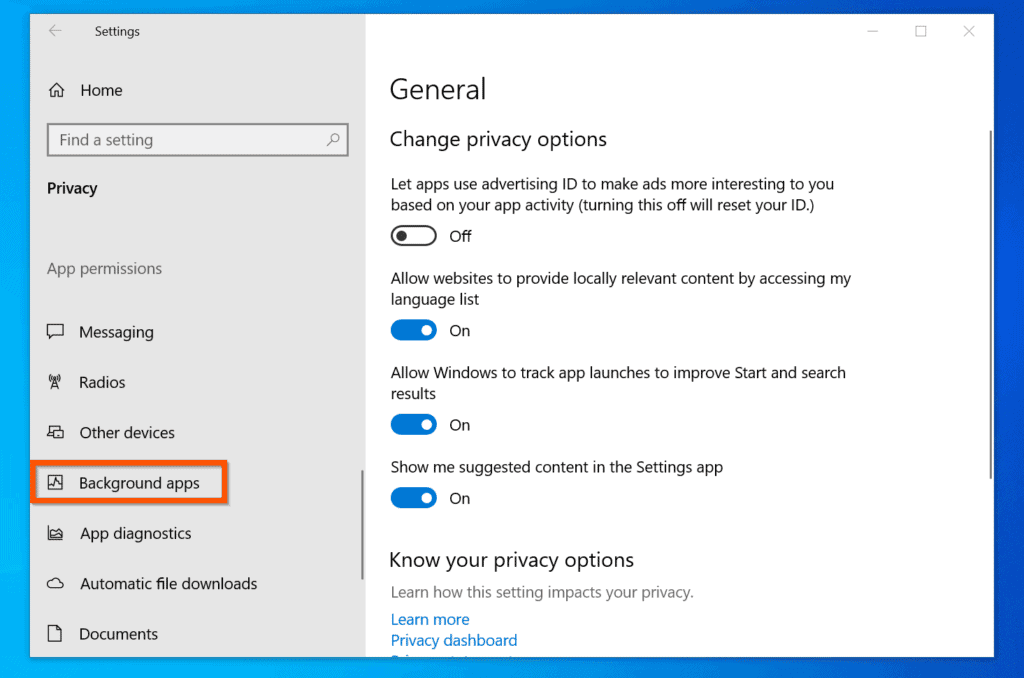
Si vols millorar l'eficàcia del teu PC, és un bon suggeriment posar els paquets en repòs quan no estiguin en ús. Això pot millorar la velocitat del sistema i la durada de la bateria. Encara que pots desinstal·lar aquests paquets, voldràs evitar malgastar les fonts del sistema. Per posar els paquets en repòs, és essencial obrir les propietats del sistema i evitar que funcionin en segon pla. Veureu que aquesta selecció dins del panell esquerre del programari de Configuració.
Primer, obre el Supervisor de Treballs. Feu clic a la barra de menú inicial i seleccioneu l'opció Extra Particulars. Des d'aquí podreu veure quins paquets estan funcionant en segon pla. Si no esteu utilitzant-ne cap, feu clic al botó Desactiva i seleccioneu l'opció que us convingui. Això fins i tot desactivarà els proveïdors dinici. Això pot permetre que el teu portàtil segueixi funcionant fàcilment. Si heu acabat, feu clic a D'acord per tancar el supervisor de tasques.
Com pots posar les funcions en mode repòs?
Una solució per allargar la durada de la bateria del sistema Home windows 10 és tancar les aplicacions en segon pla. Home windows 10 permet als clients fer-ho anant al menú d'inici i escollint configuració. A continuació, seleccioneu «Privadesa» Desplaceu-vos fins a «Aplicacions en segon pla» i desactiveu-lo. Igualment, els clients poden desactivar funcions concretes. Per exemple, podreu desactivar la funció «Dormir ara» i no deixar que el sistema s'executi en segon pla.
El mode de repòs utilitza un mínim denergia i, en general, és una opció assenyada per a descansos breus. Com sexecuta en segon pla, Home Windows estalvia treball mecànicament quan la bateria està baixa. Molts PC s'adormen mecànicament quan la persona tanca la tapa o prem el botó d'instal·lació, cosa que és una característica útil. Però, com es posen les funcions en mode de suspensió? Continua aprenent! Esperem que aquesta informació tècnica t'ajudi a estalviar la bateria del teu PC!
Què implica posar un programa en repòs?
Què vol dir posar un programa en repòs a Home Windows 10? Aquesta selecció és útil de diverses maneres. Per començar, podeu seleccionar desactivar l'aplicació en segon pla. Quan estigui activada, s'executarà en segon pla, però quan no la necessitis, pots desactivar-la. Quan un programa està desactivat, no sexecuta de cap manera, permetent que la teva bateria duri molt més temps.
Una altra raó per posar un programa en repòs és alliberar recursos del sistema. Com més fonts tingui el teu portàtil, més suau funcionarà. Aquesta és una raó similar per la qual és útil posar en repòs els paquets que no es fan servir. Quan no els necessitis, posa'ls a dormir. La resta del sistema pot continuar funcionant. Aquesta configuració us permet canviar-la més tard si ho preferiu.
Canviar aquesta configuració us pot ajudar a seleccionar l'hora a la qual Home Windows entrarà mecànicament en mode repòs. També és possible seleccionar lhora a la qual el teu ordinador portàtil saixecarà quan es tanqui la tapa. Podeu canviar el temps de suspensió anant a la configuració del sistema. Després descobreix Energia i Repòs. Modificant aquest ajustament, pots maximitzar la durada de la bateria del teu ordinador portàtil. Si no esteu content amb la configuració per defecte, podeu canviar-la ajustant l'interval de temps.
Com pots posar a dormir funcions indesitjables a Home windows 11?
Si mai t'has preguntat com posar en repòs aplicacions no desitjades a Home windows 11 , estàs de sort. Home windows 11 ve amb una característica coneguda com a Optimització d'Energia, que permet a Home windows gestionar funcions en segon pla per protegir la durada de la bateria. Com es desactiva l'optimització d'energia, però? Per començar, és essencial saber com permetre-la. Per permetre aquesta característica, podeu prémer Inici i el tipus Configuració. Per obrir el menú Configuració, premeu la tecla d'inici + I o feu clic amb el botó dret del ratolí al botó Inici. Trieu Sistema i feu clic a Energia i Bateria.
També és possible fer que els paquets de fons s'adormin a Home windows 11 fent clic amb el botó dret del ratolí al menú Persona Energia de la barra de tasques. Si feu clic en aquesta icona, accedireu a una interfície gràfica que us permet posar a dormir funcions. Depenent de la vostra configuració, podeu desactivar funcions en segon pla o permetre-les una darrere l'altra. En la majoria dels casos, això pot evitar que les funcions afectin leficiència del teu portàtil quan no les estiguis utilitzant.
Els paquets s'executen sempre en mode de suspensió de Home Windows 10?
Algunes aplicacions de Home Windows 10 podrien executar-se en segon pla, alentint leficiència del teu portàtil i esgotant abans la bateria. Altres paquets podrien simplement iniciar ràpidament i establir actualitzacions o mostrar notificacions. Independentment de la finalitat, aquests paquets consumeixen molta bateria del teu portàtil. Per evitar el funcionament d'aquests paquets, poseu-los en repòs. No obstant això, hi ha una sèrie de qüestions que cal tenir en compte abans d'intentar-ho.
A Home Windows 10, podeu configurar quins paquets s'han de posar en repòs. Els paquets desactivats probablement es posaran en repòs i començaran a funcionar més lentament quan els tornis a obrir. També podeu configurar quins paquets necessiteu deixar caure o activar. La majoria de vegades, no és beneficiós deixar el teu PC en mode repòs si no els utilitzes habitualment. No obstant això, probablement tindreu un programa seleccionat que només utilitzeu diàriament, podeu seleccionar desactivar-lo.
Durant aquest temps, els pics i sobretensions aleatoris poden fer malbé el teu portàtil. Alguns dells poden provocar la pèrdua de coneixements o que el portàtil no arrenqui . Apagar el teu portàtil fins i tot reduirà el consum denergia i solucionarà petits problemes del sistema. A més, pot permetre que Home Windows executi actualitzacions en segon pla, algunes de les quals poden requerir un reinici. Hauràs d'entendre per què s'executen paquets en segon pla quan no els utilitzes.
Com evitar que les funcions s'executin regularment?
Si vols evitar que certes aplicacions funcionin sempre, és essencial que sàpigues com desactivar les aplicacions en segon pla a Home Windows 10. Alguns paquets s'executen mecànicament en segon pla, encara que no els estiguis utilitzant. Si no utilitzeu un programa, podeu canviar-lo prement la drecera de teclat Alt+Tab. Això pot mostrar un inventari dels paquets que funcionen al teu portàtil. Alguns paquets us demanen que us permeteu executar-vos en segon pla.
Per desactivar les funcions en segon pla, podeu entrar al programari de Configuració i triar la classe Estalvi de Bateria. Des d'allà, tria l'hiperenllaç Configuració de l'Economitzador de Bateria. Tingueu en compte que els ajustaments d'estalvi de bateria no afecten les funcions d'escriptori convencionals de Home Windows, sinó únicament les noves funcions comunes d'estil mòbil que podeu utilitzar tothom. La característica destalvi de bateria és molt semblant a la manera com els iPhones executen funcions en segon pla en els seus telèfons. Per desactivar les aplicacions en segon pla a Home Windows 10, trieu «De cap manera» a la pestanya de permisos d'aplicacions en segon pla.
Quina biblioteca és Sleep a C?
A C, necessites utilitzar l'API usleep() per adormir-te. Retorna un sencer amb el període de son, el valor del qual està entre 0 i 999.999 microsegons. El temps t utilitzat per calcular el son és un enter sense signe, i necessites utilitzar la variable useconds_t per especificar la varietat de segons per dormir. L'API usleep() es descobreix dins del programa de servei QSYS/QP0SSRV1.
La funció sleep() suspèn l'execució del subprocés actual durant un període de temps predefinit en mil·lisegons. No podeu utilitzar un mil·lisegon perjudicial dins de l'execució sleep(), ja que això pot acabar en una IllegalArgumentException. També és possible utilitzar els cursos System.Threading per sincronitzar fils i manejar fonts. Sleep() forma part de std.crono. Es llança a C++20.
La funció sleep() suspèn el fil trucant fins que rep un senyal. A més, assigna a terme el valor -1 si es rep el senyal. A continuació, actualitzeu el paràmetre Rmtp amb el període de suspensió. A més, assigna a la variable mundial errno el valor -1. El senyal és detectat pel procés de trucada. La decisió d‟aquesta actuació notificarà l‟ocasió.
El C té un somni?
Saps que hi ha dos tipus de son dins del llenguatge de programació C? Un és l'estat de repòs ininterromput, que no recorrerà un senyal instantàniament. Es pot aixecar quan el recurs útil previst estigui disponible o quan hagi expirat la restricció de temps requerida. Aquest estat de repòs sol ser utilitzat pels controladors del sistema que poden estar preparats per a l'E/S de disc o de la comunitat. Si el descobriu, el vostre curs també podria quedar atrapat en un estat de repòs ininterromput mentre torna d'un nom de sistema o d'una incitació.
La funció sleep() suspèn un fil durant la quantitat de segons requerida en temps real. A més, espera un senyal que provoqui la finalització daquest sistema. El seu nom és «sleep» i es deriva del fitxer de capçalera home windows.h. La funció sleep del fil es descriu al fitxer de capçalera threads.h. A Home Windows 10, aquesta execució suspèn el fil fins que hagi transcorregut el temps requerit.
Per a més informació, fes clic aquí:

Em dic Javier Chirinos i sóc un apassionat de la tecnologia. Des que tinc ús de raó em vaig aficionar als ordinadors i als videojocs i aquesta afició va acabar en una feina.
Porto més de 15 anys publicant sobre tecnologia i gadgets a Internet, especialment a mundobytes.com
També sóc expert en comunicació i màrqueting en línia i tinc coneixements en desenvolupament a WordPress.