- Configuració avançada de drivers, BIOS i energia per maximitzar la potència del maquinari.
- Ajustaments de programari a Windows per eliminar processos escombraries i millorar la fluïdesa dels FPS.
- Implementació de tecnologies d'escalat intel·ligent i gestió de memòria gràfica.
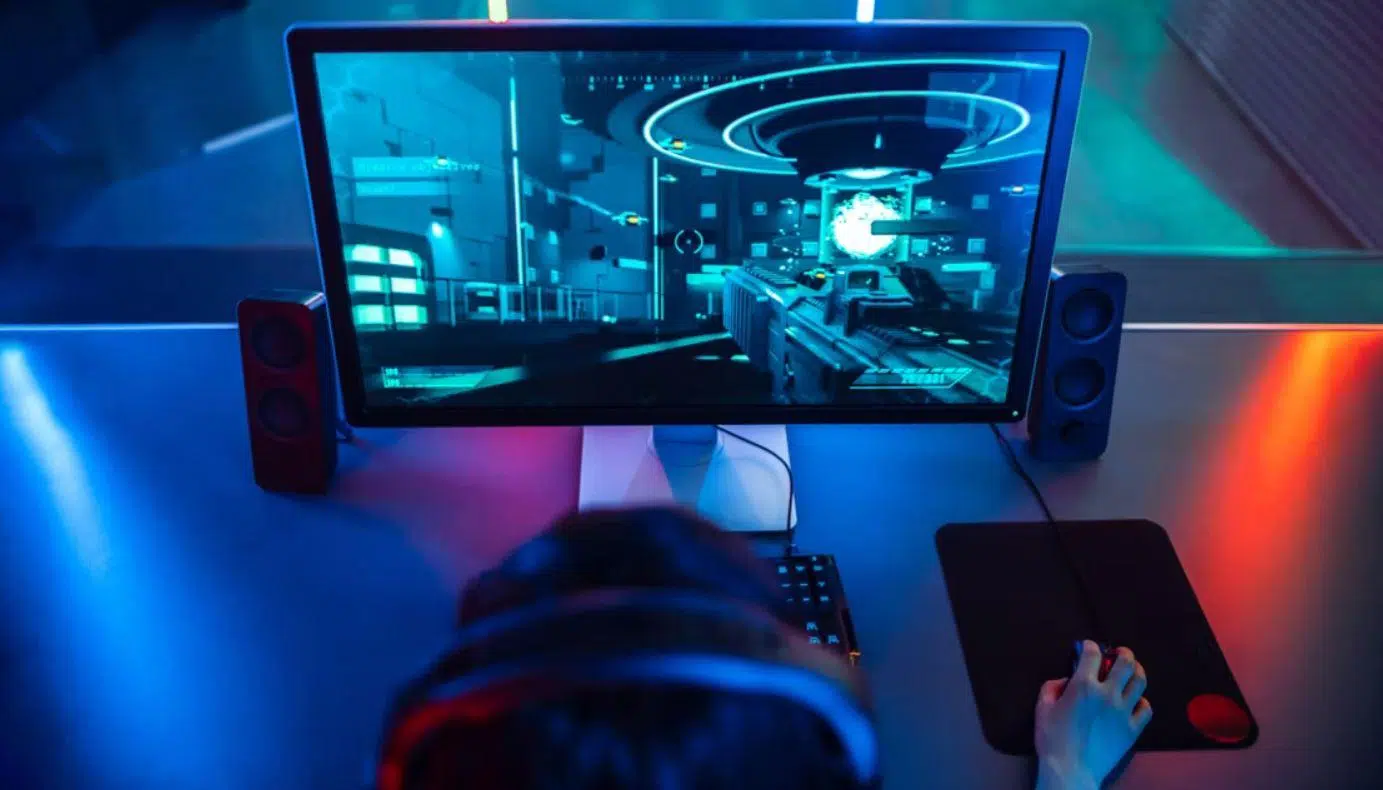
És frustrant que, després d'un temps, el teu ordinador comenci a fer guerra just quan més ho necessites. Si notes que els frames per segon cauen en picat , que les pantalles de càrrega es fan eternes o que la imatge fa salts molestos, no et precipitis a gastar diners. De vegades pensem que l'única solució és comprar una targeta gràfica nova o ficar-li més RAM, però la realitat és que hi ha ajustaments interns molt potents que poden tornar la vida al teu equip sense deixar anar un euro.
Tenir un PC potent no garanteix que tot vagi com la seda; la clau és com gestiones els recursos. Windows és un sistema versàtil que permet ajustar la quantitat d imatges generades i reduir la inestabilitat mitjançant eines integrades. En aquesta guia analitzarem tots els trucs, des dels més senzills fins a alguns ajustaments tècnics a la BIOS, perquè la teva experiència de joc sigui totalment fluida i sense interrupcions.

Actualitzacions crítiques: Drivers i Sistema Operatiu
Molts jugadors cometen lerror dignorar les actualitzacions, però els controladors de la GPU són el cor del rendiment gràfic. NVIDIA, AMD i Intel llancen pegats constantment que no només corregeixen errors, sinó que optimitzen la compatibilitat amb els títols més recents, impactant directament a les estabilitat dels FPS.
Per mantenir tot al dia, l'ideal és fer servir eines oficials com GeForce Experience per als usuaris de NVIDIA o la suite Adrenalin Edition si muntes un equip AMD. No us oblideu tampoc de Windows Update; encara que de vegades les notificacions siguin pesades, moltes d'aquestes actualitzacions porten millores de rendiment crítiques per al gaming.
Ajustaments de Maquinari: BIOS i Memòria RAM
Si has comprat memòria RAM ràpida però no has tocat la BIOS, és probable que estiguis desaprofitant potència. Perquè la memòria funcioni a la seva velocitat màxima certificada i no a la base (JEDEC), heu d'activar els perfils XMP en sistemes Intel o EXPO en equips AMD . Fer aquest ajustament pot suposar una millora de rendiment de fins a un 15% en certs escenaris.

Per aconseguir-ho, has de reiniciar el PC i prémer la tecla DEL o F2 per entrar a la BIOS. Un cop allà, localitza la secció de memòria, activa el perfil corresponent i desa els canvis. Si no et sents segur, consulta el manual de la placa base per no cometre errors.
Gestió de processos i optimització de Windows
Windows sol executar una quantitat ingent de tasques invisibles que roben CPU i RAM al joc. Per evitar això, el primer és netejar l' Administrador de tasques (Ctrl+Shift+Esc) i tancar aplicacions com Chrome, Teams o Discord si no les estàs usant. A més, és fonamental activar el Mode Joc en la configuració , cosa que evita que el sistema llanci actualitzacions pesades mentre estàs enmig d'una partida.
Si no utilitzes la Xbox Game Bar , el més recomanable és desactivar-la del tot per alliberar recursos addicionals. Així mateix, per als usuaris de Windows 11 i 10, activar l' Optimització per a jocs en finestra permet que el sistema gestioni millor la representació de la imatge, especialment útil si no jugues a pantalla completa.
Configuració Gràfica i Tecnologies d'Escalatge
No tot és posar els gràfics al màxim. Per guanyar fluïdesa sense que el joc es vegi malament, pots reduir la qualitat de les ombres i els efectes volumètrics , que consumeixen moltíssims recursos i aporten poc impacte visual real. Si la teva targeta no és de gamma ultra alta, el millor és desactivar el traçat de raigs (Ray Tracing).
Aquí és on entren les tecnologies d'IA com DLSS de NVIDIA, FSR d'AMD o XeSS d'Intel . Aquestes eines permeten escalar la imatge, augmentant dràsticament els FPS sense que es noti una pèrdua significativa de qualitat. Només has de buscar-les al menú de paràmetres gràfics del joc i seleccionar l'opció compatible amb el maquinari.
Trucs Avançats: Resitzable BAR i Overclocking
Si teniu maquinari modern, activar Resizable BAR o Smart Access Memory és un canvi notable. Aquesta funció permet que el processador accedeixi a tota la memòria de la GPU de cop, millorant la comunicació entre CPU i targeta gràfica i augmentant l'estabilitat dels frames.

Per a aquells que busquen un extra de potència, el overclocking automàtic és una opció segura. Tant NVIDIA com AMD ofereixen eines integrades (com l'Automatic Tuning de GeForce Experience) que apliquen límits conservadors per pujar la freqüència de la GPU sense risc de cremar el component, encara que convé vigilar que les temperatures no pugin gaire.
Manteniment del Sistema i Emmagatzematge
L'emmagatzematge lent és l'enemic número u dels temps de càrrega. Si encara utilitzes un disc mecànic (HDD), fer el salt a un SSD NVMe o SATA és la millora més impactant que pots fer. No només redueix l'espera als mapes, sinó que evita estrebades d'imatge en jocs de món obert on les dades es carreguen sobre la marxa.
A més, és vital mantenir el disc net. Utilitza el Sensor d'emmagatzematge de Windows per esborrar fitxers temporals i desinstal·la aplicacions que ja no facis servir. Un disc gairebé ple ralenteix tot el sistema, per la qual cosa passar el Liberador despai en disc periòdicament és una tasca bàsica però essencial.
Solucions a problemes de fluïdesa i 'Stuttering'
De vegades, encara que els FPS siguin alts, el joc se sent «entretallat». Això pot ser degut a la gestió dels plànols MPO (Multi-Plane Overlay) de Windows. Si notes que en pantalla completa el joc va millor que en mode finestra sense vores, pot ser que el controlador de vídeo no hagi assignat correctament el monitor principal. Un truc efectiu és canviar el monitor principal al Tauler de Control de Nvidia/AMD a un altre i tornar-lo a canviar al correcte per refrescar l'assignació.
Per optimitzar la resposta general, aneu al Tauler de Control i busqueu Ajustar l'aparença i el rendiment del Windows , seleccionant l'opció d'«Ajustar per obtenir el millor rendiment». Complementa això establint el pla denergia en Màxim Rendiment perquè la CPU no baixi les seves freqüències per estalviar energia mentre jugues.
Combinant l'actualització de controladors, l'activació de perfils XMP/EXPO, l'ús de tecnologies d'escalat i una neteja profunda de processos en segon pla, aconseguiràs que el teu PC rendeixi al màxim la seva capacitat. Implementar aquestes millores de programari i ajustaments de BIOS permet obtenir una experiència de joc fluida i visualment atractiva sense necessitat d'invertir en maquinari nou.


Redactor apassionat del món dels bytes i la tecnologia en general. M'encanta compartir els meus coneixements a través de l'escriptura, i això és el que faré en aquest bloc, mostrar tot el més interessant sobre gadgets, programari, maquinari, tendències tecnològiques, i més. El meu objectiu és ajudar-te a navegar pel món digital de forma senzilla i entretinguda.