Alguna vegada t'has topat amb un fitxer BIN i no has sabut què fer amb ell? Aquests arxius, si bé han perdut una mica de popularitat, segueixen vigents en molts casos, sobretot si treballes amb imatges de disc, programes antics o fins i tot emuladors de videojocs . En aquest article, et mostrarem totes les maneres de manejar, obrir i utilitzar aquests fitxers al teu PC amb Windows 10.
Els fitxers BIN poden semblar complicats, sobretot perquè no s'obren de forma nativa amb la majoria de programes a Windows. No obstant això, hi ha diverses eines que et permeten treballar amb aquests fitxers sense complicacions. Així que, si necessites obrir un fitxer BIN, segueix llegint i aprendràs diverses maneres de fer-ho, des de gravar-los, fins a convertir-los o muntar-los en una unitat virtual.
Què és un fitxer BIN?
Un fitxer BIN és un tipus de fitxer binari que pot contenir tota mena d'informació . Normalment, aquests fitxers s'utilitzen per emmagatzemar imatges de disc, com ara còpies de seguretat de CD o DVD. També són populars al món dels videojocs antics i alguns programes de programari que encara utilitzen aquest tipus de format per emmagatzemar grans quantitats de dades.
Encara que aquest format ha anat caient en desús amb l'aparició d'altres més versàtils com l'ISO, continua sent important saber com manejar-lo en cas que t'hi trobis. Els fitxers BIN solien ser molt comuns a l'època dels CD i DVD, quan les imatges de disc eren una necessitat per copiar grans quantitats de dades d'un suport físic a un altre.
No obstant això, no podreu obrir un fitxer BIN directament amb el navegador de fitxers del Windows. Per això, necessites un programa especialitzat que pugui treballar amb aquest tipus de fitxers o bé convertir-lo a un altre format més comú, com l'ISO, que Windows sí que és capaç de manejar nadivament.
Formes d'obrir i manejar fitxers BIN al Windows
Enregistrar fitxers BIN en discs físics
Una de les formes més comunes de manejar fitxers BIN és gravar-los en un CD o DVD. De fet, molts d'aquests fitxers contenen còpies exactes de discos, per la qual cosa aquest mètode resulta ideal si vols tenir una còpia física del contingut del fitxer. Per fer-ho amb èxit, normalment necessitaràs no només el fitxer BIN, sinó també el seu corresponent fitxer CUE, que conté les instruccions de com gravar el fitxer al disc.
Què passa si no tens el fitxer CUE? No et preocupis, pots crear-ne un tu mateix fàcilment utilitzant el Bloc de notes de Windows. Només has d'obrir un fitxer nou i escriure el següent:
FILE nombredearchivo.bin BINARY
TRACK 01 MODE1/2352
INDEX 01 00:00:00
Canvia el nom d'arxiu.bin pel nom del fitxer BIN que utilitzeu. Després desa el fitxer com a .cue a la mateixa carpeta on tens el fitxer BIN. Quan tinguis tots dos, pots utilitzar programes com Alcohol 120% o IMGBurn per dur a terme l'enregistrament del fitxer en un CD o DVD. Aquests programes s'encarreguen de tot el procés de lectura i enregistrament del fitxer BIN.
Muntar la imatge en una unitat virtual
Si no tens una unitat òptica física o simplement prefereixes no gravar CD o DVD, pots utilitzar una unitat virtual per muntar el fitxer BIN directament a l'ordinador. Aquest procés simula una unitat de disc física al teu ordinador, permetent llegir el fitxer BIN com si fos un CD o DVD real.
Per muntar una imatge, hi ha programes gratuïts com WinCDEmu i Daemon Tools. Tots dos et permeten crear unitats virtuals on pots carregar arxius BIN i altres formats d'imatge. Només heu d'instal·lar el programari, seleccionar el fitxer i muntar-lo en una unitat virtual. Un cop fet això, pots accedir als continguts del fitxer BIN des del navegador de fitxers de Windows.
El millor d'aquests programes és que no només permeten muntar fitxers BIN, sinó que també pots utilitzar-los amb altres formats habituals com ISO o IMG. Són eines versàtils que et treuen de més problemes si treballes habitualment amb imatges de disc.
Convertir el fitxer BIN a ISO
Una altra opció és convertir el vostre fitxer BIN a un format que Windows reconegui de manera nativa, com el format ISO. Aquest mètode és ideal si no vols instal·lar programes addicionals per muntar el fitxer, ja que Windows 10 i 11 permeten muntar fitxers ISO directament sense necessitat de tercers.
Hi ha diversos programes que poden fer aquesta conversió de manera senzilla. Entre els més utilitzats destaquen WinBin2Iso i UltraISO. Tots dos són gratuïts i et permeten crear fitxers ISO a partir dels teus fitxers BIN, garantint que no perdis cap informació en el procés. L'ús és força simple: selecciones el fitxer BIN, tries una carpeta de destinació i deixes que el programa s'encarregui de la resta.
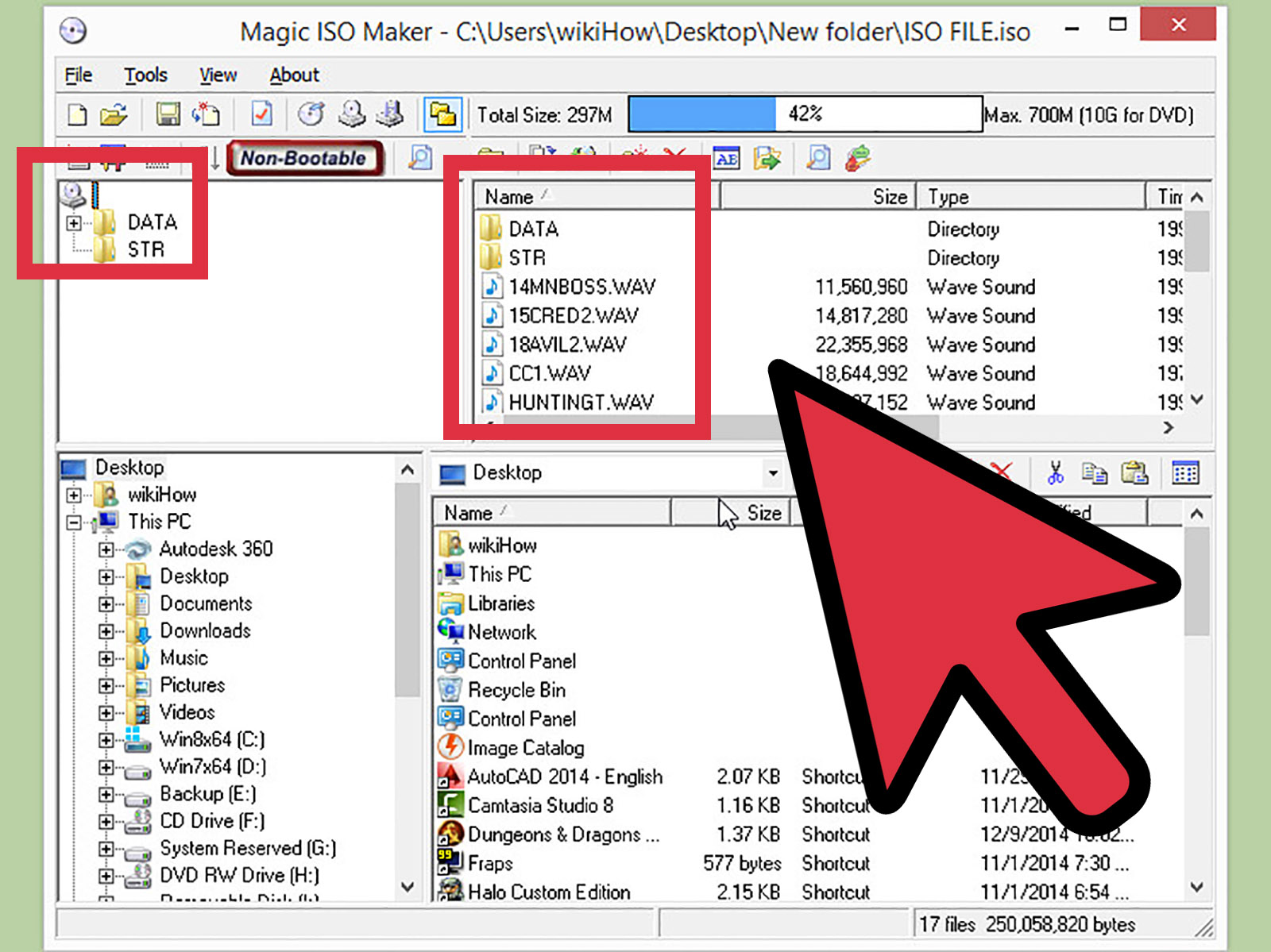
Quan tinguis el teu arxiu ISO, simplement fes doble clic sobre ell a l'explorador de fitxers, i Windows el muntarà en una unitat virtual automàticament.
Programes recomanats per treballar amb fitxers BIN
Alcohol 120%
Alcohol 120% és una de les aplicacions més potents i veteranes pel que fa a enregistrament de discos i maneig d'imatges de disc. Amb aquest programa, no només pots obrir i gravar fitxers BIN, sinó també altres formats d'imatge com ISO, CUE i MDF.
El programari compta amb una interfície amigable que guia l'usuari mitjançant assistents pas a pas, cosa que ho fa perfecte tant per a usuaris experts com per a novells. Si bé la versió gratuïta té algunes limitacions, aquestes no impedeixen accedir a les funcions necessàries per treballar amb fitxers BIN i realitzar enregistraments.
IMGBurn
IMGBurn és una altra excel·lent opció gratuïta que permet gravar fitxers BIN en discos físics. A més, és compatible amb una àmplia varietat de formats d'imatges, per la qual cosa és molt versàtil a l'hora de gravar CDs, DVDs i fins i tot Blu-Rays. És ideal per a aquells que necessiten una solució ràpida i sense complicacions.
El millor de IMGBurn? La seva senzillesa. La seva interfície està clarament dissenyada per dirigir l'usuari pas a pas, per tant qualsevol pot utilitzar-lo sense coneixements tècnics.
WinCDEmu
Aquesta aplicació és ideal per als que prefereixen muntar imatges de disc en una unitat virtual sense necessitat de gravar un CD o DVD físic. WinCDEmu és molt lleuger i amb prou feines consumeix recursos del sistema, cosa que el converteix en una opció ideal per a ordinadors amb poc espai disponible.
Avantatges d'utilitzar fitxers BIN
Els fitxers BIN tenen diversos avantatges que els han mantingut rellevants fins avui. Una de les principals és que són compatibles amb una àmplia varietat de dispositius i sistemes operatius . A diferència d'altres formats, com l'ISO, els fitxers BIN poden ser utilitzats tant en sistemes Windows com en altres sistemes operatius com Linux o macOS.
Un altre avantatge important és que els fitxers BIN faciliten l' emmagatzematge de grans quantitats d'informació en un únic fitxer comprimit, cosa que els fa ideals per a la creació de còpies de seguretat o el transport de dades entre diferents plataformes. A més, com que estan comprimits, estalvien espai en disc i acceleren el procés de càrrega.
En molts casos, els fitxers BIN estan dissenyats per treballar amb programari que realitza còpies exactes de discs o imatges de disc. Això els converteix en una opció ideal per a aquells que necessiten crear còpies de seguretat exactes de CD o DVD, ja que permeten copiar totes les dades del disc de manera precisa.
Encara que és cert que l'ús de fitxers BIN ha disminuït amb el temps , encara és un format útil i versàtil, sobretot si treballes amb discos antics, programes o videojocs que requereixen aquest tipus de fitxers per funcionar correctament.
Si bé els fitxers BIN no són tan populars com abans, continuen sent una opció important per a determinades tasques, especialment en l'àmbit de la informàtica i l'emmagatzematge de dades. Ja sigui que necessitis gravar una imatge de disc en un CD o muntar un fitxer en una unitat virtual, hi ha moltes eines disponibles per ajudar-te a manejar aquest tipus de fitxers a Windows 10.

Sóc Alberto Navarro i sóc un apassionat de tot allò relatiu a la tecnologia, des de gadgets d'avantguarda fins a programari i videojocs de tota mena. El meu interès pel digital va començar amb els videojocs i va continuar en el món del màrqueting digital. Porto des del 2019 escrivint sobre el món digital en diferents plataformes compartint les darreres novetats del sector. A més, intento escriure d'una manera original perquè tu puguis estar al dia alhora que t'entretens.
Vaig estudiar la carrera de Sociologia a la universitat i vaig seguir completant els meus estudis amb un màster en Màrqueting Digital. Així que si tens qualsevol dubte, compartiré amb tu tota la meva experiència al món del màrqueting digital, de tecnologia i de videojocs.