- Aprèn a desactivar l'alineació automàtica d'icones a Windows 11.
- Descobreix com evitar que les icones es reorganitzin després de reiniciar el PC.
- Coneix eines externes per gestionar la posició de les icones.
- Evita que els temes o el el malware alterin la ubicació de les teves icones.
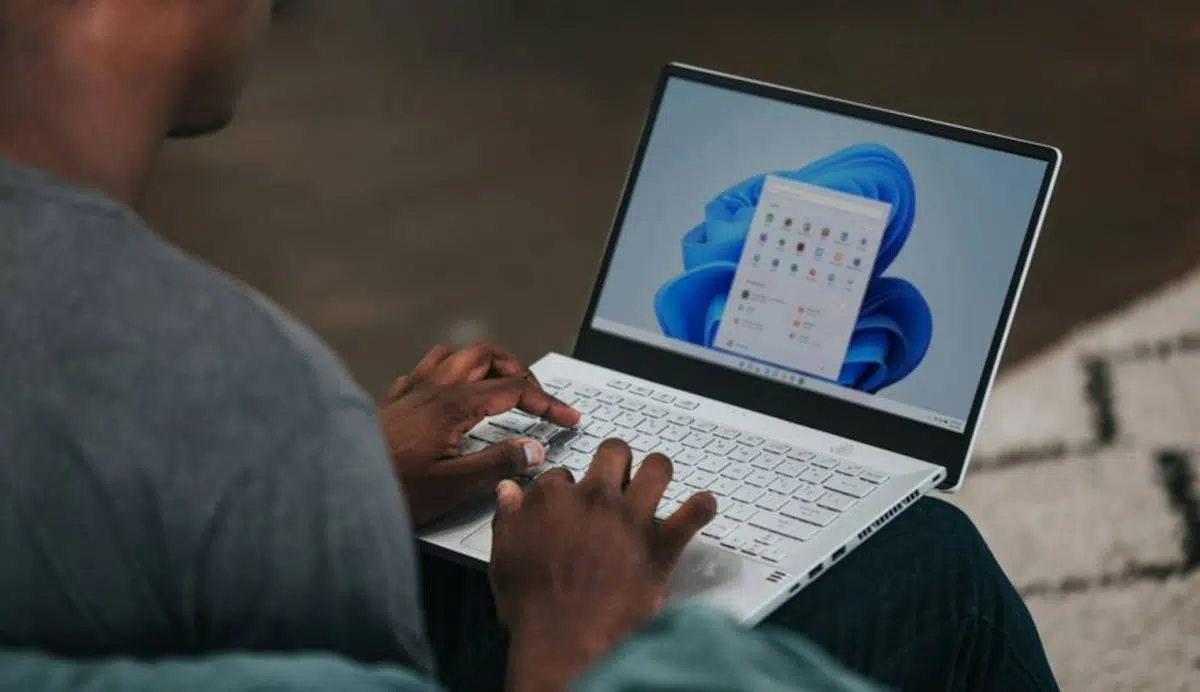
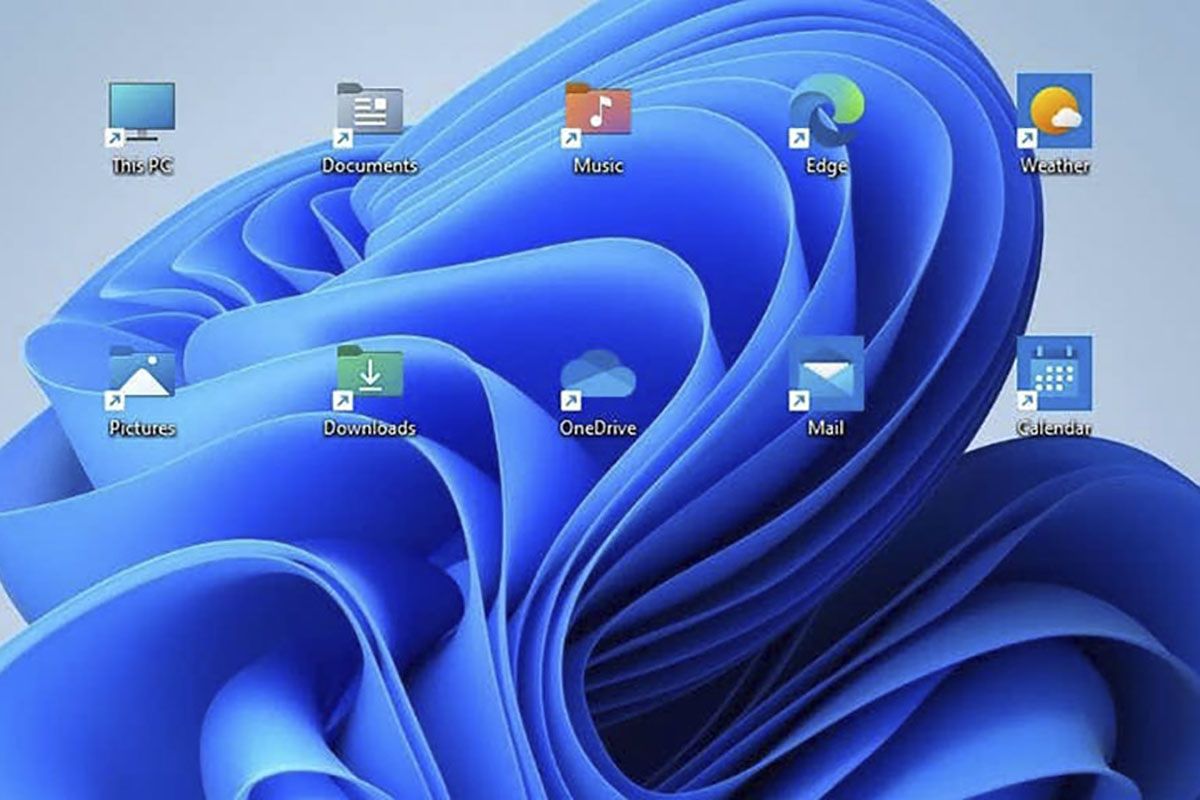
L'estètica i funcionalitat de l'escriptori a Windows 11 és una de les primeres coses que molts usuaris volen personalitzar. Un dels aspectes més importants en aquest sentit, és la disposició de les icones . Tot i això, moltes vegades ens trobem amb una limitació imposada per defecte en el sistema operatiu: les icones s'alineen automàticament a una quadrícula invisible i impedeixen moure'ls amb total llibertat.
La bona notícia és que podeu desactivar fàcilment aquesta funcionalitat per tenir el control total de l'ordre dels nostres accessos directes. A més, hi ha altres ajustaments que convé revisar per evitar sorpreses després de reiniciar, canviar de resolució o fins i tot aplicar un nou tema. En aquest article us expliquem totes les formes possibles per moure les icones de l'escriptori de forma lliure a Windows 11 , mantenint la seva posició fins i tot després de reiniciar l'equip.
Desactiva l'alineació automàtica a la quadrícula
Una de les característiques que més interfereix amb la llibertat de moviment de les icones és la funció “Alinear icones a la quadrícula” . Aquesta opció força l'alineació de les icones a una xarxa invisible, impedint col·locar-les lliurement a qualsevol punt de l'escriptori.
Per desactivar-la, simplement feu clic dret sobre una zona buida de l'escriptori, dirigiu-vos al menú “Veure” i després desmarqueu la casella “Alinear icones a la quadrícula” . Un cop fet això, podràs arrossegar les icones i ubicar-les on vulguis sense que el sistema els col·loqui automàticament en fila.
Aquest ajustament és ideal si vols organitzar accessos per colors, per àrees temàtiques o simplement distribuir-los de forma personalitzada segons les teves preferències visuals.
Evita l'organització automàtica d'icones
Un altre ajustament que impedeix moure icones lliurement és l'opció d' organització automàtica . Quan està activada, Windows reorganitza totes les icones en ordre alfabètic o per tipus després de cada reinici o canvi visual.
Per desactivar-la, repeteix el procés anterior: clic dret a l'escriptori, vés a “Veure” i assegura't de desmarcar també “Organitzar icones automàticament” . Aquesta opció força que les icones es col·loquin de manera automàtica i ordenada , per la qual cosa ha d'estar desactivada per permetre una organització personalitzada.
També és recomanable desactivar l'alineació a la quadrícula juntament amb l'autoorganització per tenir llibertat d'ubicació plena. Podràs moure els accessos a qualsevol punt i mantenir aquesta estructura fins que tu decideixis canviar-la.
Les icones es desordenen en reiniciar? Proveu això
Un dels problemes més comuns entre els usuaris és que després de reiniciar lequip o canviar la resolució de pantalla, les icones tornin a canviar la seva posició. Si això et passa, hi ha diverses accions que pots dur a terme per solucionar-ho.
1. Comprovar la configuració visual
Reviseu que l'opció d'autoordenació i alineació a quadrícula estiguin realment desactivades. De vegades, després d'una actualització del sistema, Windows torna a activar aquestes funcions.
2. Esborrar el fitxer IconCache.db
Aquest fitxer emmagatzema la memòria cau de les icones del sistema i, quan es corromp, pot provocar que les icones canviïn de lloc contínuament. Per eliminar-lo:
- Prem Windows + R i escriu %perfil d'usuari%.
- Entra a la carpeta AppData → Local. Assegureu-vos d'activar la visibilitat de fitxers ocults.
- Busca l'arxiu IconCache. db i elimina-.
Després d'esborrar aquest fitxer, reinicieu el PC i reorganitzau les icones. Amb sort, aquesta vegada s'haurien de mantenir en la seva posició desitjada.
3. Actualitza els drivers de la targeta gràfica
Un altre motiu que pot alterar lordre de les icones és una incompatibilitat gràfica amb la resolució del monitor. Si els controladors de la targeta gràfica estan obsolets, podrien causar desajustaments visuals.
Per actualitzar els controladors:
- Prem De Windows + X i selecciona Administrador de dispositius.
- Expandeix la secció Adaptadors de pantalla, fes clic dret sobre la teva targeta gràfica i selecciona Actualitzar.
- També pots fer servir eines com GeForce Experience o aplicacions com Driver Booster per automatitzar el procés.
4. Evita que els temes de Windows modifiquin les icones
En algunes ocasions, en aplicar un tema d'escriptori nou, la configuració visual i la distribució d'icones també es modifiquen . Per evitar això:
- Clic dret a l'escriptori i selecciona Personalitzar.
- Entra a l'opció Temes → Configuració d'icones de l'escriptori.
- Desmarca la casella "Permetre que els temes canviïn les icones de l'escriptori".
Això assegurarà que, encara que instal·lis nous temes visuals, la posició de les teves icones romangui intacta.
Fes una còpia de seguretat de la disposició amb programes externs
Si després de seguir tots els passos anteriors segueixes tenint problemes, l'ideal és recórrer a aplicacions de tercers que permeten guardar, restaurar i bloquejar la posició de les icones.
Escriptori D'acord
És una eina lleugera que permet guardar la ubicació de les icones i restaurar-la en qualsevol moment . És portàtil, per la qual cosa no requereix instal·lació . Podeu crear perfils diferents i tornar a establir un ordre amb un sol clic.
ICU (Icon Configuration Utility)
Aquesta utilitat permet crear diferents perfils segons l'ús que facis del PC : feina, jocs, estudi, etc. Pots guardar l'ordre actual i restaurar-lo ràpidament des de la pròpia app o amb dreceres de teclat.
ReIcona
Una altra aplicació gratuïta que desa la distribució d'icones per restaurar quan canvies de resolució de pantalla o connectes un monitor extern. També és portable i molt fàcil dutilitzar.
Desktop Restore
Una solució veterana compatible fins i tot amb versions antigues de Windows. No destaca pel disseny, però sí per l'efectivitat en conservar l'ordre sense importar els canvis visuals del sistema.
¿ I si el problema és un virus o codi maliciós?
Encara que no és habitual, hi ha tipus de codi maliciós que poden afectar el comportament de l'escriptori , incloent la modificació contínua de les icones. Algunes amenaces manipulen el registre o els permisos del sistema, cosa que dóna lloc a aquests símptomes.
Si veus que les icones es reorganitzen fins i tot sense intervenir, o es comporten de manera erràtica, pot ser que estiguis davant d'una amenaça de seguretat. El millor en aquests casos és:
- Passar una anàlisi profunda amb el teu antivirus.
- Usar eines externes com Malwarebytes.
- revisar el Administrador de tasques a la recerca de processos sospitosos.
- Desconnectar lequip dInternet fins a assegurar-te que està net.
Un cop net, reorganitza les icones i torna a aplicar els ajustaments recomanats per assegurar-te que tot queda correcte.
Personalitzar lescriptori de Windows 11 pot semblar una tasca senzilla, però quan entrem en detalls com la posició exacta de les icones, la cosa es complica. Afortunadament, seguint els passos descrits, pots tenir el control total sobre com i on apareixen les teves icones, evitant que es desordren per si mateixes o s'alineïn automàticament. Ja sigui utilitzant les configuracions natives del sistema o recolzant-te en aplicacions externes, pots aconseguir una disposició completament personalitzada i estable a cada ús. El truc és ajustar bé el sistema, desactivar les funcions automàtiques i, si cal, guardar la teva estructura preferida per restaurar-la en qualsevol moment.


Redactor apassionat del món dels bytes i la tecnologia en general. M'encanta compartir els meus coneixements a través de l'escriptura, i això és el que faré en aquest bloc, mostrar tot el més interessant sobre gadgets, programari, maquinari, tendències tecnològiques, i més. El meu objectiu és ajudar-te a navegar pel món digital de forma senzilla i entretinguda.