- El thermal throttling és un sistema de seguretat que redueix la velocitat del maquinari per evitar danys per calor extrema.
- És fonamental monitoritzar les temperatures de CPU, GPU i VRM mitjançant programari especialitzat per detectar baixades de rendiment.
- El Windows 11 permet configurar alertes de rendiment i tasques automatitzades per notificar sobre l'estat tèrmic de l'equip.
- La prevenció combina el manteniment físic del maquinari amb la optimització dels plans denergia i el programari del sistema.
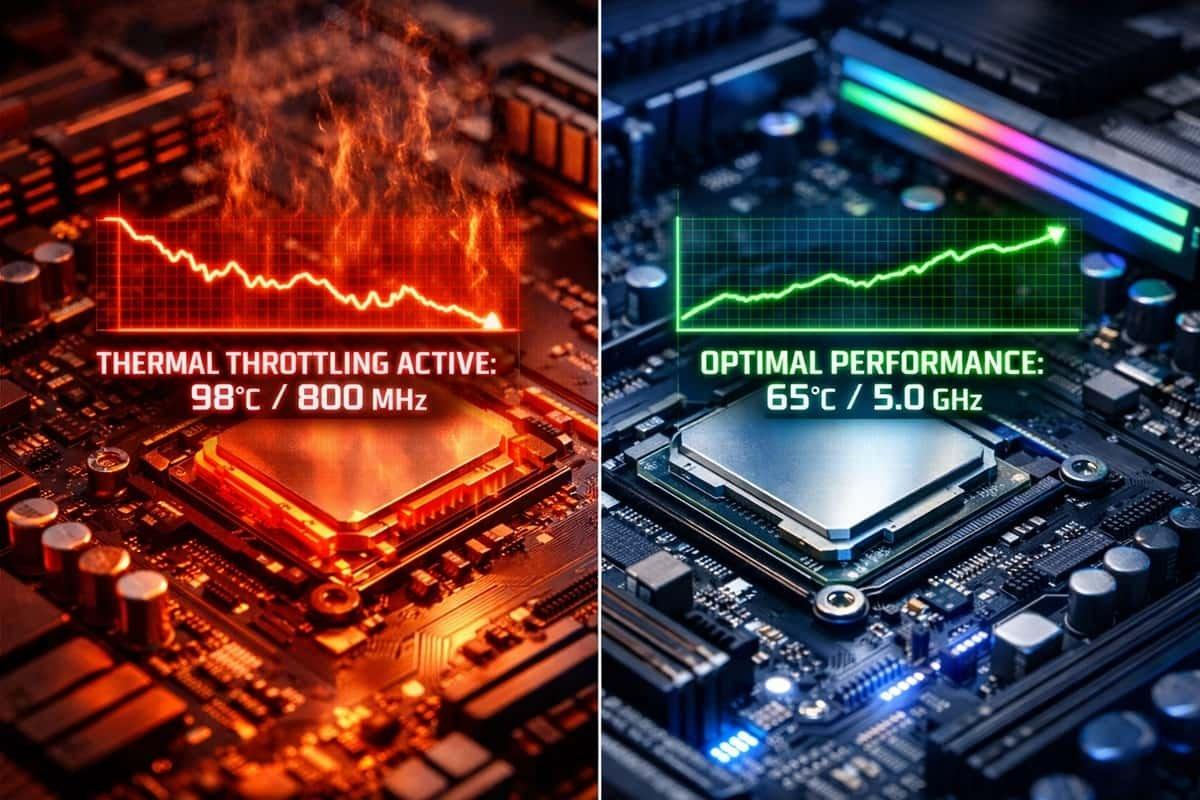
Tenir l'ordinador fent foc és un malson, especialment per als que gestionen pimes o usen l'equip per a tasques exigents. De vegades, després d'una actualització de Windows 11 o una apagada sobtada, el PC comença a anar a trossos i els ventiladors semblen enlairar-se. Aquest problema no és només una molèstia visual o auditiva, sinó que pot generar una inestabilitat del sistema que talli el flux de treball de qualsevol negoci.
Per entendre què passa, hem de parlar del famós thermal throttling. Bàsicament, és un mecanisme d'autoprotecció que fa que el processador baixi les freqüències de rellotge quan detecta que la temperatura és perillosa. En lloc de deixar que el xip es cremi, el sistema decideix anar «a mig gas», cosa que es tradueix en una experiència d'usuari força frustrant on tot es torna lent i les aplicacions deixen de respondre.
Identificant el problema i els senyals d'alarma
No sempre és obvi que el problema sigui la calor, però hi ha pistes clares. Si notes que els ventiladors funcionen a màxima potència sense que estiguis fent res extraordinari, és el primer senyal. També és molt comú patir caigudes brusques de FPS en videojocs o que la pantalla es congeli de sobte a causa derrors crítics del sistema.
Per sortir de dubtes, el més intel·ligent és monitoritzar les temperatures amb eines com HWinfo o HWMonitor. Com a regla general, una CPU en repòs hauria d'estar per sota dels 42ºC , mentre que en càrrega és normal que oscil·li entre els 45º i 65º. Per la seva banda, la GPU sol mantenir-se entre 35 º i 45 º en repòs. Una dada que molts passen per alt és que les fases d'alimentació de la placa base (VRM) no haurien de superar els 47ºC, ja que si s'escalfen massa, provocaran que la CPU baixi la velocitat encara que el processador estigui fresc.

Passos per al diagnòstic i solucions ràpides
Quan sospites que la calor està afectant el rendiment, un bon truc és arrencar Windows 11 en mode segur . En carregar només allò essencial, pots comprovar si el problema persisteix o si hi ha algun programari mal optimitzat causant el caos. Per això, només cal reiniciar i prémer F8 o Shift + F8, o accedir mitjançant la configuració de recuperació del sistema.
Si el mode segur no ajuda, és probable que el problema sigui físic. La pols acumulada als dissipadors és l'enemic número u, per la qual cosa una neteja amb aire comprimit sol fer miracles. També és recomanable revisar la pasta tèrmica cada 6 o 12 mesos i assegurar-se que l'equip no estigui tancat a un moble que retingui la temperatura. Si el problema és greu, instal·lar una base de refrigeració pot pal·liar el problema temporalment.

Configuració d'alertes de rendiment al Windows 11
Per no haver de mirar el monitor de temperatura tot el dia, podem crear un sistema d'avisos. Primer, hem d'anar al panell de Fiabilitat i rendiment i expandir els Conjunts de recopiladors de dades definits per l'usuari. Buscant el recopilador de tipus Alerta, podem entrar a les seves propietats i configurar la pestanya d' Acció d'alerta perquè es registri l'esdeveniment al visor del Windows.
Perquè l'avís sigui realment efectiu, el podem vincular al Programador de Tasques. Creem una tasca nova amb privilegis més alts , seleccionem l'acció de «Enviar un correu electrònic» i emplenem les dades del destinatari. Finalment, tornem a les propietats del recopilador de dades i, a la pestanya Tasca d'alerta , escrivim el nom de la tasca que acabem de crear. Així, el PC ens avisarà automàticament quan se superin els límits tèrmics.
Optimització del programari per reduir la calor
De vegades, el maquinari està bé, però el programari està forçant la màquina. Ajustar els plans denergia és vital; canviar de «Alt rendiment» a una manera equilibrada pot reduir significativament la generació de calor. Així mateix, és recomanable deshabilitar aplicacions inicials innecessàries mitjançant l'Administrador de Tasques (Ctrl + Maj + Esc) per alliberar càrrega de la CPU.

Altres mesures eficaces inclouen:
- mantenir Windows Update al dia, incloent els controladors opcionals, ja que solen portar millores deficiència tèrmica.
- Executar anàlisi de codi maliciós (malware), ja que els virus poden consumir recursos de CPU en segon pla i escalfar el processador.
- utilitzar el Sensor d'emmagatzematge per eliminar fitxers temporals i optimitzar les unitats del disc dur.
- Desactivar els efectes visuals innecessaris a l'opció de Ajustar aparença i rendiment de Windows.
Intervencions avançades i manteniment de maquinari
Si res de l'anterior funciona, potser necessitem entrar en terreny més tècnic. En plaques base amb VRM deficients, afegir dissipadors sobre els MOSFETS o un ventilador petit que mogui l'aire en aquesta zona pot evitar que el sistema entri a throttling. En casos extrems, fer ajustaments per baixar temperatures mitjançant l'undervolting ajuda, encara que pot comportar una petita pèrdua de potència.
És important no confondre el throttling amb el coll d'ampolla (bottleneck) . Mentre que el coll dʻampolla és un desequilibri de potència entre CPU i GPU, el thermal throttling és estrictament un problema de temperatura. Si després de netejar i optimitzar l'equip segueix fallant, el més assenyat és acudir a un servei tècnic professional per substituir components o canviar la placa base per una amb millor gestió tèrmica.
La clau per evitar que el teu ordinador es converteixi en una estufa és combinar la monitorització constant amb una higiene rigorosa dels components i una configuració de Windows orientada a leficiència. En mantenir les temperatures sota control i configurar alertes preventives, assegures que el teu maquinari rendeixi al màxim sense posar en risc la integritat dels circuits ni la continuïtat de la teva feina.


Redactor apassionat del món dels bytes i la tecnologia en general. M'encanta compartir els meus coneixements a través de l'escriptura, i això és el que faré en aquest bloc, mostrar tot el més interessant sobre gadgets, programari, maquinari, tendències tecnològiques, i més. El meu objectiu és ajudar-te a navegar pel món digital de forma senzilla i entretinguda.