- Permet gestionar biblioteques d'Epic Games, GOG i Amazon Games en un sol client de codi obert.
- Utilitza capes de compatibilitat com Wine i Proton GE per executar títols de Windows amb alt rendiment.
- Ofereix integració total amb Steam Deck i suport per guardat al núvol i gestió de DLCs.

Si t'has passat fa poc a Linux o ja hi portes un temps, sabràs que el tema dels videojocs sempre ha estat el gran maldecap. Tot i que Steam ha fet una feina brutal, hi ha moltíssims títols genials en altres botigues que semblen destinats només a Windows. Per sort, hi ha una eina anomenada Heroic Games Launcher que ve a solucionar aquest embolic, permetent-nos gaudir de les nostres biblioteques d'Epic Games, GOG i Amazon Games sense haver de tornar a instal·lar el sistema de Microsoft.
Aquest llançador no és només una interfície bonica, sinó que és un projecte de codi obert que simplifica la vida de lusuari en gestionar capes de compatibilitat complexes. Bàsicament, actua com un pont que tradueix les instruccions dels jocs de Windows perquè el kernel de Linux les entengui, fent que jugar en distribucions com PikaOS , Pop!_OS, Ubuntu o Arch sigui una experiència fluida i, sobretot, molt més senzilla del que era fa uns anys.

Què és exactament Heroic Games Launcher i com funciona?

Per als que no estiguin molt posats, Heroic és un client alternatiu que ens evita haver de fer servir els programes oficials d'Epic o GOG, que normalment no existeixen per a Linux. A l'interior, utilitza eines potents com Legendary per a Epic Games , gogdl per a GOG i Nile per a Amazon. Gràcies a això, podem gestionar les nostres descàrregues, veure els nostres èxits i organitzar la biblioteca des d'un sol lloc.
Un dels avantatges més grans és que és multiplataforma i versàtil , funcionant no només en PC d'escriptori sinó també de forma increïble a la Steam Deck. Com que és un programari tan madur, permet fins i tot afegir jocs externs que no pertanyin a aquestes botigues, ja siguin nadius de Linux o aplicacions que s'executin a través del navegador, centralitzant tot el nostre lleure digital en una sola aplicació.

Instal·lació i primers passos per no embolicar-la

Per instal·lar Heroic, l'opció més recomanada és fer servir Flatpak a través de Flathub , ja que és el mètode més actualitzat i compatible amb gairebé qualsevol distribució. No obstant això, si preferiu altres formats, també hi ha paquets .deb per a Debian i Ubuntu, .rpm i AppImage. Si ets a una Steam Deck, l'ideal és passar a la manera escriptori i baixar-lo directament des de la botiga Discover.
Un cop instal·lat, hi ha un parell d'ajustaments que cal tocar abans de llançar-se a descarregar jocs. A la secció de configuració generals, és fonamental configurar la ruta d'instal·lació predeterminada i la carpeta per als Wine Prefixes. Això és vital si fas servir una targeta Micro SD o tens diversos discos durs, ja que evita que el sistema s'ompli i organitza cada joc en el seu propi entorn aïllat, evitant que una fallada en un títol afecti els altres.
El secret del rendiment: Wine i Proton GE

Aquí és on passa la màgia. Perquè un joc de Windows arrenqui a Linux, necessitem Wine o Proton. Es recomana encaridament instal·lar Proton-GE-Latest i Wine-GE-Latest . Aquestes versions, creades per GloriousEggroll, inclouen còdecs de vídeo i correccions que la versió estàndard de Valve no pot incloure per temes de llicències, cosa que soluciona el problema típic dels jocs que funcionen però no reprodueixen les cinemàtiques.

Dins de la configuració avançada, convé activar el suport per a Comet (perquè GOG registri els èxits) i l'opció d'aplicar correccions automàticament. A més, és molt recomanable habilitar l' ús d'UMU com a Proton runtime , ja que és el nou estàndard cap al qual avancen Bottles , Lutris i Heroic per unificar l'experiència de joc a Linux i reduir els errors de compatibilitat a llarg termini.
Gestió de biblioteques i trucs d'execució
Entrar als nostres comptes és bufar i fer ampolles, encara que cal tenir en compte que la sessió d'Epic Games de vegades caduca i pot ser que els jocs desapareguin de la pantalla principal; en aquest cas, només cal tornar a fer login. Si teniu un portàtil amb gràfica dedicada, no oblideu marcar l'opció d'utilitzar la targeta gràfica dedicada als ajustaments del joc per no quedar-vos amb el rendiment de la integrada.
Per als usuaris de Steam Deck, hi ha un detall clau: els títols d'Epic s'han d'executar almenys una vegada en mode escriptori abans de poder-los fer servir còmodament en el mode Game. A més, és molt útil marcar l'opció d'afegir els jocs a Steam automàticament, ja que això permet aprofitar la capa de gestió de comandaments de Steam , que és infinitament superior a qualsevol altra opció.
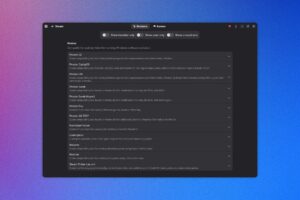
Solució de problemes comuns i DLCs
No tot és color de rosa i de vegades algun joc pot donar guerra. Si un títol no arrenca, el primer és provar diferents versions de Proton o Wine a les opcions individuals del joc. Alguns jocs més senzills o en 2D solen funcionar a la primera, mentre que els títols 3D més complexos poden requerir ajustaments específics o la instal·lació de dependències mitjançant Winetricks, que ve integrat al llançador.
Pel que fa als continguts descarregables, GOG funciona de meravella permetent gestionar els DLC des del menú de modificació de la instal·lació. Amb Epic la cosa és més complicada i, de vegades, el launcher es queda penjat. En aquests casos, la solució més efectiva sol ser desinstal·lar i tornar a instal·lar el joc complet , ja que això força la descàrrega de tots els complements associats al compte.
Sincronització de partides i mods
Heroic suporta el guardat al núvol per a GOG i Epic, encara que es recomana usar-lo amb cautela ja que segueix estant en fase beta. Perquè la sincronització funcioni, cal llançar el joc una primera vegada perquè es creï l'estructura de carpetes al sistema. Si notes que les partides no es pugen, pots fer servir l'opció de forçar la pujada (Force Upload), però vés amb compte de no fer el contrari i sobreescriure els teus progressos locals amb fitxers antics del núvol.
Pels que gaudeixen personalitzant els seus jocs, Heroic permet executar arxius .exe sobre el Wine Prefix del joc. Això és extremadament útil per instal·lar mods o pegats creats per la comunitat; simplement arrossegues l'instal·lador del mod a la casella corresponent i el programa l'executarà com si estiguessis a Windows, mantenint la neteja del sistema operatiu.


Redactor apassionat del món dels bytes i la tecnologia en general. M'encanta compartir els meus coneixements a través de l'escriptura, i això és el que faré en aquest bloc, mostrar tot el més interessant sobre gadgets, programari, maquinari, tendències tecnològiques, i més. El meu objectiu és ajudar-te a navegar pel món digital de forma senzilla i entretinguda.