- SolarWinds ofereix una plataforma completa i un servidor SFTP/SCP gratuït que es descarreguen sempre des dels seus canals oficials.
- La instal·lació correcta exigeix planificar l'ús de SQL Server, revisar requisits i completar el Configuration Wizard.
- El servidor SFTP de SolarWinds es configura mitjançant pestanyes senzilles per root, ports, usuaris i seguretat bàsica.
- La seguretat depèn de combinar protocols xifrats, actualitzacions, bones pràctiques i una rigorosa gestió de llicències.
Si et planteges muntar un servidor de monitorització o un servidor SFTP amb SolarWinds i no saps per on començar, tranquil: no ets l'únic. La plataforma de SolarWinds té fama de potent, però també d'aclaparar una mica la primera vegada que t'enfrontes al vostre instal·lador ia totes les opcions de configuració.
A les següents línies trobaràs una explicació pas a pas, en espanyol d'Espanya i amb un to proper, perquè sàpigues com instal·lar SolarWinds i deixar-ho llest per treballar , tant si vols provar una versió d'avaluació de la plataforma completa com si només necessites el servidor SFTP/SCP gratuït. Veuràs des de la descàrrega de l'instal·lador, l'assistent, la primera arrencada , la configuració d'usuaris i ports, fins a aspectes clau de seguretat i llicenciament.
Descarregar SolarWinds: versió de prova i servidor SFTP gratuït
El primer pas obligatori abans d'instal·lar res és aconseguir el programari d'instal·lació oficial de SolarWinds . Res de caminar buscant executables a webs rares: tot es descarrega des dels canals oficials del fabricant.
Si ets nou a la plataforma i vols provar-la, pots descarregar una versió de prova dels productes de SolarWinds directament des de la web oficial, entrant a la pàgina del producte que t'interessi a https://www.solarwinds.com . Allà trobaràs el botó típic de “Download Free Trial” o similar.
Per al cas particular del servidor SFTP/SCP gratuït de SolarWinds , també hauràs de passar per la web de descàrregues de SolarWinds i completar un formulari on es demanen algunes dades bàsiques: nom, correu electrònic, telèfon i poca cosa més. Amb aquestes dades es genera l'enllaç per baixar l'instal·lador i s'activa l'accés a la versió free de l'eina.
Si ja ets client i disposes de llicències comercials, el seu fort és que accedeixis al Customer Portal de SolarWinds . Un cop dins, a l'apartat de Latest Downloads for Your Products podeu seleccionar el producte de la plataforma SolarWinds que instal·leu, feu clic a “Choose” i després a “Download” per obtenir el SolarWinds Installer , que és l'executable que unifica la instal·lació de diversos mòduls.
Des del portal de client tindràs l'opció de baixar un instal·lador online o un offline . L'online està pensat per a servidors amb accés a Internet i sempre t'assegura la versió més actual amb les darreres correccions; l'offline és un paquet complet preparat per a entorns sense connexió, on tot ve ja inclòs en un sol arxiu de grans dimensions.
Sigui quin sigui el tipus d'instal·lador que trieu, deseu-lo al servidor on residiu la plataforma SolarWinds . Convé que aquest servidor sigui exclusivament intern, no públic ni exposat directament a Internet, seguint les recomanacions de seguretat del fabricant.
Requisits previs i bones pràctiques abans d'instal·lar
Abans de posar-te a fer doble clic com a boig sobre l'executable, és essencial revisar els requisits del sistema i les notes de la versió dels productes que instal·laràs. A la documentació oficial de SolarWinds tens una guia de “Prepare to install or upgrade” on es detallen CPU, RAM, espai en disc i versió de sistema operatiu suportada.
SolarWinds insisteix especialment que la plataforma s'instal·li en un servidor que no sigui públic ni estigui directament accessible des d'Internet. L'ideal és un entorn de xarxa intern o segmentat, i després aplicar totes les directrius de la guia de Secure Configuration for the SolarWinds Platform per reforçar la seguretat.
Un altre punt clau és planificar quin tipus de base de dades utilitzaràs. En desplegaments seriosos en producció es recomana un servidor SQL Server Standard o Enterprise dedicat , ja sigui físic o virtual. Només per a proves ràpides i entorns lleugers es pot estirar de SQL Server Express, sabent que té un límit de 10 GB demmagatzematge , clarament insuficient en molts escenaris de monitorització.
També convé preparar credencials adequades per a l'accés al servidor SQL (si utilitzeu la plataforma completa) i definir quins ports i interfícies utilitzareu, tant per a l' accés web a la consola com per al trànsit SFTP/SCP en el cas del servidor de fitxers.
Instal·lació de la plataforma SolarWinds al servidor principal
Amb l'instal·lador ja descarregat al servidor, el pas següent és executar el fitxer .exe del SolarWinds Installer amb privilegis d'administrador. Això llançarà un assistent que t'anirà guiant per tot el procés.
En obrir-se l'assistent, veuràs una primera pantalla de benvinguda on només cal prémer a Start per començar. A continuació, se us preguntarà quin tipus d'instal·lació voleu realitzar, i en la majoria de casos s'escollirà l'opció de Standard Platform , pensada per a un desplegament típic en un servidor principal.
Després arriba el moment d'acceptar el contracte de llicència EULA . És important que el llegeixis almenys per sobre, però a la pràctica hauràs de marcar la casella d'acceptació per poder seguir endavant amb la instal·lació del programari.
A la pantalla d'opcions d'instal·lació apareix un dels punts més rellevants: la configuració de la base de dades SQL . Podràs triar entre utilitzar un servidor SQL existent o instal·lar una instància local de SQL Server Express. Aquesta segona opció està pensada només per a proves o entorns molt petits, perquè simplifica el procés (instal·la Express de forma automàtica), però està limitada per la mida màxima de la base de dades.
Si optes per utilitzar un SQL Server ja desplegat a la teva infraestructura , hauràs d'assegurar-te que compleix els requisits mínims de versió i recursos, i que la màquina que actua com a servidor de base de dades està correctament dimensionada per suportar les consultes i el volum de dades de SolarWinds.
En aquesta mateixa secció de l'assistent podreu escollir l' idioma de la plataforma , una elecció que no es pot modificar més endavant, i també la carpeta d'instal·lació. No és possible instal·lar els productes de SolarWinds sobre unitats de xarxa mapejades, discos de només lectura, volums comprimits o similars.
Un cop confirmades aquestes opcions, l'instal·lador llança una comprovació automàtica del sistema , coneguda com a Installation Report. Aquesta verificació revisa que l'entorn compleix els requisits mínims i detecta possibles conflictes o problemes de configuració que puguin bloquejar la instal·lació o degradar-ne el rendiment.
Revisió de l'Installation Report i resolució d'incidències
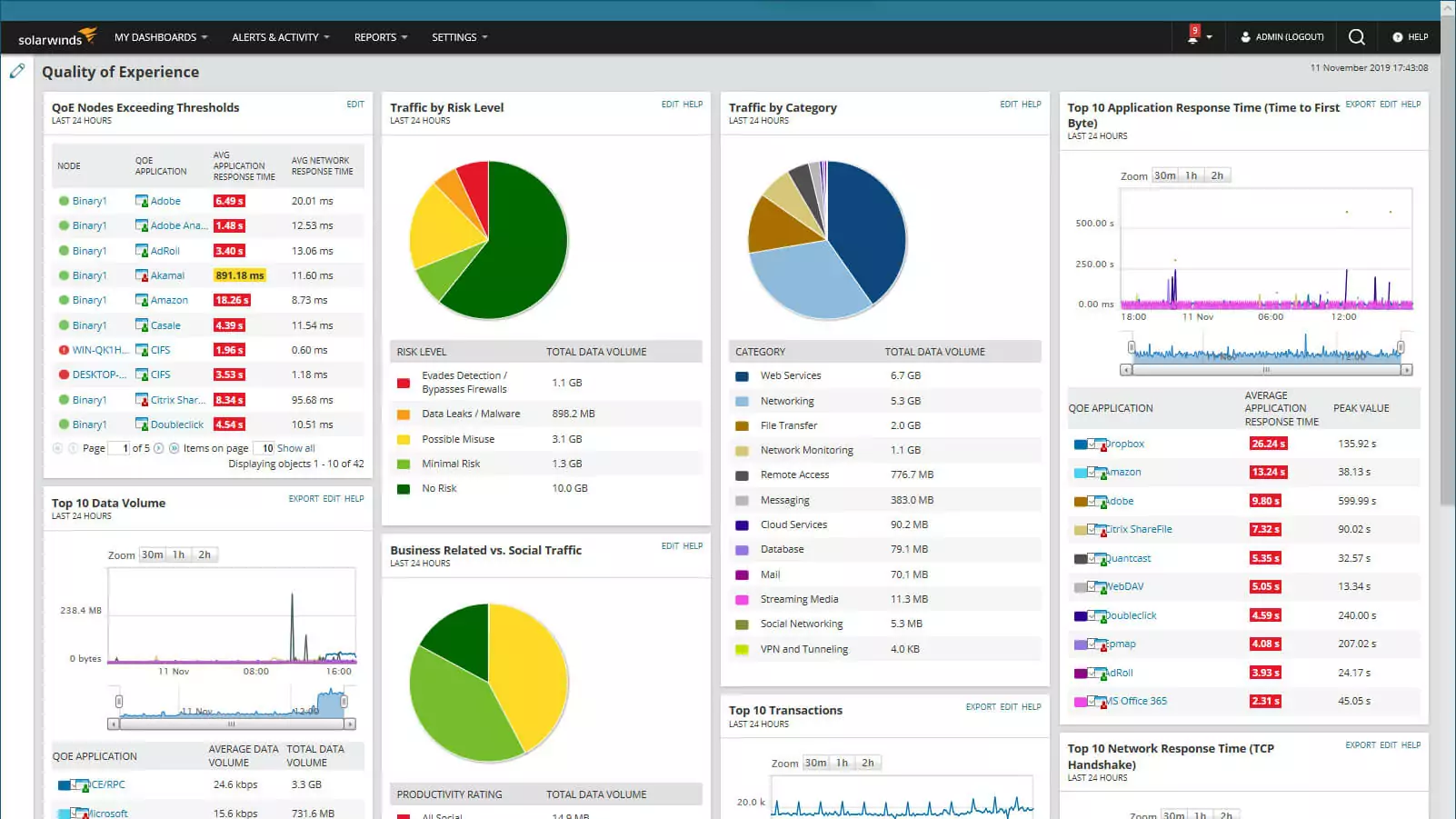
En acabar l'anàlisi, es mostrarà una pàgina amb el resultat del system check . Aquí veuràs missatges de diversos tipus: des d'informació general i advertiments, fins a errors crítics que impedeixen continuar.
Les notes informatives i els advertiments solen descriure recomanacions de bones pràctiques o ajustaments que convindria aplicar per millorar el rendiment, però no bloquegen la instal·lació. Pots continuar, encara que és molt aconsellable prendre'n nota i arreglar-los quan sigui possible.
Les incidències crítiques , en canvi, sí que cal solucionar-les sí o sí. Solen fer referència a mancances de recursos, versions incompatibles, permisos insuficients o ports ja ocupats. L'assistent us permet ampliar cada missatge per veure el detall i els suggeriments de correcció.
Un cop resolts els problemes crítics, podeu fer clic a Retest perquè l'instal·lador torni a comprovar el sistema. Si ja no hi ha bloquejos, només cal fer clic a Install per llançar la instal·lació definitiva dels productes seleccionats.
Quan finalitza la còpia de fitxers i la configuració bàsica, l'instal·lador mostra un missatge de confirmació. En aquest moment, normalment s'obre automàticament el Configuration Wizard , que és l'encarregat de completar l'enllaç amb la base de dades, els serveis i la interfície web.
Ús del Configuration Wizard: base de dades, web i integració
El Configuration Wizard de SolarWinds és l'eina que acaba de lligar tots els caps després de la instal·lació inicial. La primera pantalla és una altra benvinguda estàndard on només cal fer clic a “Next” per continuar amb l'assistent.
Si el sistema necessita aturar alguns serveis per poder aplicar canvis, el mateix assistent mostrarà un avís sol·licitant permís. En aquest cas, el que és recomanat és acceptar la detenció de serveis , ja que en cas contrari la configuració podria quedar incompleta.
En desplegaments que usen un servidor SQL ja existent, toca decidir com s'autenticarà la plataforma contra la base de dades . Hi ha dues opcions principals: utilitzar l'usuari actualment connectat a Windows (passant les credencials al servidor SQL) o indicar un altre usuari diferent, que pot ser un compte SQL o un compte de Windows amb els permisos necessaris.
Si optes per utilitzar autenticació de Windows perquè la plataforma accedeixi a SQL, és vital que el compte corresponent estigui exempt de polítiques de canvi de contrasenya periòdic . Si la clau caduca o es bloqueja, SolarWinds deixarà de recopilar dades i es tallarà l'accés a la consola web.
A la secció de Database Settings podràs seleccionar una base de dades ja creada per a SolarWinds o indicar que se'n generi una de nova, en cas d'una instal·lació des de zero. A continuació, a la pàgina de compte de base de dades es defineixen les credencials que utilitzarà el motor de sondeig (polling engine) i la consola web per llegir i escriure en aquesta base de dades.
Més endavant, l'assistent arriba a les opcions del lloc web . Aquí heu de triar l'adreça IP (típicament “All Unassigned”, llevat que necessiteu fixar una IP concreta), el port d'escolta (80 sense SSL, 443 amb SSL) i si habilitareu HTTPS. Si marqueu l'opció d'habilitar HTTPS, haureu de seleccionar un certificat SSL de la màquina, o bé deixar que es generi un certificat autosignat automàticament.
En cas d'especificar un port diferent de 80, hauràs de recordar-ho, perquè caldrà incloure'l a la URL d'accés a la consola web de SolarWinds. Per exemple, si utilitzeu el 8080, la direcció podria ser una mica del tipus http://servidor:8080.
Hi ha també una opció anomenada Skip website binding que fa que el Configuration Wizard no modifiqui la configuració del lloc a IIS. Aquesta alternativa està pensada per a entorns on ja hi ha una configuració molt personalitzada d'IIS i no es vol que l'assistent toqui les associacions d'IP, ports o certificats.
Si en algun moment se us demana crear un nou directori o lloc web, el normal és acceptar perquè l'assistent pugui completar la configuració. Després veuràs una llista dels serveis que s'instal·laran o s'actualitzaran, i podràs continuar avançant per l'assistent.
Durant aquest procés, l'assistent també us pot preguntar si vols desactivar l' SNMP Trap Service estàndard de Windows i habilitar al seu lloc el servei de traps propi de SolarWinds. A efectes pràctics, això centralitza la gestió de traps de xarxa dins de la plataforma.
Quan el Configuration Wizard acaba tot el seu treball, es presenta la pantalla final indicant que la configuració ha estat correcta, i podràs prémer “Finish” perquè s'obri el navegador amb la consola web de la plataforma.
Primer inici de sessió a la consola web i creació del compte admin
Amb la consola web llançada, el sistema us demanarà que inicieu sessió per primera vegada. En aquest moment, la plataforma utilitza l'usuari admin com a nom d'accés inicial i us demana que definiu una contrasenya per al compte d'administrador.
Haureu d'introduir la nova clau, confirmar-la i després prémer “Save & Login” per acabar d'associar aquesta contrasenya a l'usuari administrador. A partir d'aquí, ja tindreu accés a totes les pàgines i menús de configuració de la SolarWinds Platform Web Console.
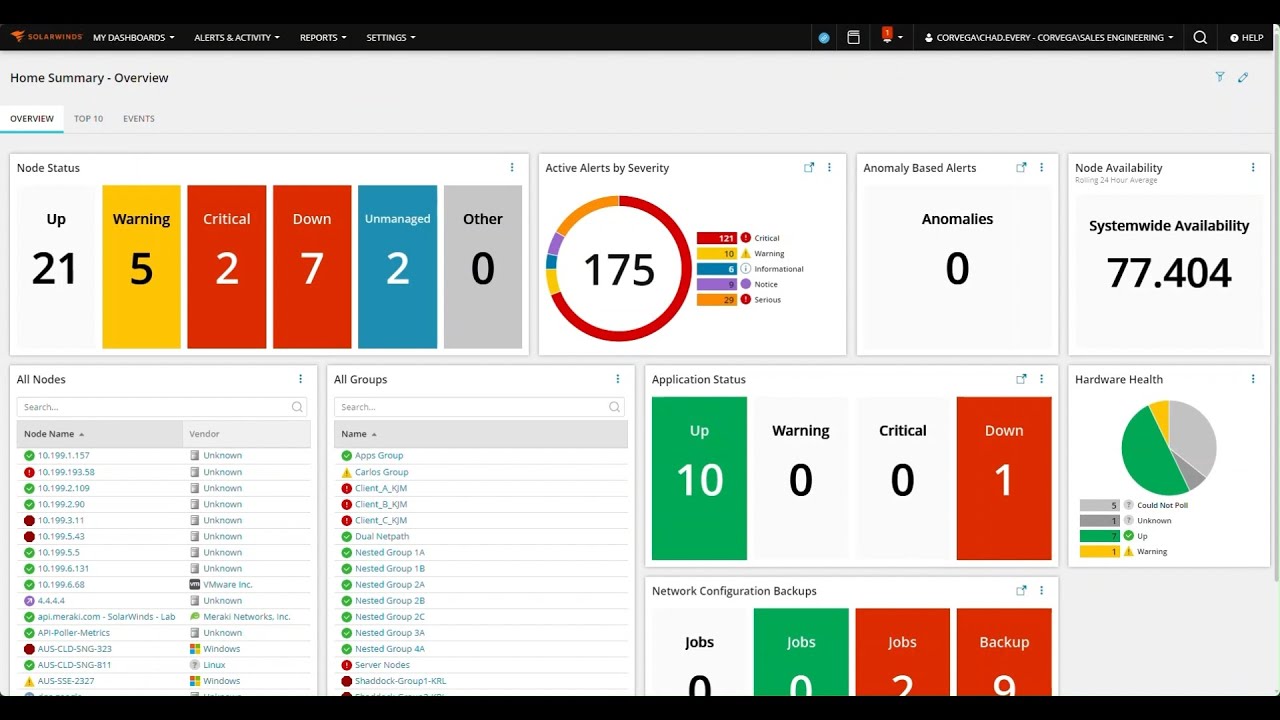
Des d'aquesta consola central podreu afegir dispositius a monitoritzar, configurar alertes, personalitzar dashboards, i per descomptat accedir a eines com el License Manager , on es gestionen les llicències de cada mòdul o producte.
Activació de llicències a SolarWinds
Quan la plataforma està funcionant, arriba la part d' activar les llicències dels productes instal·lats . Encara que hagis començat amb versions de prova, tard o d'hora hauràs de registrar claus si vols continuar fent servir la solució en producció.
Per localitzar les llicències, vés de nou al Customer Portal de SolarWinds i entra a la secció de License Management . Allà podreu veure el llistat de productes, seleccionar el que correspongui i copiar la clau de llicència associada.
Tingueu en compte que és possible que necessiteu diverses claus diferents: una per a cada producte instal·lat , una altra per a un servidor d'alta disponibilitat (HA), per a motors de sondeig addicionals (additional polling engines) o per a servidors web extra, si la vostra arquitectura està distribuïda.
Amb les claus a mà, torneu a la consola web de SolarWinds i entreu a Settings > All Settings > License Manager . Des d'aquí pots prémer “Add/Upgrade License” i introduir la clau d'activació i les dades de registre que et demani el sistema.
Després de prémer “Activate”, la plataforma es connecta als servidors de SolarWinds per validar la llicència. Si esteu en un entorn sense sortida a Internet, haureu de seguir el procediment d' activació offline , que normalment implica generar un fitxer de sol·licitud i carregar-lo posteriorment amb una resposta de llicència que obtindreu des del portal.
Instal·lació i primera configuració del servidor SFTP/SCP de SolarWinds
A més de la plataforma de monitorització, SolarWinds ofereix un servidor SFTP/SCP gratuït molt socorregut per transferir fitxers de configuració, firmware o backups entre equips de xarxa i servidors. La seva instal·lació és força directa i es basa en el mateix principi: descarregar l'instal·lador des de la web oficial, descomprimir el fitxer i executar l'instal·lador.
En iniciar per primera vegada el servidor SFTP de SolarWinds , Windows pot mostrar un missatge del tallafoc indicant que el programa “ ScpServerTray ” vol acceptar connexions entrants. Perquè el servidor funcioni correctament, haureu de permetre l'accés al tallafocs, almenys des de les xarxes a les quals es connectaran els vostres clients SFTP/SCP.
Després de concedir el permís, obriu la finestra principal del servidor. D'entrada, l'estat del servei sol aparèixer com a “Stopped”, és a dir, el servidor encara no està escoltant connexions . Abans de posar-lo en marxa, és bona idea revisar les diferents opcions de configuració.
A la part superior de la interfície veuràs els menús File i Help . Dins “File” es troben les opcions de configuració principal, minimitzar el programa a la safata del sistema o tancar l'aplicació. A Help tindràs accés a l'ajuda integrada ia la secció About on es mostra la versió del servidor que estàs usant.
Just sota els menús hi ha una àrea grisa que, un cop el servei estigui actiu, mostrarà informació sobre els usuaris actualment connectats al servidor SFTP/SCP, cosa que resulta útil per veure qui està transferint fitxers en cada moment.
Opcions de configuració del servidor SFTP/SCP
L'opció més important del menú “File” és Configure . En prémer-la, s'obre una finestra amb diverses pestanyes on podeu ajustar tots els paràmetres clau del servidor: directori arrel, protocols, ports, usuaris i comportament en iniciar Windows.
A la pestanya General es defineix el directori que funcionarà com a carpeta “root” del servidor , és a dir, la ruta on s'emmagatzemaran i des d'on se serviran els fitxers. També pots triar quins protocols es permeten (SFTP, SCP o tots dos) i quines versions de SSH accepta el servidor, normalment entre SSH1, SSH2 o totes dues.
Dins aquest mateix apartat general es poden delimitar quines operacions estan permeses als clients: creació d'arxius i carpetes, eliminació, anomenat, etc. Ajustant aquestes opcions pots restringir molt la capacitat dels usuaris , per exemple, permetent només descàrregues i no esborrats.
La pestanya de TCP/IP Settings és on es configura el port TCP on escoltarà el servidor. El més habitual és deixar el port per defecte 22 , estàndard per a SSH i SFTP, encara que res no impedeix canviar-lo si ho requereix el teu entorn. A més, hi ha una opció per a “Bind to all local IP addresses”, que fa que la IP del propi host actuï com a IP del servidor SFTP per a totes les interfícies.
Si necessites un control més fi, també pots permetre o bloquejar accés per adreça IP , creant una mena de llista blanca o llista negra de clients autoritzats. Això afegeix una capa de seguretat interessant, sobretot a xarxes grans.
A la pestanya Users es gestionen els comptes que es poden connectar al servidor. Aquí podeu fer clic a “New User” i definir un nom d'usuari i contrasenya que serviran de credencials per a l'inici de sessió SFTP. Després d'introduir les dades, és important aplicar els canvis perquè quedin desats.
Aquest mateix panell us permet activar, si voleu, l' opció d'usuaris anònims , encara que en la majoria d'entorns corporatius se sol desaconsellar per motius de seguretat. És millor crear comptes concrets per a cada equip o grup de treball.
Finalment, la pestanya Startup & System Tray controla com es comporta el servidor quan inicies sessió al Windows. Pots triar que el programa s'arrenqui automàticament i decidir si s'obre minimitzat a la safata del sistema o com a finestra visible, o fins i tot que el servidor es mantingui aturat fins que l'aixequis manualment.
Les altres dues opcions del menú “File” són Minimize to tray , que simplement envia l'aplicació a l'àrea del rellotge de Windows perquè no destorbi a la barra de tasques, i Exit , que tanca completament el programa i, per tant, atura el servei SFTP/SCP.
Posar en marxa el servei i ús bàsic del servidor SFTP
A la part inferior de la finestra principal veureu la secció de Service Status , on s'indica si el servidor està “Stopped” o “Started”. Per arrencar-ho només cal fer clic sobre aquest estat i prémer a “Start”. El servidor començarà a escoltar connexions al port que heu configurat.
Quan vulguis aturar el servei, només has de repetir l'operació i fer clic a “Stop”. És una manera ràpida de controlar quan acceptes connexions SFTP/SCP sense necessitat de tancar completament l'aplicació.
A la dreta de l'estat del servei apareixen més dades útils, com si hi ha algun blocatge d'accés per IP actiu i la ruta exacta de la carpeta root on s'estan gestionant els fitxers. Això us ajuda a verificar una ullada si el servidor està usant la configuració correcta.
El servidor SFTP/SCP de SolarWinds destaca precisament per la seva simplicitat de maneig . Té menys opcions avançades que altres solucions del mercat, la qual cosa es pot veure com una limitació, però també com un avantatge si el que vols és una mica ràpid de posar en marxa sense gaires complicacions.
Això sí, cal tenir present que la versió gratuïta limita la mida màxima dels fitxers que es poden transferir, normalment a menys de 4 GB. Per a moltes tasques de backup de configuració, logs o paquets de microprogramari discrets és més que suficient, però no és l'eina adequada per moure imatges enormes o volums massius.
Aquesta eina està pensada perquè la puguis provar sense cost . Després d'emplenar el formulari de la web, rebràs un enllaç de descàrrega per correu electrònic, cosa que fa molt còmode testejar-la i veure si encaixa amb les teves necessitats reals abans de plantejar solucions més complexes.
Seguretat a SolarWinds: protocols, actualitzacions i bones pràctiques
La seguretat és un tema especialment sensible quan parlem de plataformes de monitorització i servidors SFTP . Per definició, manegen informació crítica d'infraestructura, credencials, configuracions de xarxa i, en molts casos, dades que no han de caure en mans equivocades.
En el cas del servidor SFTP/SCP de SolarWinds, s'utilitzen protocols segurs com SFTP i SCP que viatgen xifrats sobre SSH. Això significa que els fitxers transferits estan protegits davant d'escoltes i interceptacions durant el trànsit, sempre que la configuració del servidor sigui correcta.
L'eina permet que els administradors ajustin força paràmetres de seguretat : des de quins directoris són accessibles fins a quines operacions estan permeses, passant per restriccions d'IP, versions de SSH acceptades, polítiques d'usuaris, etc. Ben configurat, el rang datac possible es redueix notablement.
Un altre punt crític és mantenir tant la plataforma com el servidor SFTP sempre actualitzats . SolarWinds publica sovint actualitzacions i pegats que corregeixen vulnerabilitats detectades i milloren la seguretat general. Ignorar aquestes actualitzacions obre la porta a problemes que podrien haver-se resolt amb un simple update.
És molt recomanable que a la teva organització es realitzin avaluacions de seguretat i auditories periòdiques sobre les eines que utilitzes, SolarWinds inclosa. Aquestes revisions independents ajuden a identificar punts febles, configuracions millorables o males pràctiques que s'hagin pogut colar amb el pas del temps.
A més, la comunitat al voltant de SolarWinds és enorme, amb fòrums, ressenyes d'usuaris i discussions tècniques en què es comparteixen experiències reals, problemes habituals i solucions. Aquest coneixement col·lectiu és molt útil per valorar la solidesa de l'eina i per aprendre com la fan servir altres administradors en escenaris semblants al teu.
En qualsevol cas, fins i tot comptant amb protocols xifrats i un programari dissenyat amb la seguretat al cap, segueix sent imprescindible aplicar polítiques internes de protecció de dades , controls d'accés robusts, segmentació de xarxa i bones pràctiques generals de ciberseguretat . L'eina ajuda, però la seguretat real depèn de tot l'ecosistema on s'integra.
Exemples de configuració típics en entorns de xarxa
En molts entorns d'emmagatzematge i xarxes, el servidor SFTP de SolarWinds s'utilitza per a operacions recurrents com ara descàrrega de microprogramari, desament de suport o pujada i baixada de configuracions . És el cas, per exemple, de dispositius Connectrix B-Series i altres equips semblants.
Per a aquests escenaris se sol configurar a la pestanya de TCP/IP Settings el port TCP al valor predeterminat 22, i se selecciona l'opció d' enllaçar a totes les adreces IP locals perquè qualsevol interfície del host pugui atendre les peticions SFTP. D'aquesta manera se simplifica força la gestió de les connexions des de diferents segments de xarxa.
A la pestanya d' Users es crea normalment un usuari específic per a aquestes tasques, amb un nom i una contrasenya acordats, que s'utilitzaran com a credencials d'inici de sessió des dels dispositius de xarxa o d'emmagatzematge. És bona idea limitar aquest usuari a un directori concret ia les operacions estrictament necessàries.
En alguns procediments es requereix que hi hagi una ruta o carpeta concreta amb nom predefinit , per exemple “firmwaredownload”, de manera que el dispositiu sàpiga on pujar o baixar el microprogramari o els fitxers de configuració. Aquesta ruta ha d'existir i estar correctament assignada al servidor SFTP.
Accions com supportsave, configupload o configdownload en determinats sistemes segueixen les directrius de les seves pròpies guies d'administració (per exemple, les de Fabric OS), però el paper de l'SFTP de SolarWinds és simplement oferir una destinació segura i estable on dipositar o recollir aquests fitxers.
Gràcies a aquesta integració, el servidor SFTP es converteix en una peça clau en el flux de manteniment, actualització i suport de la infraestructura, sense necessitat de muntar solucions molt més pesades per a una cosa tan concreta.
Tant la plataforma completa de SolarWinds com el servidor SFTP/SCP gratuït ofereixen un conjunt d'eines sòlides i relativament senzilles de manejar, sempre que se segueixin els passos d'instal·lació, configuració i seguretat comentats, i es tingui clar quin paper jugaran dins de l'arquitectura de sistemes de l'empresa.

Redactor apassionat del món dels bytes i la tecnologia en general. M'encanta compartir els meus coneixements a través de l'escriptura, i això és el que faré en aquest bloc, mostrar tot el més interessant sobre gadgets, programari, maquinari, tendències tecnològiques, i més. El meu objectiu és ajudar-te a navegar pel món digital de forma senzilla i entretinguda.