
En aquest article t'ensenyarem a inserir emojis a Word . Amb l'ús generalitzat de dispositius mòbils als negocis, la comunicació entre parells ha hagut d'evolucionar per incloure diverses formes de llenguatges abreujats propicis per a aplicacions de xat i usuaris amb destresa limitada del polze. Una de les formes més comunes de comunicació abreujada desenvolupada per a l'era mòbil és el vocabulari basat en icones conegut com a emojis.
No obstant això, quan es tracta de Microsoft Office , i en particular de Word, fer servir emojis és molt més difícil perquè l'aplicació no està dissenyada amb icones basades en imatges. Però amb una mica de coneixement, pots instal·lar un conjunt complet de més de 1300 emojis en Word usant un complement gratuït anomenat Emoji Keyboard.
Potser et pot interessar: Emojis A Excel. 4 Formes d'Inserir-los I Com Usar-los
Què és un emoji?
Emoji és la petita imatge real que fa que el text sigui tan interessant. La paraula “emoji” prové del japonès e (그림, “imatge”) + moji (文字, “personatge”). Els emojis originals (176 icones en total) van ser creats el 1998 per Shigetaka Kurita, un enginyer de la companyia telefònica japonesa. Fins ara, la quantitat d'emoji és molt més que uns quants centenars.
Com inserir emojis a Word
Aquí hi ha 6 mètodes per inserir emojis en Word al teu Windows , Mac o Linux :
Mètode 1: Fes servir el teclat tàctil incorporat de Windows
Windows 10, 8.1/8 ofereix una eina integrada de Facilitat d'accés anomenada teclat tàctil. Pots obrir-lo per inserir emojis en un document de Word.
Nota: no disponible per a Windows 7 i versions anteriors.
Aquests són els passos a seguir:
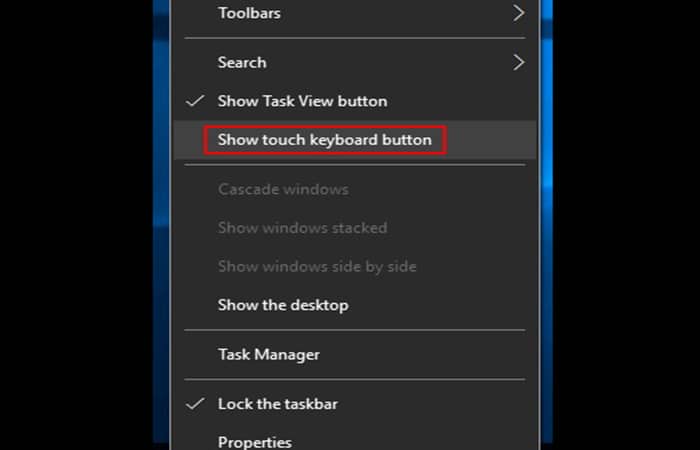
- Passo 1: fes clic dret a la barra de tasques de Windows i marca «Mostrar botó de teclat tàctil".
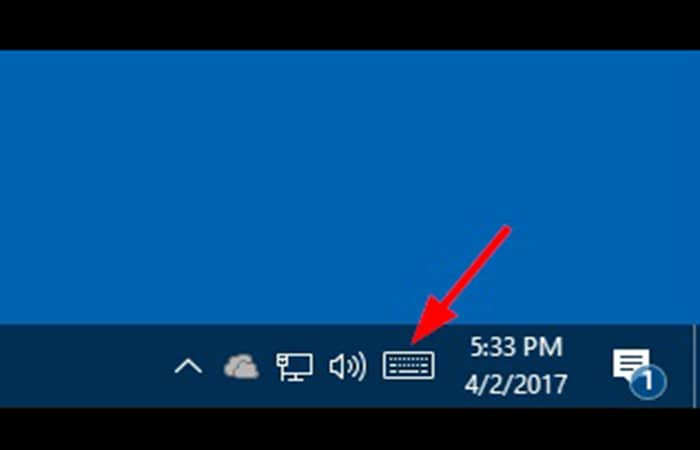
- Pas 2: la icona del teclat tàctil apareixerà a la barra de tasques. Pots fer-hi clic i activar-lo.
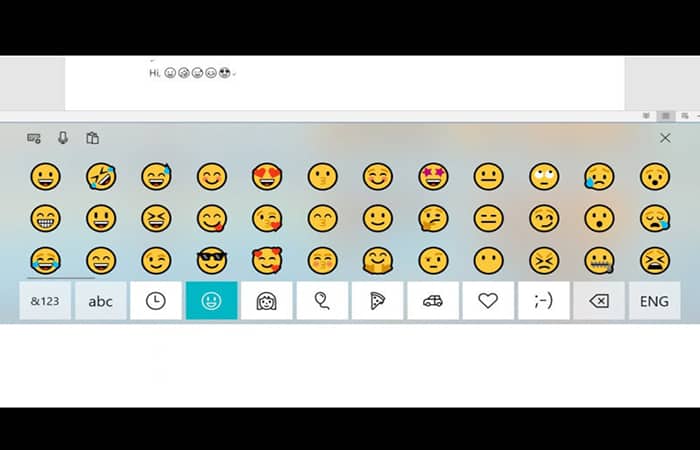
- Pas 3: fes clic a emoji per inserir al teu Word.
Mètode 2: afegeix el teclat Emoji des de la botiga d'Office
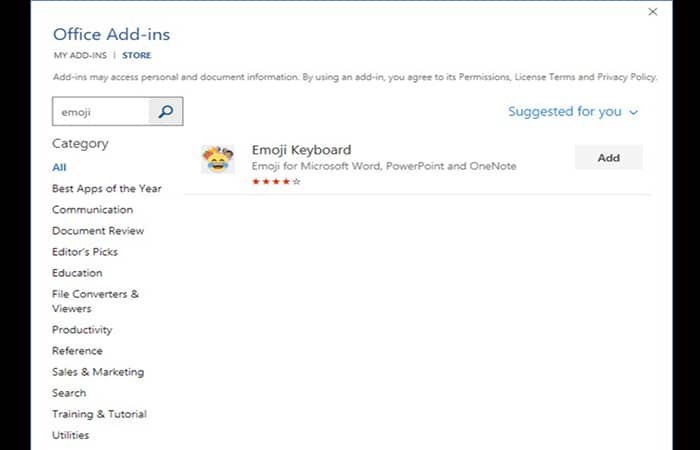
El Teclat Emoji és un complement per a Microsoft Word , PowerPoint i OneNote. Pots instal·lar-lo des de la Botiga Office. Després de la instal·lació, podeu obrir-lo des de « Els meus complements » al Word. Segueix el procediment que es mostra a continuació:
- Pas 1: obre el teu document de Word, fes clic a la pestanya Inserir, vés a Botiga i després afegeix el Teclat Emoji.
- Pas 2: col·loca el cursor en un document de Word i després selecciona una icona d'emoji per inserir.
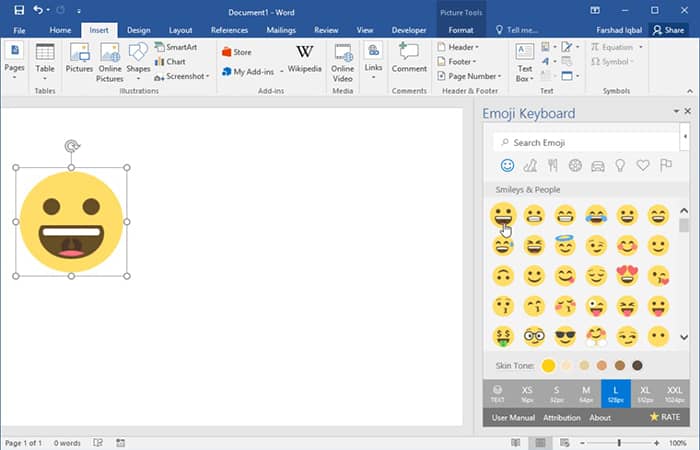
L'avantatge d'aquest complement és que no només podeu inserir emojis en Word com a «text», sinó també directament com a imatge. També pots canviar la mida de la imatge emoji i el to de pell.
Potser vols saber: Com Canviar La Velocitat A Un GIF – Les Millors Alternatives
Mètode 3: copiar i enganxar emojis de llocs web
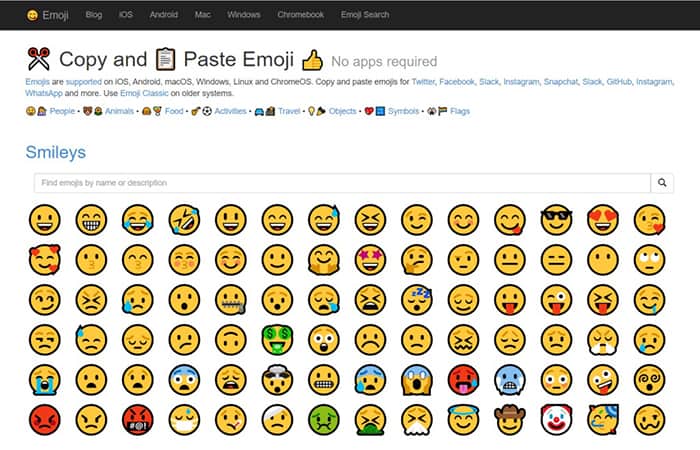
Hi ha molts llocs que sespecialitzen en el significat, la història, el copiar i enganxar dels emojis. Aquí s'esmenten breument dos llocs web:
- Obteniu Emoji (tots els emojis per ✂ Copiar i Enganxar): Get Emoji proporciona gairebé 2500 emojis, incloses categories com:
- Persones
- Animals
- Dinar
- Activitats
- Viatges
- objectes
- símbols
- banderes
No calen aplicacions.
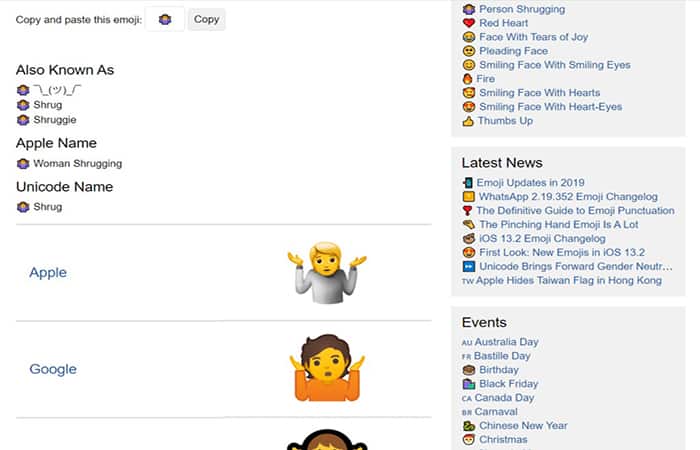
- Emojipedia (Llar de significats d'emojis): Emojipedia és un gran motor de cerca d'emoji. Podeu explorar el significat, la història, el nom de cada emoji i veure com es mostra l'emoji en diverses plataformes. Fes clic al botó «Copiar» i després podràs enganxar l'emoji al teu document de Word.
Mètode 4: Instal·leu l'aplicació winMoji
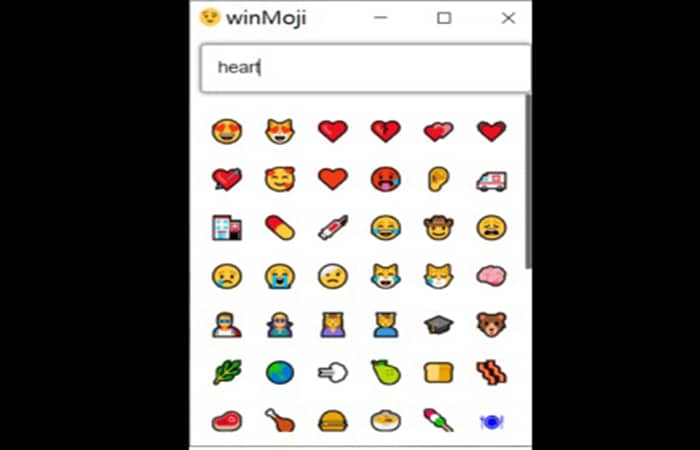
Aquesta aplicació funciona per a Windows 7, 8, 10, entre d'altres. És una solució alternativa a l'ús del teclat tàctil de Windows, que també funciona a Windows 7 on aquest teclat no existeix. WinMoji també proporciona una funció de cerca. Aquests són els passos que cal seguir:
- Pas 1: descàrrega winMoji aquí.
- Pas 2: fes clic a l'emoji que vulguis. L'emoji seleccionat s'enganxarà automàticament a la taula de treball del sistema.
- Pas 3: Enganxa l'emoji (usa Ctrl + V) al vostre document de Microsoft Word.
Mètode 5: Escriu els caràcters dels Emojis
Aquesta és una forma molt ràpida i convenient inserir emoji. Per a alguns emojis, Word per a la web converteix automàticament el símbol a mesura que els escrius i ingresses:
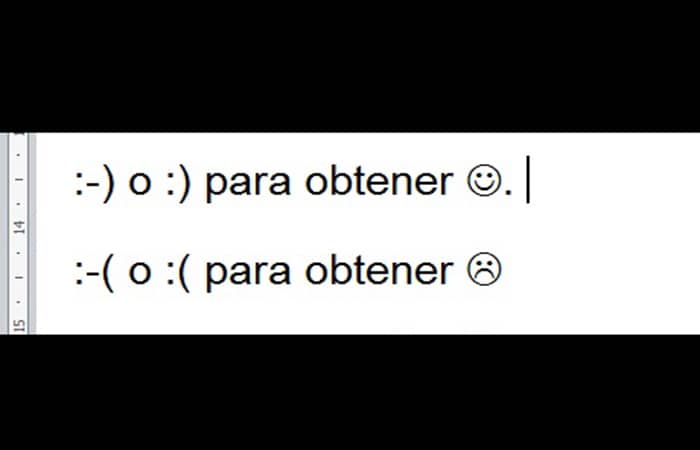
Suggeriments: si estàs en una aplicació de Word com Office 2016, els emojis també es poden inserir ràpidament ingressant caràcters, però tingues en compte que has d'escriure els caràcters tu mateix (no pots copiar i enganxar caràcters directament, si ho fas, no es convertiran en emojis).
Mètode 6: Inserir Emoji a Word per a la Web
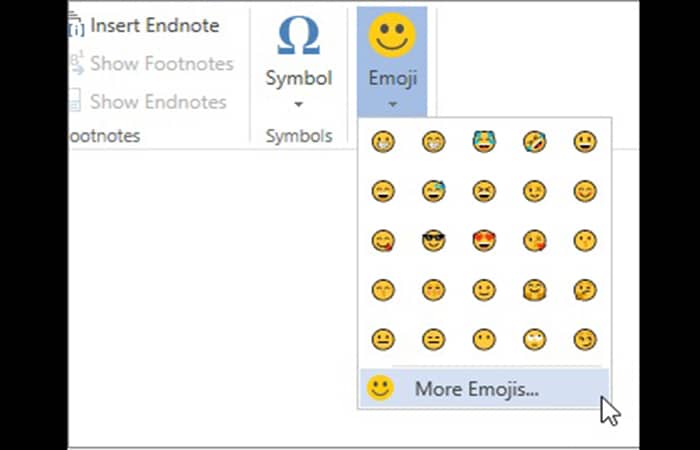
A banda del mètode 5, hi ha una manera fàcil d'inserir emoji quan es fa servir Word Online. Simplement vés a la pestanya Inserir i selecciona Emoji. Per obtenir-ne més, pots fer clic a Més emojis.
Fes una ullada a: Les Millors 10 Aplicacions D'Animació
pensaments finals
De vegades una imatge val més que mil paraules. Ara pots inserir emojis en Word, siguin colorits o no, i explicar la teva història amb lús dels mateixos. Esperem que el tutorial t'hagi estat de gran utilitat i et trobis actualment gaudint d'una agradable conversa a través de gestos força gràfics i fàcils d'usar. No oblideu emetre comentaris al final si us ha agradat l'article. Els teus suggeriments també són importants pel nostre equip.

Em dic Javier Chirinos i sóc un apassionat de la tecnologia. Des que tinc ús de raó em vaig aficionar als ordinadors i als videojocs i aquesta afició va acabar en una feina.
Porto més de 15 anys publicant sobre tecnologia i gadgets a Internet, especialment a mundobytes.com
També sóc expert en comunicació i màrqueting en línia i tinc coneixements en desenvolupament a WordPress.