- Telnet és un protocol antic que permet accés remot per consola, però ho transmet tot en text pla sense xifrat.
- A Windows 10 i 11 el client Telnet existeix, però està desactivat i s'ha d'habilitar manualment.
- Es pot activar Telnet des de “Activar o desactivar les característiques de Windows” o amb DISM per línia d'ordres.
- Per seguretat es recomana fer servir Telnet només en xarxes controlades i preferir alternatives com SSH o RDP.
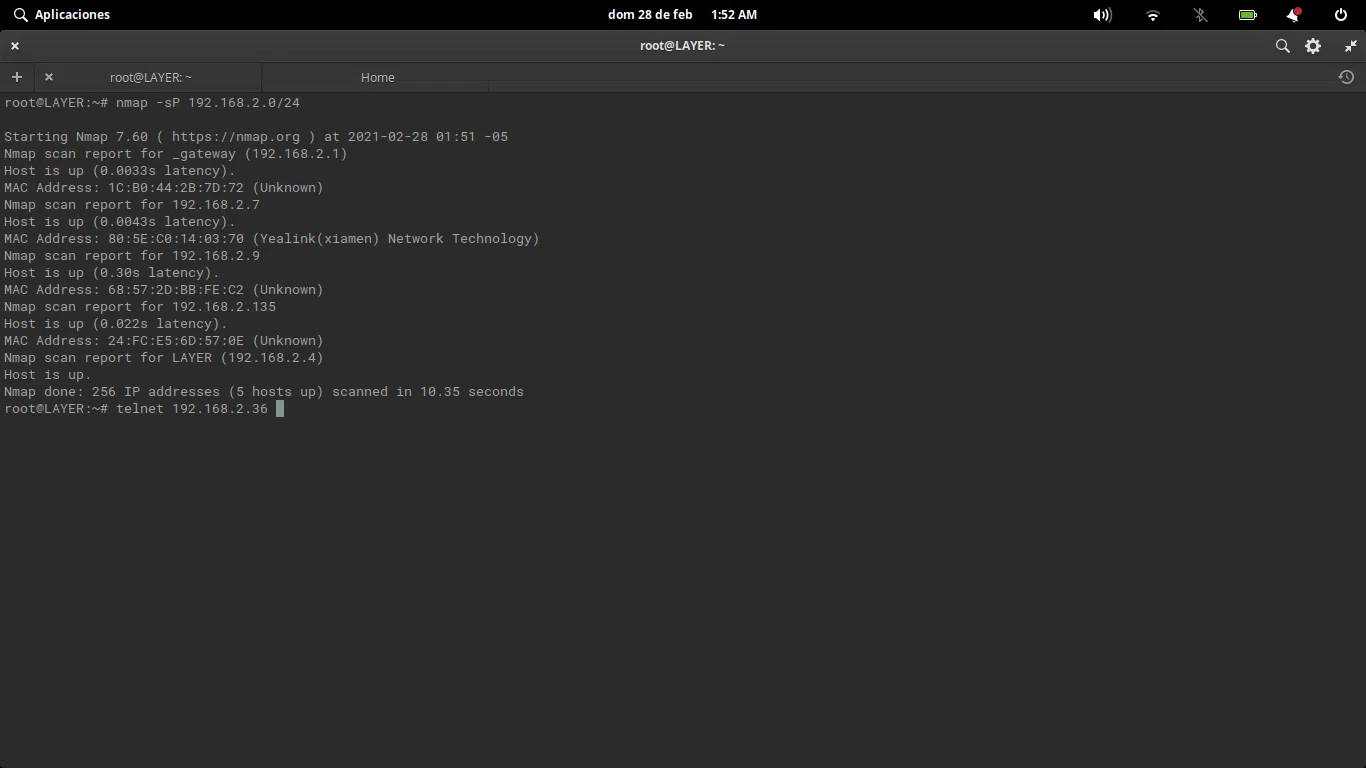
Si alguna vegada has intentat fer servir l'ordre telnet a Windows i t'ha aparegut que no es reconeix, no et preocupis: no és que falti res estrany, és que el client Telnet ve desactivat per defecte tant a Windows 10 com a Windows 11. Activar-ho és senzill, però convé entendre abans què estàs encenent i per què ja no es fa servir tant com abans.
Encara que avui dia hi ha alternatives molt més segures i modernes, Telnet continua sent útil per a diagnosticar problemes de xarxa, provar ports o connectar-se a dispositius antics. Això sí, té lletres petites molt importants en matèria de seguretat, així que repassarem en detall què és, com funciona, quins són els seus riscos i com habilitar-ho correctament a Windows pas a pas.
Què és Telnet i per a què serveix avui dia
Telnet és un protocol de xarxa basat en TCP/IP que permet connectar-se de forma remota a un altre equip usant només una consola d'ordres, sense interfície gràfica. Va néixer a finals dels anys 60 i va ser, durant molt de temps, una de les formes estàndard d'accedir a servidors i ordinadors a distància.
El seu funcionament clàssic es basa en el model client-servidor: en un equip s'executa el servidor Telnet, que escolta normalment al port TCP 23, i des d'un altre equip es connecta un client Telnet, que és el que tu executes des de la terminal o símbol del sistema.
Quan intentes connectar-te, el client envia una sol·licitud al servidor remot, que respon demanant-te nom d'usuari i contrasenya. Si les credencials són correctes, s'obre una sessió remota en mode text, com si estiguessis assegut davant d'aquest ordinador, però usant únicament ordres.
Tot el que es transmet per Telnet viatja a text pla sense cap tipus de xifrat; això inclou usuaris, contrasenyes i qualsevol informació que escriguis o rebis durant la sessió. Aquest detall, que en el seu moment no es considerava tan greu, avui és el punt feble principal.
Històricament s'ha utilitzat per administrar servidors, accedir a bases de dades, consultar sistemes BBS o MUD, i gestionar equips de xarxa. Avui dia, el seu ús s'ha reduït sobretot a entorns controlats i proves puntuals, ja que s'han imposat alternatives molt més segures com SSH.
Com funciona tècnicament Telnet
Telnet es recolza en el protocol TCP, normalment sobre el port 23, per establir una sessió fiable entre el client i el servidor. En iniciar la connexió, el servidor espera que un client es connecti i, un cop establerta, es produeix un intercanvi inicial d'opcions (negociació Telnet) abans que aparegui el prompt d'autenticació.
Des del punt de vista de l'usuari, només veus una consola on pots introduir ordres, però per sota s'estan enviant caràcters en les dues direccions en temps real. No hi ha interfície gràfica: tot és text, com als antics terminals connectats a grans mainframes.
Un cop dins, pots moure't per directoris, executar programes, consultar registres o canviar configuracions, depenent dels permisos del compte que estigui usant Telnet. A molts dispositius antics de xarxa o sistemes encastats, l'accés Telnet era (i en alguns casos continua sent) la via principal d'administració.
Telnet també es pot fer servir per comprovar si un port remot respon. Per exemple, connectar-te a un servidor de correu pel port 25 per veure si accepta connexions, o provar si un servei web respon pel port 80 o 443, encara que avui hi hagi eines més específiques.
En xarxes locals o entorns molt acotats, on el trànsit no surt a Internet i es controla qui hi té accés, encara pot tenir sentit fer-lo servir puntualment per diagnòstic ràpid i proves de connectivitat, sempre assumint el risc que tot el trànsit va sense xifrar.
Usos pràctics de Telnet en administració i suport
Un dels escenaris més habituals on encara apareix Telnet és en tasques de suport tècnic i administració de xarxes. En moltes guies i manuals d'equips antics o certs dispositius especialitzats, encara s'indica “connecteu-vos per Telnet” per revisar o modificar la configuració.
Per exemple, alguns dispositius de monitorització o càmeres antigues permeten accedir per Telnet per veure logs, traces o valors interns, una cosa que el tècnic pot necessitar per diagnosticar errors. En aquests casos, si el teu PC té el client deshabilitat, no podràs seguir les instruccions fins que l'activis.
Telnet també pot servir per comprovar serveis de correu electrònic, testar si el port SMTP (25, 587 o 465, segons el cas) respon des d'un equip concret. Si un client de correu no pot enviar missatges, una simple prova Telnet al port adequat ajuda a descartar problemes de bloqueig de ports o de tallafocs.
Un altre ús interessant és la verificació de connectivitat web. Pots intentar connectar-te amb Telnet al port 80 (HTTP) o 443 (HTTPS) d'un servidor per comprovar si hi ha resposta a nivell de transport, encara que després el contingut el gestions amb un navegador.
En xarxes on s'han definit serveis a ports personalitzats (per exemple, aplicacions internes que usen ports poc habituals), Telnet permet comprovar ràpidament quins ports estan accessibles des d'un punt de la xarxa, una cosa molt útil quan s'està ajustant un tallafocs o se sospita que hi ha un bloqueig intermedi.
Riscos i problemes de seguretat de Telnet
El gran taló d'Aquil·les de Telnet és que no xifra res del que envies ni reps. Tot el trànsit, incloses les credencials d'accés, viatja en text pla. Qualsevol amb accés al trànsit de xarxa (per exemple, en una WiFi compartida o en un segment de xarxa compromès) pot interceptar i llegir-ho tot amb eines com Wireshark.
Això obre la porta a atacs del tipus “Man-in-the-Middle” (MITM), en què un atacant es col·loca entre el client i el servidor, captura les credencials i les ordres, i fins i tot podria injectar instruccions malicioses. En xarxes públiques o no controlades, fer servir Telnet és pràcticament regalar la informació.
A això se suma que Telnet no disposa de mecanismes d'autenticació forta. La validació es limita a usuari i contrasenya en text pla, sense certificats, sense claus públiques robustes ni capes de xifratge que protegeixin l'intercanvi inicial, cosa que sí que ofereixen protocols més recents com SSH.
Per raons com aquestes, l'ús de Telnet a Internet oberta és considerat obsolet i perillós. Organismes com la IETF fa anys que empenyen que s'utilitzin protocols xifrats i moderns, ia la pràctica, qualsevol entorn mitjanament seriós ja hauria d'haver migrat a SSH o altres solucions segures.
En xarxes corporatives, fins i tot quan se segueix utilitzant Telnet en equips heretats, el més normal és encapsular-lo dins d'altres mecanismes de seguretat, limitar-ne l'accés a segments de xarxa interns i aplicar controls estrictes per minimitzar l'exposició a atacs.
Telnet a Windows 10 i Windows 11: què es pot i què no
A Windows moderns, el client Telnet segueix existint, però ve deshabilitat per defecte. Això passa a Windows 10, Windows 11 i en moltes versions anteriors descriptori com Windows 8 o Windows Vista.
El que sí que ha canviat és que, a les versions d'escriptori actuals, no s'hi inclou el servidor Telnet. És a dir, pots utilitzar el teu Windows com a client per connectar-te a altres equips o dispositius que tinguin servidor Telnet actiu, però no pots convertir el teu equip Windows 10 o 11 en un servidor Telnet perquè altres entrin allà.
En versions anteriors com Windows 7 o Windows Vista (i, per descomptat, a les edicions de Servidor de Windows), sí que hi havia la possibilitat d'instal·lar i habilitar el servei de servidor Telnet, encara que avui està fortament desaconsellat en entorns productius oberts a Internet.
La decisió de Microsoft de desactivar de sèrie el client i eliminar el servidor en els sistemes descriptori respon precisament a les greus limitacions de seguretat del protocol. D'aquesta manera, només l'usarà qui l'activi conscientment i, en teoria, sabent on es fica.
Si el teu objectiu és simplement realitzar proves de connectivitat, diagnosticar ports o connectar a un dispositiu antic dins d'una xarxa interna, en tindreu prou amb activar el client Telnet al teu Windows 10 o Windows 11 seguint algun dels mètodes que veurem a continuació.
Com habilitar Telnet a Windows des de la interfície gràfica
El mètode més visual i fàcil de recordar per a molts usuaris és activar-lo des del propi Tauler de control de Windows. El procés és molt semblant a Windows 10 i Windows 11, canviant bàsicament la manera darribar fins a lopció.
Al Windows 10, pots obrir el menú Inici i escriure "Panell de control" al cercador. A Windows 11, també pots buscar directament “característiques de Windows” per anar més ràpid, però el Panell de control clàssic segueix existint i es pot fer servir.
Un cop dins del Tauler de control, és recomanable canviar la vista a “icones grans” o “icones petites” per trobar millor les opcions. Després feu clic a “Programes i característiques”, que és on es gestionen els components opcionals del sistema.
A la columna de l'esquerra veureu l'enllaç "Activar o desactivar les característiques de Windows". En prémer-lo, s'obrirà una finestra amb un llistat força ampli de components que es poden afegir o treure, entre ells el client Telnet.
Esperes uns segons que es carregui la llista completa i, quan aparegui, cerca l'entrada trucada “Client Telnet”. Només has de marcar la casella, prémer “Acceptar” i deixar que Windows instal·li els fitxers necessaris. En qüestió d'uns instants tindràs el client Telnet habilitat al teu equip.
Com habilitar Telnet a Windows mitjançant ordres
Si prefereixes anar al gra i et manegues bé amb la terminal, pots activar el client Telnet des del Símbol de sistema usant una única instrucció, una cosa pràctica si ho has de fer en diversos equips o si treballes amb scripts.
La primera cosa és obrir una finestra de CMD amb permisos d'administrador. Per això, al cercador d'inici escriu "Cmd", fes clic dret sobre “Símbol del sistema” i escull “Executar com a administrador”. Accepteu l'avís de control de comptes d'usuari si apareix.
Amb la consola ja oberta com a administrador, introduïu la següent ordre per habilitar la característica del sistema que correspon al client Telnet de Windows:
dism /online /enable-feature /featurename:TelnetClient
Després de prémer Enter, l'eina DISM (Deployment Image Servicing and Management) començarà a afegir el component opcional al sistema. Veureu una barra de progrés a la consola, i quan acabeu indicareu que l'operació s'ha completat correctament.
Des d'aquell moment, l'ordre telnet quedarà disponible al sistema i podràs fer-lo servir des de la mateixa finestra de CMD o des d'altres consoles que obris en endavant, com Windows Terminal o PowerShell (trucant a l'executable corresponent).
Activar i utilitzar Telnet a Windows 11
A Windows 11 el funcionament del client és el mateix, i la forma d'activar-ho gairebé no canvia. De fet, continua recolzant-s'hi característica opcional “Client Telnet” que ja existia en versions anteriors del sistema operatiu.
La manera més ràpida d'arribar a l'opció gràfica és obrir el menú Inici o el quadre de cerca i escriure “característiques”. Entre els resultats, seleccioneu “Activar o desactivar les característiques de Windows”, que us portarà directament a la finestra on hi ha el llistat de components.
Un cop aquí, només has de localitzar el “Client Telnet”, marcar-lo i prémer “Acceptar”. Windows 11 trigarà uns segons a buscar i configurar els fitxers necessaris, i en acabar ja tindràs disponible el client per utilitzar-lo en qualsevol terminal.
Després, obre l'aplicació Terminal de Windows o el clàssic “Símbol del sistema” i podràs llançar comandes telnet sense necessitat d'instal·lar res addicional. És important recordar que has d'habilitar el client tant a l'equip des del qual et connectes com, si escau, a l'altre equip o dispositiu que també hagi d'actuar com a client per fer proves creuades.
Si en algun moment deixes de necessitar-ho o vols reduir la superfície d'atac del sistema, pots tornar a la finestra de característiques del Windows i desmarcar la casella de “Client Telnet” perquè torni a quedar deshabilitat.
Ús bàsic de Telnet des de la consola
Un cop activat el client, l'ús bàsic és molt senzill: s'invoca l'ordre telnet seguit de la direcció de l'equip a què vols connectar-te, i opcionalment el port. Això sempre es fa des d'una finestra de terminal o símbol del sistema.
Per exemple, per intentar entrar en un servidor pel nom de domini, podries escriure alguna cosa com telnet nom-del-domini.com. Si el servei Telnet està escoltant al port per defecte (23) i no hi ha bloquejos pel mig, s'iniciarà la connexió.
Si voleu provar un port específic —com el d'una web o un servei intern—, podeu indicar també el número de port, per exemple: telnet 192.168.1.50 80 per comprovar si el port 80 d'aquesta IP és obert des del vostre ordinador.
Quan el port està tancat o hi ha algun bloqueig a la ruta, la connexió sol fallar mostrant un missatge d'error o quedant penjada fins que arriba el temps despera. Si responeu immediatament, sabràs que el port està accessible, encara que després el servei pugui requerir altres tipus de proves més avançades.
A més de l'ordre principal, Telnet disposa de certes ordres internes (com display, set o mode) que permeten veure i ajustar paràmetres de la connexió, canviar el mode de transferència i altres detalls avançats, encara que la majoria dusuaris només necessitaran les funcions bàsiques de connexió i prova de ports.
Habilitar Telnet per a proves entre ordinadors de la mateixa xarxa
En entorns com ara petites xarxes d'oficina, TPV o sistemes de punt de venda, Telnet s'utilitza de vegades per comprovar si la comunicació entre el servidor i els terminals funciona correctament. Un exemple típic és el d aplicacions de caixa que necessiten assegurar-se que tots els equips veuen el servidor.
El primer pas és el mateix: habilitar el client Telnet als equips que hagin de realitzar les proves, seguint qualsevol dels mètodes ja explicats (Panel de control o comandament DISM) a les màquines amb Windows.
A continuació, a lordinador que actua com a servidor de laplicació, és convenient obtenir el seu nom d'equip i adreça IP dins de la xarxa local. Per fer-ho, obre la terminal d'ordres (Inici → Executar → “cmd”) ia la finestra que s'obre escriu ipconfig /all; si necessites més ordres per gestionar xarxes i WiFi amb ordres, consulta aquesta guia.
Amb aquestes dades apuntades, des d'un altre equip client de la mateixa xarxa podràs llançar comandes com telnet nom-del-servidor port o telnet IP-del-servidor port per comprovar si el servei al qual vulguis accedir respon correctament dins de la LAN.
Aquest tipus de proves ajuda a distingir si un problema és de connectivitat de xarxa, de ports bloquejats o de configuració de la pròpia aplicació, especialment en instal·lacions on diversos PC depenen d'un únic servidor central.
Alternatives modernes i segures a Telnet
Atès que el gran problema de Telnet és la seva absoluta manca de xifrat, al llarg dels anys s'han anat imposant alternatives que ofereixen seguretat, autenticació robusta i més funcionalitats, mantenint la possibilitat d'administrar equips de manera remota.
L'alternativa més popular és sens dubte SSH (Secure Shell); per gestionar connexions SSH des de Windows pots fer servir el comanda Plink. Aquest protocol funciona de manera semblant pel que fa a que permet obrir sessions remotes en mode ordre, però tota la comunicació va xifrada d'extrem a extrem. A més, suporta autenticació mitjançant claus públiques, túnels xifrats i transferència segura de fitxers (SFTP, SCP).
Una altra opció interessant és Mosh (Mobile Shell), pensada específicament per a connexions inestables o mòbils. A diferència de Telnet o SSH pur, Mosh és capaç de mantenir la sessió encara que canviïs de xarxa, perdis la connexió momentàniament o tanquis el portàtil, el que la fa útil per a administradors que es mouen constantment.
A l'ecosistema Windows, una alternativa molt habitual a Telnet per a l'accés remot és RDP (Protocol d'escriptori remot), el protocol d'Escriptori remot de Microsoft. No es gestiona mitjançant ordres, sinó amb una interfície gràfica, i resulta perfecte per als que prefereixen veure l'escriptori de l'altre equip tal qual, amb més seguretat que la de Telnet.
També hi ha VNC (Informàtica en xarxa virtual), que permet veure i controlar lescriptori dun altre equip de forma remota. Tot i que per si sol no és tan robust en seguretat com SSH, es pot combinar amb túnels SSH per afegir xifratge, utilitzant-lo com a complement per als que necessiten accés gràfic a sistemes remots.
En entorns on la seguretat és prioritària, la recomanació general és evitar Telnet excepte casos estrictament necessaris i apostar per SSH, RDP o altres protocols xifrats, que permeten una administració remota molt més segura i flexible, adaptada als requisits actuals.
A dia d'avui, habilitar Telnet a Windows té sentit principalment per proves puntuals, entorns de laboratori o compatibilitat amb dispositius antics, sempre en xarxes controlades. Per a la resta d'usos, és millor recolzar-se en les alternatives modernes i mantenir Telnet ben guardat a la caixa d'eines només quan realment calgui.


Redactor apassionat del món dels bytes i la tecnologia en general. M'encanta compartir els meus coneixements a través de l'escriptura, i això és el que faré en aquest bloc, mostrar tot el més interessant sobre gadgets, programari, maquinari, tendències tecnològiques, i més. El meu objectiu és ajudar-te a navegar pel món digital de forma senzilla i entretinguda.