- Outlook permet centralitzar tasques, esdeveniments i reunions en una sola plataforma.
- Les llistes intel·ligents, avisos i categories faciliten l'organització i el seguiment.
- La integració amb To Do i Planner millora la productivitat i la gestió col·laborativa.
Outlook ha evolucionat molt en els darrers anys per convertir-se en una eina fonamental quan toca organitzar l'agenda personal i professional . Ja no és només correu electrònic: la seva integració amb calendaris, gestió d'esdeveniments, llistes de tasques i aplicacions com To Do o Planner fan la vida molt més fàcil a qualsevol usuari que vulgui controlar el seu temps i objectius diaris. Tot i això, la quantitat de possibilitats i canvis entre les diferents versions pot aclaparar i complicar la tasca d'aprofitar el seu potencial al màxim.
En aquest article bussejarem a fons en totes les opcions que ofereix Outlook per gestionar esdeveniments i tasques , tant al nou Outlook com a la versió clàssica o des de la web, perquè puguis treure el màxim partit a les seves funcions, evitar el caos i ser molt més productiu. Descobreix com crear tasques i esdeveniments, categoritzar-los, fixar avisos, connectar amb Planner, automatitzar la generació d'esdeveniments des de correus, i molt més, amb consells i trucs perquè cada dia se n'estengui el doble.
Introducció a la gestió de tasques i esdeveniments a Outlook
Outlook no és només un gestor de correus, sinó un autèntic centre neuràlgic per organitzar cites, reunions, recordatoris i tasques personals o col·laboratives . Gràcies a la seva combinació del calendari, la integració amb To Do i Planner, i la capacitat de manejar esdeveniments automàticament des dels missatges que reps, és possible centralitzar tot allò important en un sol lloc i des de qualsevol dispositiu.
La gestió a Outlook se suporta principalment sobre tres piliers: el calendari per a esdeveniments, reunions i cites ; les tasques , on anotar objectius i pendents; i les integracions amb aplicacions com To Do i Planner , que permeten segmentar i aprofundir en l'organització diària i el treball en equip. Cada funció s'ha ampliat per facilitar la personalització, el seguiment i la sincronització al núvol.
A més, les diferents versions d'Outlook (clàssica vs. nova, escriptori vs. web) comparteixen moltes funcions però difereixen en alguns menús o formes d'accés. Al llarg d'aquest article veuràs com es manegen els principals aspectes de la gestió d'esdeveniments i tasques a les diferents plataformes.
Com veure i administrar tasques a Outlook amb To Do
La gestió de tasques a Outlook es pot realitzar directament des de la pàgina To Do , integrada tant a la versió web com a la d'escriptori. Aquesta secció centralitza totes les llistes de tasques que creïs i ofereix accés a llistes predeterminades i intel·ligents com El meu dia , Important , Planejat , Tot , Completat , Assignat a mi i Correu electrònic marcat , a més de la útil categoria Venç avui per tenir a la vista el que és urgent.
Per començar a gestionar els pendents, només cal seleccionar To Do al panell de navegació d'Outlook. Allí pots visualitzar i manipular totes les tasques, ja sigui pròpies o col·laboratives, i personalitzar-les al màxim . A més, des d'aquest mateix lloc s'accedeix a la configuració per gestionar les llistes intel·ligents i altres paràmetres clau.
Si en algun moment prefereixes simplificar la interfície, pots desactivar les llistes intel·ligents des de la configuració de To Do dins d'Outlook, cosa que ofereix més control sobre l'experiència.
Crear i organitzar noves tasques a Outlook
El procés per afegir tasques noves és intuïtiu i versàtil. Pots crear tantes llistes com necessitis segons els àmbits de la teva vida i, dins de cada llista, pressionar la icona de suma juntament amb Agregar una tasca . Escriu el nom o una breu descripció i assigna-la a la llista que prefereixis, sigui personal, professional, específica o una llista intel·ligent.
L'interessant és que si afegiu una tasca directament en una llista intel·ligent, aquesta es desarà a la llista general de tasques i quedarà relacionada amb la llista intel·ligent on estaves en crear-la. Així podeu agrupar i filtrar segons la prioritat, la data o l'àmbit.
Outlook permet gestionar cada tasca individualment: en seleccionar-la s'obre un panell de detalls amb totes les opcions per completar-la, editar-la, canviar-li l'estat o afegir-hi informació extra.
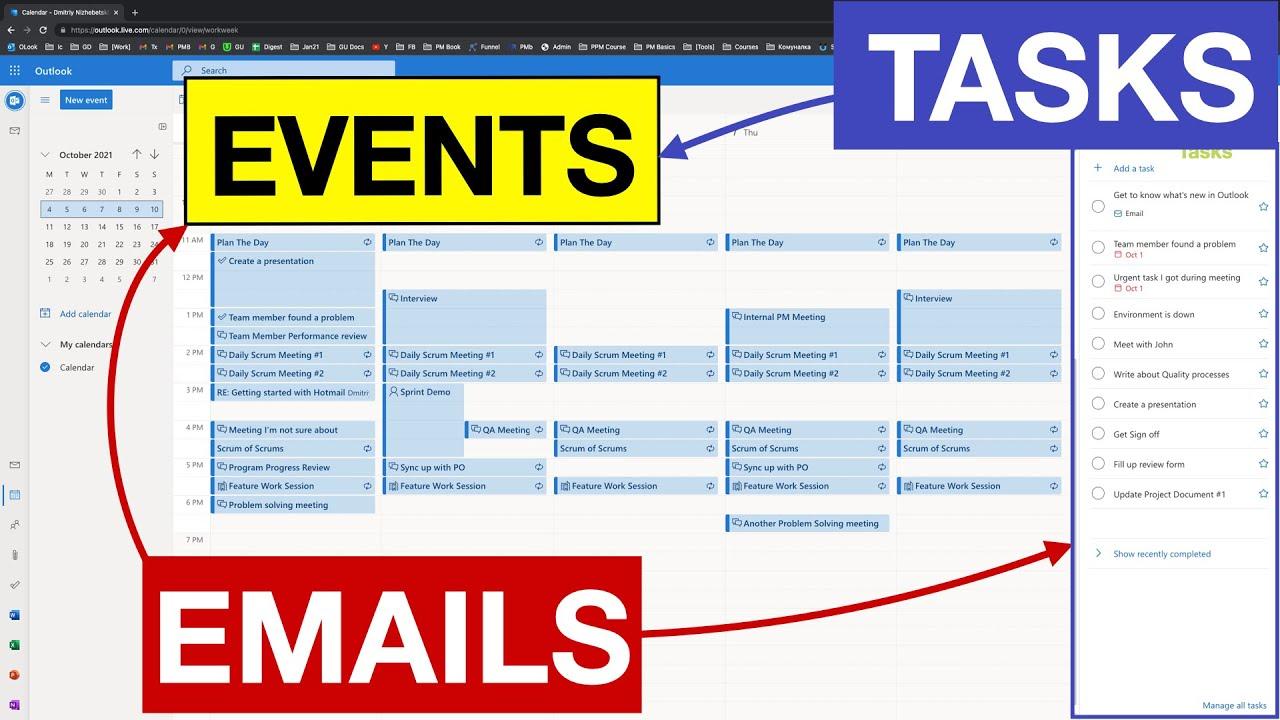
Gestió avançada de tasques: avisos, venciments, repeticions i passos
Les tasques a l'Outlook poden enriquir-se de moltes maneres per adaptar-se a gairebé qualsevol flux de treball. En entrar al detall d'una tasca, podeu:
- Afegir passos: ideal per dividir tasques grans en subtasques petites i més accessibles. Cada pas compta i es visualitza un comptador de passos completats vs. pendents.
- Marcar importància: pots prioritzar les tasques més rellevants i ressaltar les que requereixin atenció immediata. Les veuràs fàcilment a la llista Important ia més pots reordenar les llistes per importància, col·locant el més urgent sempre a dalt.
- Afegir notes: si necessites complementar la tasca amb més informació, idees o aclariments, només has de sumar una nota des del panell de detalls.
- Utilitza etiquetes: organitza les tasques amb hashtags (per exemple, #treball, #personal) per trobar-les ràpidament mitjançant la barra de cerca o filtrant per l'etiqueta que trieu.
- Assignar fitxers: és possible adjuntar imatges, documents o altres fitxers (fins a 25 MB per tasca) per tenir tot el necessari a mà a l'hora d'executar-la.
A més, pots programar avisos i dates de venciment . Seleccionant una tasca pots triar quan vols que Outlook et recordi: més tard, demà, la setmana que ve o en una data i hora personalitzada. Les tasques calendariçades apareixeran automàticament a la llista Planejat i podreu veure l'agenda de pendents per avui, demà o els propers dies.
Finalment, si alguna tasca es repeteix amb freqüència, només cal activar l'opció Repetir i seleccionar l'interval (diari, setmanal, mensual, personalitzat, etc.).
Categories i organització intel·ligent de les tasques
Una altra funcionalitat fonamental per no perdre's en una muntanya de tasques és l'ús de categories . Podeu assignar diverses categories a cada tasca segons el criteri que utilitzeu normalment a l'Outlook (treball, viatges, personal, etc.). Aquestes categories se sincronitzen entre les diferents aplicacions de Microsoft i es reflecteixen també si categoritzar correus electrònics marcats.
Per afegir una categoria només cal seleccionar la tasca desitjada, triar 'Afegir categoria' i seleccionar una o diverses existents. Si necessiteu crear-ne de noves, podeu fer-ho des de la configuració de comptes a Outlook, sota l'apartat de categories.
Si marques un correu electrònic que ja té una categoria, en convertir-se en tasca la manté i se sincronitza en les dues adreces. Pots treure categories en qualsevol moment prement la 'X' a l'etiqueta corresponent.
Adjuntar fitxers i notes a les tasques
Outlook permet aportar context a cada tasca afegint fitxers i imatges de forma senzilla. Des del detall de qualsevol tasca, feu servir l'opció + Afegeix fitxer per pujar des del vostre dispositiu el que necessiteu, sempre que no sobrepasseu els 25 MB. Això és ideal per guardar presentacions, fulls de càlcul, imatges o qualsevol material de suport associat a un pendent concret.
Aquesta funció és especialment útil per a tasques col·laboratives o per no perdre documents importants relacionats amb cada objectiu.
Panell El meu Dia i visualització unificada d'esdeveniments i tasques
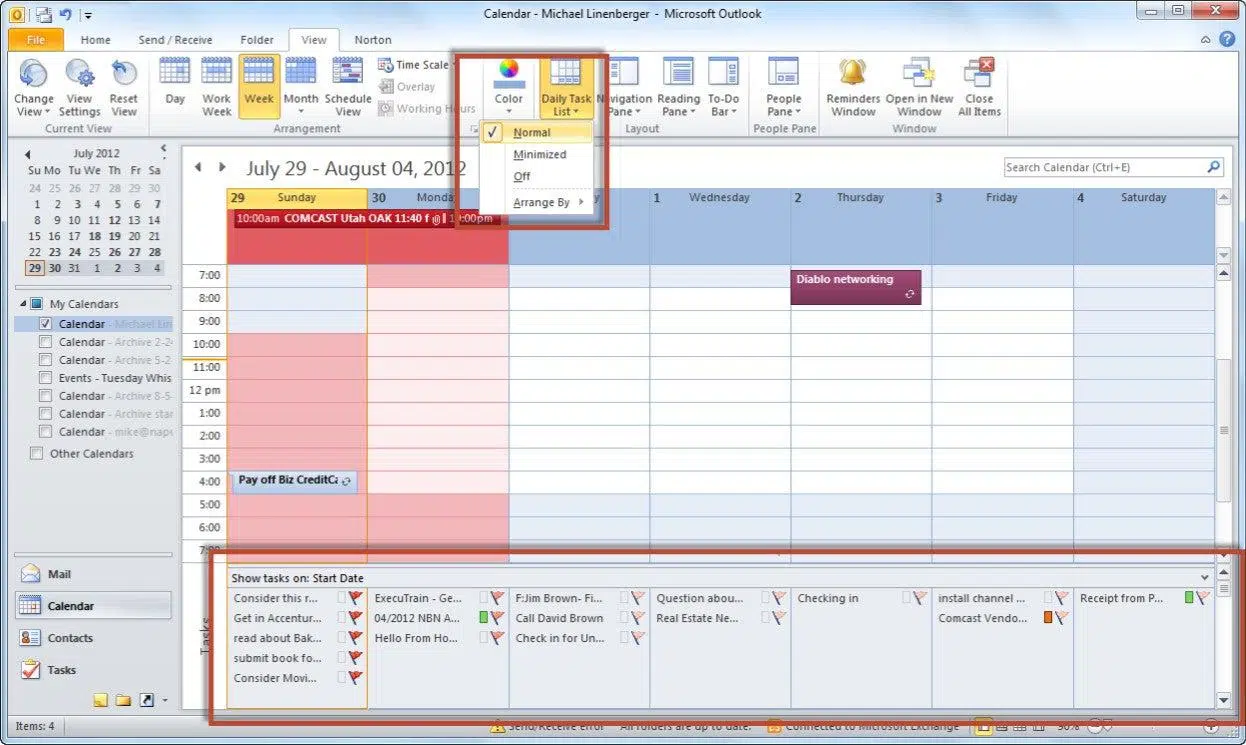
El panell El meu dia ha guanyat molt protagonisme a les versions més noves d'Outlook, permetent consultar d'una ullada tots els principals esdeveniments del calendari i tasques pendents siguis on siguis: des del correu, el calendari o fins i tot la secció de contactes.
Des de la part superior pots obrir aquest panell i accedir tant a la pestanya Calendari com a la de Tasques. Allí tindràs l'opció de:
- Veure els esdeveniments programats per a cada dia i desplaçar-te per les dates per consultar el proper.
- Crear nous esdeveniments ràpids o tasques des del mateix tauler.
- Reordenar tasques, marcar-les com a importants o completades, i accedir a detalls en profunditat amb un sol clic.
- Canviar la vista entre agenda, dia o fins i tot mostrar diferents calendaris alhora.
- Unir-se a reunions de Teams directament, sense necessitat de canviar de pantalla.
Aquesta visualització centralitzada agilitza la presa de decisions, simplifica el seguiment del dia i accelera la creació de nous esdeveniments i tasques a temps real.
Automatització: esdeveniments creats des del correu electrònic a Outlook
Outlook pot escanejar automàticament la safata d'entrada i extreure informació rellevant per crear esdeveniments al calendari de manera desatesa. Això és especialment útil per a reserves de vols, hotels, lloguer de cotxes, comandes en línia i cites de serveis, entre d'altres.
La primera vegada que Outlook identifica un nou esdeveniment a partir d'un correu electrònic, rebràs un avís i un resum dels esdeveniments que s'hi afegiran. Aquests esdeveniments es marquen com a privats , però pots modificar la configuració des de la secció d'Opcions > Calendari > Esdeveniments de correu electrònic, escollint si vols que apareguin només a la safata d'entrada, al calendari o tots dos, i si vols que siguin públics o privats.
A més, és possible personalitzar quins tipus d'esdeveniments vols que s'afegeixin automàticament i activar o desactivar la funció en qualsevol moment, tant a la web com a l'app clàssica.
Programar reunions i esdeveniments al calendari d'Outlook
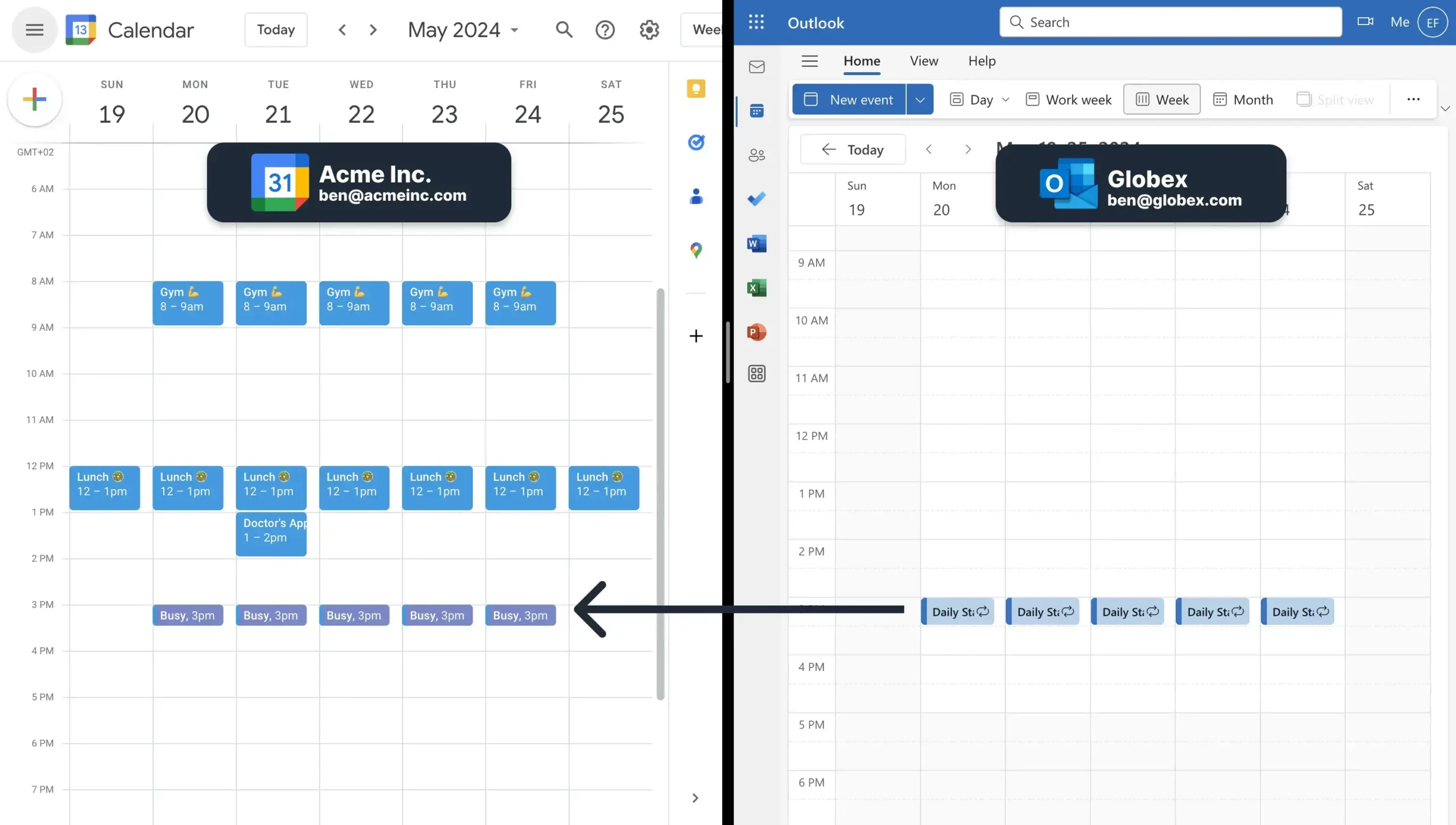
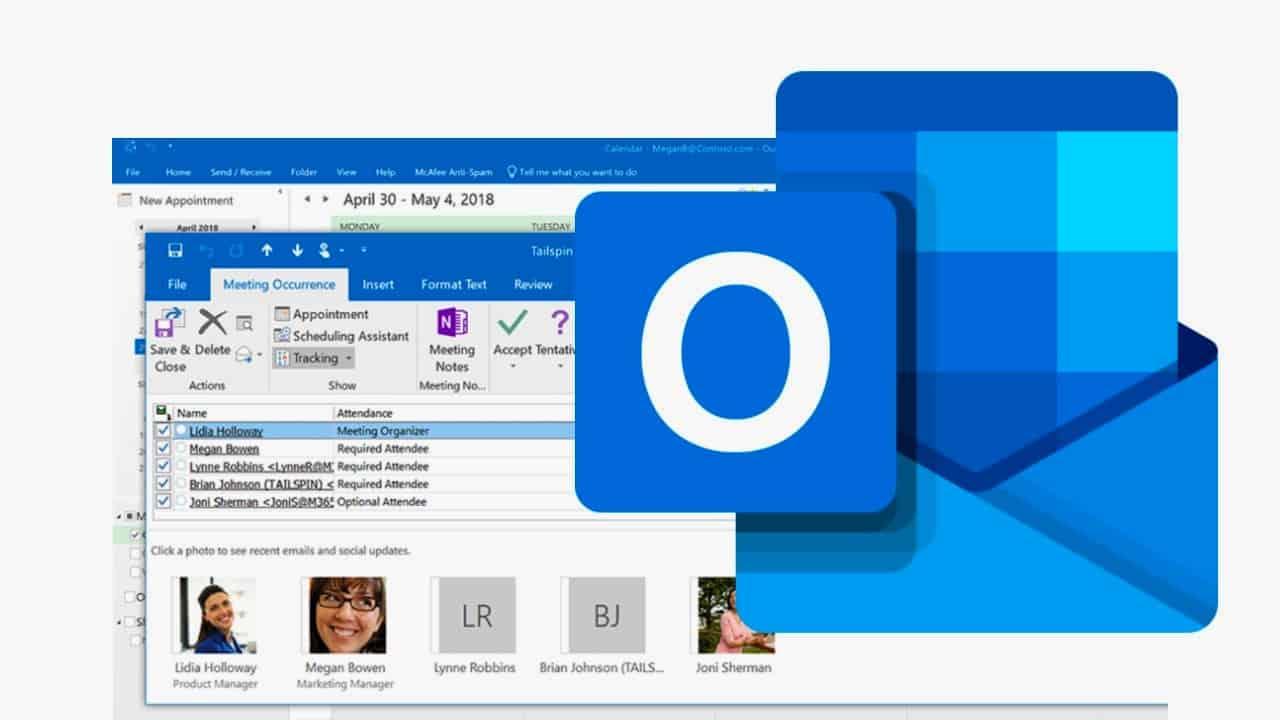
Outlook posa al vostre abast un complet conjunt d'eines per programar reunions individuals, grupals o esdeveniments recurrents . Per començar, només cal obrir el calendari i seleccionar Nou esdeveniment . Des d'aquí podràs:
- Afegir un títol i ubicació.
- Convidar assistents, diferenciant entre necessaris i opcionals.
- Fer servir el assistent per a programació que marca la disponibilitat de tots i fins i tot suggereix les millors franges horàries.
- Fixar la periodicitat, si l'esdeveniment serà puntual o es repetirà a el temps.
- Activar l'opció de reunió en línia mitjançant Teams o Skype segons les preferències del grup.
- Incloure fitxers adjunts, notes i qualsevol dada rellevant abans d'enviar la invitació.
També podeu afegir assistents addicionals a reunions existents obrint l'esdeveniment i modificant la llista. Si sou l'organitzador, només heu d'actualitzar i reenviar la invitació; si ets assistent, podràs reenviar la invitació a altres.
Sincronització entre Planner i el calendari d'Outlook
La integració d'Outlook amb Microsoft Planner permet veure la programació dels plans i les tasques assignades al mateix calendari d'Outlook. Per això pots:
- Obriu el pla a Planner i seleccioneu 'Afegeix pla al calendari d'Outlook'.
- Crear una font iCalendar i afegir-la com a calendari addicional.
- Repetir aquest procés tant per a les tasques del pla com per a les assignades a tu.
- Consulteu a Outlook totes les tasques del pla, les vostres dates de venciment i progressos, i accediu a detalls o editeu a Planner.
- Eliminar la font iCalendar en qualsevol moment si vols deixar de sincronitzar.
Personalització i trucs extra per a la gestió eficient
Outlook ofereix diverses funcions avançades per a usuaris que volen optimitzar tot el flux de treball:
- Avisos addicionals: Podeu afegir més d'un avís a tasques i esdeveniments, personalitzant el missatge.
- Barra de To-Do clàssica: Manté tot a la vista (esdeveniments, tasques, contactes) i es pot personalitzar per mostrar només allò desitjat.
- Finalitzar reunions automàticament: A Outlook per Microsoft 365, podeu activar l'opció perquè les reunions acabin uns minuts abans, deixant marge entre cites.
- Drag & Drop: Pots traslladar tasques al calendari per convertir-les en esdeveniments o viceversa, agilitzant la planificació.
Un ús intel·ligent d'aquestes funcions t'ajudarà a mantenir la teva agenda ordenada, evitar oblits i aprofitar millor el teu temps tant a la feina com a la vida personal.

Redactor apassionat del món dels bytes i la tecnologia en general. M'encanta compartir els meus coneixements a través de l'escriptura, i això és el que faré en aquest bloc, mostrar tot el més interessant sobre gadgets, programari, maquinari, tendències tecnològiques, i més. El meu objectiu és ajudar-te a navegar pel món digital de forma senzilla i entretinguda.