- Fusionar particions consolida espai i simplifica lorganització sense comprometre dades amb eines adequades.
- EaseUS Partition Master permet unir volums contigus i gestionar casos no adjacents amb assignació despai.
- L'Administració de discos només s'estén sobre espai contigu i exigeix eliminar particions intermèdies.
- Abans d'operar: còpia de seguretat, comprovar la salut del disc i evitar interrupcions durant el procés.
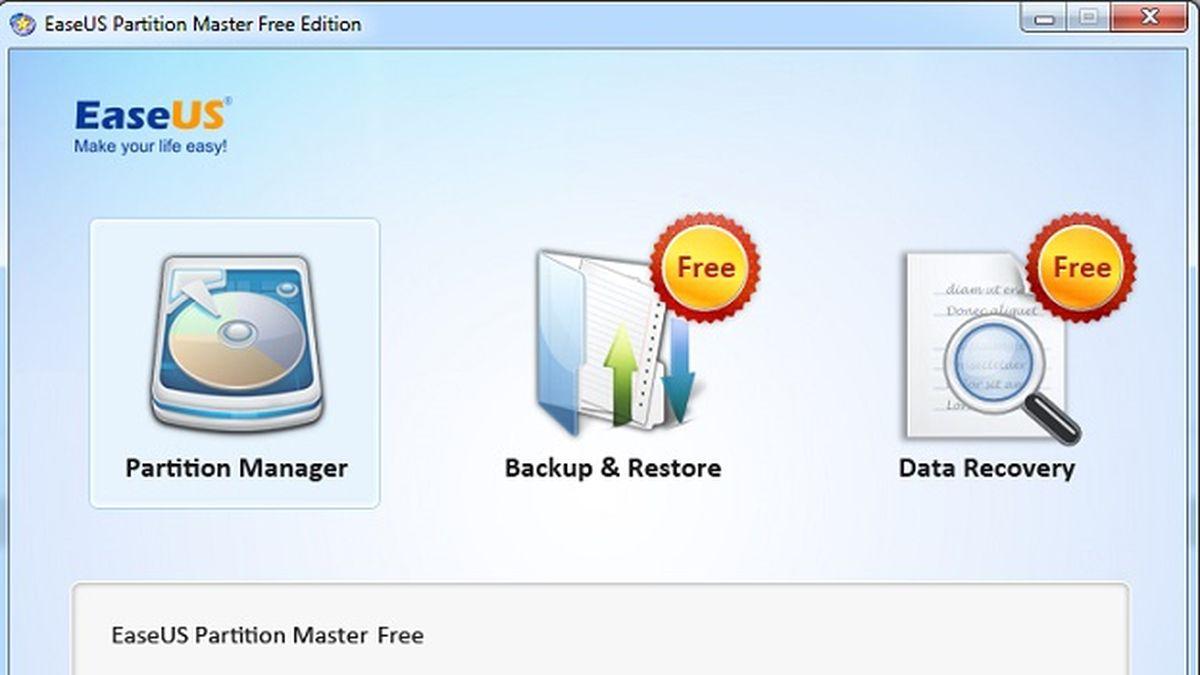
Si necessiteu unir dues particions NTFS al mateix disc de Windows , la forma més directa i segura passa per donar-vos suport en un gestor de particions fiable . EaseUS Partition Master és un dels més recomanats perquè permet fusionar sense perdre dades i, a més, sorteja limitacions de la utilitat nativa de Windows.
Abans de ficar-nos en feina, convé entendre el concepte: fusionar particions significa combinar dos o més volums en un de més gran, per consolidar espai lliure, simplificar l'organització i, en alguns casos, millorar-ne el rendiment. He reunit en aquesta guia tot el necessari: preparatius clau , mètodes pas a pas amb EaseUS i amb l'Administració de discos, com actuar si no són adjacents, què fer amb discos dinàmics i un compendi de consells i preguntes freqüents.
Què implica fusionar particions i per què fer-ho?
Fusionar particions consisteix a prendre dos volums existents i convertir-los en una única partició més gran; ja no tindràs dues lletres d'unitat separades , sinó una única destinació amb tot l'espai combinat. És un procés molt pràctic quan una unitat es queda petita i una altra té espai de sobres.
En termes de gestió, parlem de passar de “diversos calaixos dins del mateix armari” a un calaix més gran. Aquesta analogia ajuda a entendre la diferència entre el disc físic i les particions lògiques: l'armari és el disc, els calaixos són les particions.
- Millor ús de lespai: reduïxes l'espai lliure fragmentat i aprofites cada gigabyte on més ho necessites.
- Organització més simple: menys lletres d'unitat, menys dispersió i cerca de fitxers més ràpida en el dia a dia.
- Possibles millores de rendiment: el sistema gestiona menys volums, cosa que pot escurçar accessos i tasques de manteniment.
- Còpies de seguretat més senzilles: consolidar dades en una sola partició facilita l'estratègia de backup.
- Facilita migracions i actualitzacions: amb menys particions, reduiràs la complexitat de futures migracions o upgrades.
Abans de començar: preparatius essencials
Previ a qualsevol operació de particionament, cal minimitzar riscos. Comença per una còpia de seguretat dels teus fitxers importants en una altra unitat (externa, NAS o al núvol). Tot i que l'objectiu és no perdre dades, sempre hi ha un marge d'imprevistos.
Comprova la salut del disc per evitar ensurts. Executa CHKDSK des d'un símbol de sistema elevat (per exemple, chkdsk C: /f /r) o utilitza eines de tercers que verifiquin sectors i metadades. Reduiràs el risc de corrupció durant la fusió.
Si utilitzeu HDD, és recomanable desfragmentar abans de moure/combinar grans volums. Com més contigües estiguin les dades, més ràpid i segur serà el procés. A SSD no es desfragmenta, però sí que convé optimitzar amb TRIM (el mateix Windows ho fa).
Evita interrupcions: connecta l'equip a alimentació estable , desactiva suspensió/hibernació temporalment i posposa reinicis automàtics (p. ex., actualitzacions). Un tall de llum al mig de loperació pot arruïnar el sistema.
Finalment, verifica dues condicions bàsiques si no fas servir programari especialitzat: que les particions siguin adjacents i que el sistema de fitxers sigui compatible (en Windows, fusionar NTFS amb NTFS és natural). Si no són contigües, l'eina nativa us obligarà a esborrar volums intermedis.
Mètode 1: Fusionar particions amb EaseUS Partition Master (sense perdre dades)
Amb EaseUS Partition Master pots combinar particions contigües sense formatar ni esborrar, conservant el contingut de la partició que absorbeixes dins una carpeta. A més, ofereix alternatives per manejar volums no adjacents amb funcions com “ Assignar espacio ”.
Passos orientatius amb EaseUS (interfície en espanyol/anglès, segons instal·lació): selecciona la partició que vols mantenir com a destinació i, des del menú , escull l'opció de Fusionar (Merge). A continuació, marca la partició que s'integrarà. L'assistent t'anirà guiant.
En el procés podreu decidir detalls com la carpeta destinació on s'integraran els fitxers procedents de l'altre volum. EaseUS afegeix la tasca a una cua; quan premeu “Aplica”, executarà els canvis i, si cal, reiniciarà l'equip per operar abans que arrenqui Windows.
Si les particions no són contigües, EaseUS permet dos camins: moure l'espai sense assignar fins a situar-lo al costat de la partició a ampliar o emprar “ Assignar espai ” per traslladar espai lliure d'un volum a un altre sense esborrar-los. En tots dos casos, evites haver d'eliminar volums intermedis.
Compatibilitat i versions: EaseUS funciona a Windows XP/Vista/7/8/10/11 (32/64 bits) ia servidors (amb les edicions adequades). L'edició Free cobreix el bàsic (redimensionar, moure, fusionar/dividir, recuperar particions perdudes), mentre que Professional afegeix moure el sistema a un altre disc, WinPE de rescat, gestió de volums dinàmics, suport per a Windows Storage Spaces i operacions MBR↔GPT sense pèrdua de dades, entre d'altres.
Funcions útils integrades: conversió FAT→NTFS, recuperació de particions esborrades, esborrament segur (Wipe) de particions, i eines auxiliars (EaseUS Tools M) per a optimització i diagnòstics. També suporta sistemes de fitxers com NTFS, FAT/exFAT i variants EXT, amb compatibilitat creixent segons versió.
Mètode 2: Fusionar amb lAdministració de discos de Windows
La utilitat nativa (diskmgmt.msc) no té un botó Fusionar. El que fa és permetre Eliminar volum per crear espai sense assignar i, després, “ Estendre volum ” a la partició adjacent contigua de l'esquerra. Implica perdre les dades del volum eliminat.
Passos típics: obre Gestió de discos (clic dret a Inici → Administració de discos). Localitza la partició que sacrificaràs (ha d'estar a la dreta del volum a ampliar), esborra-la amb “Eliminar volum” (es converteix en “No assignat”) i, finalment, estén la partició de l'esquerra amb “Estendre volum”.
A l'assistent d'extensió veureu la finestra “Seleccionar discos”; l' espai màxim disponible reflecteix la mida total no assignada en aquest disc. Ajusta la quantitat a afegir i finalitza. Si les opcions apareixen atenuades, acostuma a ser perquè l'espai no assignat no és contigu o està a l'esquerra.
Limitacions comunes: no es pot estendre un volum si l'espai sense assignar és separat per una altra partició; tampoc podràs barrejar sistemes de fitxers dispars sense formatar. És un mètode útil només quan no us importa perdre el contingut de la partició a eliminar.
Consell: si la partició a esborrar té dades que voleu conservar, copia'ls prèviament a una altra unitat. Per a casos complexos o amb volums intermedis, valoreu utilitzar un gestor de tercers com EaseUS per evitar pèrdues.
Com unir particions no adjacents
Si entre les dues particions que voleu unir hi ha altres particions al mig, l'Administració de discos només permet una via: eliminar aquestes particions intermèdies perquè l'espai sense assignar quedi contigu a la partició a ampliar. Això comporta esborrar les vostres dades.
Amb EaseUS, podeu moure l' espai no assignat fins a col·locar-lo al costat de la partició de destinació o utilitzar “Assignar espai” per passar gigabytes lliures d'una partició a una altra sense necessitat de fusionar-les literalment. Les vostres dades seguiran a les vostres particions originals, però haureu redistribuït l'espai.
Escenari freqüent: dos buits no assignats separats (p. ex., un al principi i un altre al final del disc). L'opció “Estendre volum” a Windows es veu grisa perquè el buit no està contigu. Un gestor de particions permet moure/ajustar per contiguar lespai i, després, estendre sense contratemps.
Recorda: les operacions de moure particions i blocs poden requerir diverses hores segons la mida i la fragmentació. Evita fer servir l'equip durant el procés per minimitzar riscos.
Unir particions en discs diferents (volums creuats)
Combinar particions ubicades a discs diferents no és una fusió clàssica. Per aconseguir-ho necessites discos dinàmics i crear volums distribuïts (spanned) o seccionats (striped). LAdministració de discos i algunes suites permeten això, però no és recomanable per a usuaris domèstics per les seves implicacions de risc.
Si un disc falla, un volum distribuït ho pot perdre tot. Per això, tret de necessitat concreta i entenent els riscos, el més assenyat és mantenir discos bàsics i fusionar únicament dins del mateix dispositiu.
Bones pràctiques per evitar ensurts
A més del backup, assegura't que cap partició involucrada sigui la del sistema (C:) mentre està en ús. Quan una acció afecta la partició de Windows, el gestor us demanarà reiniciar un entorn previ a l'arrencada (o utilitzar un mitjà WinPE) per completar la tasca amb seguretat.
Evita operacions llargues quan hi hagi risc de talls de llum o l'equip tingui problemes d'estabilitat (bloquejos, reinicis forçats, sobreescalfament). Tanca programes en segon pla i desconnecta dispositius que no siguin imprescindibles.
Si treballes amb HDD, fes un cicle de manteniment: CHKDSK → Desfragmentar → Fusionar/Estendre. A SSD, només cal comprovar errors de sistema de fitxers i deixar que Windows s'encarregui de TRIM/Optimitzar.
I si el que vull és ampliar la partició de Windows (C:)?
Quan l'objectiu és fer més gran C:, incrementa les precaucions. Si l'espai lliure contigu està just a la dreta , podràs estendre des de Windows o amb EaseUS sense cap problema. Si el buit no és contigu, haureu de moure particions intermèdies.
En alguns casos, cal arrencar amb un entorn Live (WinPE o una distribució Linux amb GParted) per modificar particions sense que el sistema estigui muntat. Ajusta mides, aplica canvis, reinicia i verifica que tot arrenca correctament.
Com a alternativa, si voleu reinstal·lar o actualitzar, l' assistent d'instal·lació de Windows us permet esborrar i crear particions, i així redimensionar amb llibertat. Això sí, aquesta via implica reinstal·lar i restaurar còpies de seguretat.
Canviar mida i moure particions: guia ràpida
Reduir una partició crea espai sense assignar al costat que després podràs aprofitar. És una operació segura sempre que deixis marge respecte a les dades ocupades i no hi hagi errors de sistema de fitxers.
Per ampliar una partició, necessiteu espai no assignat contigu (a esquerra o dreta, segons l'eina). Al Windows, l'extensió es fa cap a la dreta; amb tercers, pots guanyar flexibilitat movent blocs.
L'opció Moure us permet desplaçar una partició sobre un buit no assignat per canviar la vostra posició i així contiguar l'espai lliure. És útil quan el buit que necessites és “a l'altra banda”.
Tots aquests canvis en gestors com EaseUS s'afegeixen a una cua de tasques ; fins que no premeu “Aplica”, no s'executen. Revisa el resum, valida que les operacions estan a l'ordre correcte i confirma.
Altres eines de particionament destacades
Tot i que EaseUS és de les opcions més completes per a usuaris domèstics, hi ha alternatives interessants. Convé conèixer-ne diverses per si busques interfícies diferents o funcions concretes en la seva versió gratuïta.
- MiniTool Partition Wizard: gestor molt intuïtiu amb menys restriccions a la seva edició free; cobreix redimensionar, moure, fusionar, formatar i més. Ideal si vols una interfície senzilla i assistents clars.
- : popular per la facilitat d'ús i capacitat per redimensionar i unir sense pèrdua. Serveix tant a SSD com en HDD i manté un suport actiu amb actualitzacions.
- Active@ Partition Manager: gratuït, reconeix múltiples sistemes de fitxers (FAT, NTFS, XFS) i permet convertir MBR↔GPT. Interfície simple i apta per als que s'inicien.
- DiskGenius: a més de gestionar particions (NTFS, exFAT, FAT32, EXT), afegeix utilitats avançades com a reparació de sectors, INTEL·LIGENT, esborrat segur, reconstrucció MBR i còpies de seguretat de particions.
- IM-Magic Partition Resizer Free: solució gratuïta pensada per canviar mida sense perdre dades. Perfecta si només cal sortir del pas sense funcions professionals.
- Paragon Partition Manager: veterà al sector, molt fàcil pels seus assistents, compatible amb NTFS, FAT32 i HFS. L'edició gratuïta és suficient per a tasques comunes a entorns domèstics.


Índex
- 1 Què implica fusionar particions i per què fer-ho?
- 2 Abans de començar: preparatius essencials
- 3 Mètode 1: Fusionar particions amb EaseUS Partition Master (sense perdre dades)
- 4 Mètode 2: Fusionar amb lAdministració de discos de Windows
- 5 Com unir particions no adjacents
- 6 Unir particions en discs diferents (volums creuats)
- 7 Bones pràctiques per evitar ensurts
- 8 I si el que vull és ampliar la partició de Windows (C:)?
- 9 Canviar mida i moure particions: guia ràpida
- 10 Altres eines de particionament destacades