- Comproveu l'estat dels controladors USB i actualitzar-los si cal.
- Eliminar dispositius ocults que puguin estar interferint amb el reconeixement daltres USB.
- Ajusteu la configuració d'energia per evitar que els ports USB es desactivin automàticament.
- Verificar la integritat física dels ports USB i dispositius.

Si has experimentat problemes amb el teu PC i els seus ports USB, no et preocupis, és comú entre els usuaris de Windows 10. De vegades, el sistema operatiu no aconsegueix reconèixer els dispositius connectats, ja sigui un pendrive, un disc dur extern o fins i tot perifèrics senzills com teclats i ratolins. La frustració és comprensible, però la bona notícia és que aquest problema té solució i en aquest article t'explicarem com fer-ho amb detall.
Al llarg daquest article et mostrarem totes les solucions disponibles quan et trobes que Windows 10 no reconeix els teus dispositius USB. Des de les més senzilles com connectar el dispositiu a un altre port, fins a solucions més tècniques que involucren l'actualització de controladors o canvis en la configuració del sistema. Pas a pas, us explicarem com procedir de la manera més clara possible.
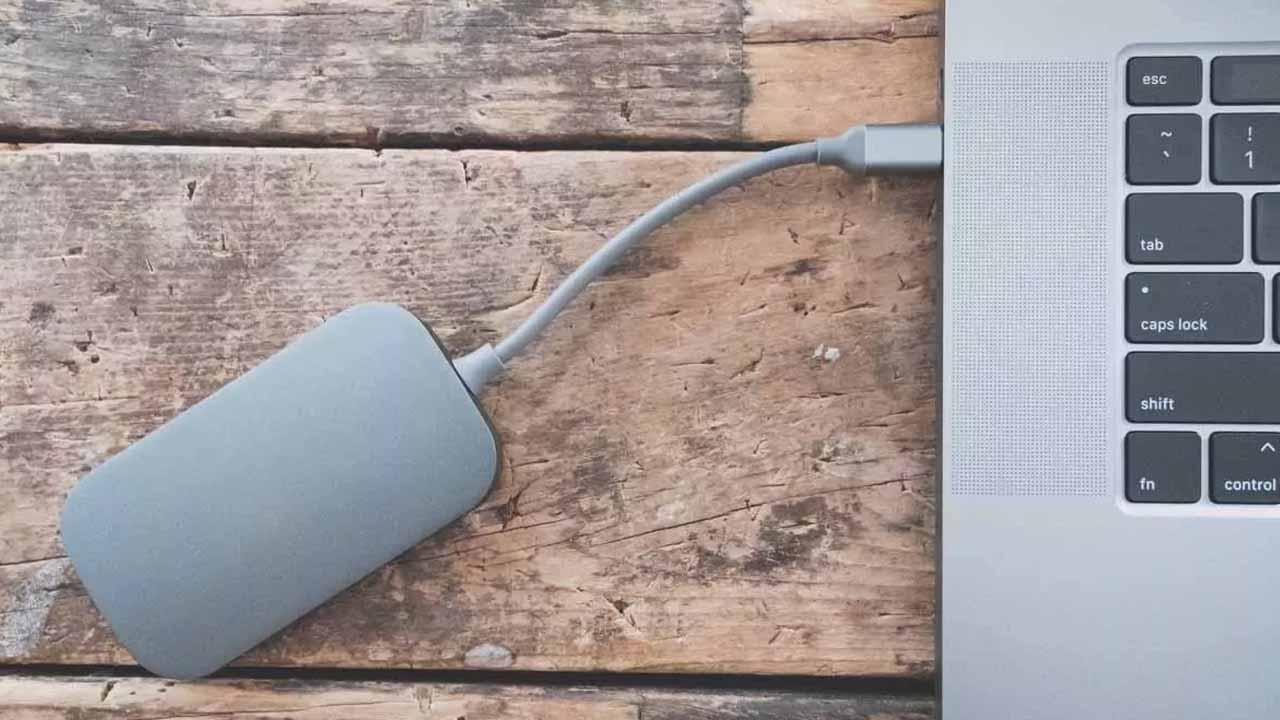
Principals causes per les quals Windows 10 no reconeix el teu USB
Hi ha diverses raons per les quals el vostre dispositiu USB pot deixar de funcionar al Windows 10. Aquests problemes poden variar des d'errors als controladors fins a problemes físics als ports USB del vostre equip. Abans de cercar solucions més avançades, és important conèixer les possibles causes per saber com abordar-les.
Entre les causes més comunes tenim:
- El controlador de l'USB pot estar danyat o antiquat.
- El port USB podria estar fallant físicament.
- El dispositiu podria estar mal formatat o incompatible.
- Configuració incorrecta en la gestió denergia del sistema.
Aquestes són només algunes de les raons per les quals un dispositiu USB pot no funcionar o ser reconegut, i en cadascun d'aquests casos hi ha una possible solució.
Solucions bàsiques perquè Windows 10 reconegui els USB
Abans de ficar-nos de ple en opcions més complexes, el primer que has de fer és abordar les solucions més simples . De vegades, el problema no és degut a res complicat, per la qual cosa aquí et descrivim les solucions bàsiques que pots intentar des de l'inici.
1. Reinicia el teu ordinador
Una de les solucions més senzilles que pots intentar és, simplement reiniciar el teu equip . De fet, moltes persones passen per alt aquest pas. Reiniciar pot refrescar la memòria del sistema i resoldre petits problemes temporals.
Només reiniciar, Windows 10 pot tornar a reconèixer el dispositiu USB sense més complicacions. No perds res per intentar-ho.
2. Connecta l'USB a un altre port
Aquest és un altre truc simple però efectiu. De vegades, el port on esteu connectant el dispositiu pot estar malmès. Canvia el teu dispositiu USB de port i veu si ara és detectat pel sistema operatiu. Si el dispositiu funciona en un port diferent, és probable que tingueu un problema físic amb el port original.
3. Prova l'USB en un altre equip
Una altra solució ràpida és provar el dispositiu USB en un altre ordinador . Si el dispositiu no funciona en cap dels equips, us ajudarà a descartar que el problema hi estigui relacionat. En cas contrari, sabràs que el problema és específic del teu ordinador.
Solucions avançades: Actualització de controladors i dispositius ocults
Si ja has provat les solucions anteriors i no has tingut èxit, és hora de passar a solucions més avançades . Una de les causes principals dels problemes amb USB a Windows són els controladors dels ports USB o els dispositius que, per alguna raó, romanen ocults a l' Administrador de dispositius.
Actualitza els controladors USB
És possible que el controlador del port USB estigui desactualitzat o tingui errors. Actualitzar els controladors pot resoldre molts problemes de compatibilitat i reconeixement. Seguiu aquests passos per fer una actualització correcta del controlador:
- Aneu al menú Inici, cerqueu «Administrador de dispositius» i obriu-lo.
- Cerca l'apartat de “Controladores de bus sèrie universal”.
- Fes clic dret a cadascun dels controladors i selecciona "Actualitzar controlador".
- Deixa que Windows busqui les actualitzacions i les instal·li automàticament.
Aquest procés actualitzarà tots els controladors relacionats amb els ports USB.
Eliminar dispositius ocults
Una altra possible raó per la qual els USB no són reconeguts pot ser l'acumulació de dispositius ocults a Windows. Aquests són dispositius que mai van ser connectats, però que ja no estan en ús, i que podrien estar interferint.
Per eliminar-los, seguiu aquests passos:
- Obre l'Administrador de dispositius.
- Fes clic a l'opció de “Veure” i selecciona “Mostrar dispositius ocults”.
- Identifica els dispositius fantasma (apareixeran en gris).
- Fes clic dret sobre ells i selecciona "Desinstal".
Després d'eliminar els dispositius ocults, reinicieu el vostre equip i proveu de tornar a connectar l'USB.
Desinstal·lar i reinstal·lar el controlador USB
Si l'actualització del controlador no ha resolt el problema, podeu intentar desinstal·lar el controlador USB perquè Windows el reinstal·li automàticament en reiniciar l'ordinador. Seguiu aquests passos:
- Obre l'Administrador de dispositius.
- Desplega la secció “Controladores de bus sèrie universal”.
- Fes clic dret a cadascun dels controladors i selecciona "Desinstal".
- Reinicieu l'ordinador. Windows hauria de reinstal lar automàticament els controladors una vegada que el sistema s'encengui de nou.
Aquest mètode pot solucionar problemes amb controladors corruptes o danyats.
Comprovacions a l'administració de discos i assignació de lletres USB
Una altra manera de solucionar problemes amb dispositius USB que no es reconeixen és verificar l'estat del dispositiu a l'Administració de discos . De vegades, el dispositiu està connectat correctament, però no se us ha assignat una lletra d'unitat.
Seguiu aquests passos per accedir a l'Administració de discos:
- Feu clic dret sobre el menú Inici.
- Tria “Administració de discos”.
- Cerca el dispositiu USB a la llista.
- Si apareix sense lletra d'unitat, feu clic dret a la unitat i seleccioneu Canviar lletra i rutes d'accés.
- Dóna una nova lletra d'unitat i desa els canvis.
Si el dispositiu no apareix ni tan sols a l'Administració de discos, és possible que el problema estigui relacionat amb el maquinari del dispositiu o el port USB.
Problemes físics als ports USB
En alguns casos, els problemes amb els USB poden ser deguts a fallades físiques amb els ports USB . Els ports USB poden fallar amb el temps degut a desgast, problemes elèctrics o males connexions dins del dispositiu. Aquí us mostrem com verificar si aquest és el cas.
1. Canvia de port.
La manera més senzilla de saber si el port està malmès és provar amb un altre port USB del teu PC o portàtil.
2. Verifica la connexió a la placa base.
Si sou un PC de sobretaula, comproveu si els ports USB frontals estan correctament connectats a la placa base de l'ordinador.
3. Revisa senyals de dany físic. Assegureu-vos que els pins o parts internes del port USB no estiguin doblegats, bruts o danyats.
El paper de la configuració denergia i la suspensió selectiva
De vegades, el problema no és ni del port ni del dispositiu, sinó de la configuració denergia que desactiva els ports USB per estalviar energia . En equips portàtils , aquesta funció pot ser especialment problematic ja que el sistema tendeix a suspendre els ports USB quan no estan en ús.
Per desactivar aquesta opció segueix els passos següents:
- Al menú d'inici, cerca Opcions d'energia i hi entra.
- Fes clic a “Canviar la configuració del pla” del pla denergia que tinguis seleccionat.
- A la finestra que s'obre, selecciona "Canviar la configuració avançada d'energia".
- Desplegueu l'apartat Configuració d'USB i selecciona Deshabiliteu la suspensió selectiva d'USB.
Això hauria d'evitar que el port USB es desconnecti automàticament quan estigui inactiu.
Problemes amb unitats externes i formats incompatibles
De vegades, els dispositius USB no són reconeguts perquè estan formatats amb un sistema de fitxers que no és compatible amb Windows . Per exemple, alguns discs externs formatats en sistemes Linux o Macs podrien no ser inicialment reconeguts pel sistema operatiu.
Si aquest és el cas, és possible que necessiteu formatar la unitat a un format compatible amb Windows com NTFS o exFAT . Recorda que formatar una unitat esborrarà totes les dades en ella, per la qual cosa si cal, realitza primer una còpia de seguretat en un altre equip o dispositiu.
Revisar problemes de maquinari al dispositiu USB
Finalment, si després d'haver seguit totes les recomanacions el vostre dispositiu USB segueix sense ser detectat, pot ser que el mateix USB tingui un problema físic . És possible que hagueu patit danys per cops, desgast o fins i tot per una descàrrega elèctrica i la unitat ja no sigui funcional.
Assegureu-vos de provar el dispositiu en altres ordinadors per descartar un problema específic amb el vostre equip.
Formatar l'USB per solucionar problemes de volums
Si la vostra unitat USB apareix a l'Administrador de discos però no té un volum assignat o està en un format incompatible, formatar la unitat pot ser la solució final per fer-la operativa al Windows 10.
Per formatar el dispositiu segueix els passos següents:
- Obre l'Administració de discs.
- Fes clic dret a la unitat USB i selecciona Formatar…
- Trieu el sistema de fitxers adequat, com ara NTFS o exFAT.
- Feu clic a “D'acord” per iniciar el procés de format.
Recorda sempre fer una còpia de seguretat de qualsevol dada important abans de formatar.
Seguint tots aquests passos, hauries de poder resoldre els problemes relacionats amb el reconeixement de dispositius USB a Windows 10. Ja sigui una actualització de controladors, una reconfiguració d'energia o fins i tot la solució de problemes físics, aquestes solucions cobreixen la majoria dels casos de fallades USB.

Sóc Alberto Navarro i sóc un apassionat de tot allò relatiu a la tecnologia, des de gadgets d'avantguarda fins a programari i videojocs de tota mena. El meu interès pel digital va començar amb els videojocs i va continuar en el món del màrqueting digital. Porto des del 2019 escrivint sobre el món digital en diferents plataformes compartint les darreres novetats del sector. A més, intento escriure d'una manera original perquè tu puguis estar al dia alhora que t'entretens.
Vaig estudiar la carrera de Sociologia a la universitat i vaig seguir completant els meus estudis amb un màster en Màrqueting Digital. Així que si tens qualsevol dubte, compartiré amb tu tota la meva experiència al món del màrqueting digital, de tecnologia i de videojocs.