- El Registre desa configuracions crítiques del sistema i usuaris (HKLM, HKCU, HKCR, HKU, HKCC).
- Es pot exportar amb regedit (interfície) o amb reg.exe (consola) a fitxers .reg.
- Importar fusiona valors; convé crear còpies i punts de restauració.

Abans de tocar res al Registre de Windows convé posar xarxes de seguretat, perquè exportar una còpia et permet desfer canvis si alguna cosa surt del revés. En aquesta guia veureu com treure aquest suport tant amb l'Editor del Registre com des de la línia d' ordres , a més d'opcions per restaurar després i trucs per evitar errors habituals.
Exportar el Registre significa copiar subclaus, entrades i valors de l'equip local a un fitxer .reg per portar-los a una altra màquina o desar-los com a còpia. Aquest procés, amb l'eina adequada, només actua sobre l'equip on treballeu, i necessitareu permisos d'administrador per a certes rutes sensibles del sistema.
Què és exactament el Registre de Windows?
Imagina una mena de “arbre” amb diversos ruscs o arrels principals: HKLM (HKEY_LOCAL_MACHINE), HKCU (HKEY_CURRENT_USER), HKCR (HKEY_CLASSES_ROOT), HKU (HKEY_USERS) i HKCC (HKEY_CURRENT_CONFIG). Cadascuna guarda peces diferents: les claus del sistema, de l'usuari actiu, associacions de classes, tots els perfils i la configuració de maquinari , respectivament.
En particular, el Registre decideix coses com quins programes obren certs tipus de fitxer, amb quins serveis i dispositius s'arrenca, o quines opcions visuals i de funcionament apliquen a escriptoris, finestres i carpetes. Per això, abans de tocar, convé exportar el que modificaràs.
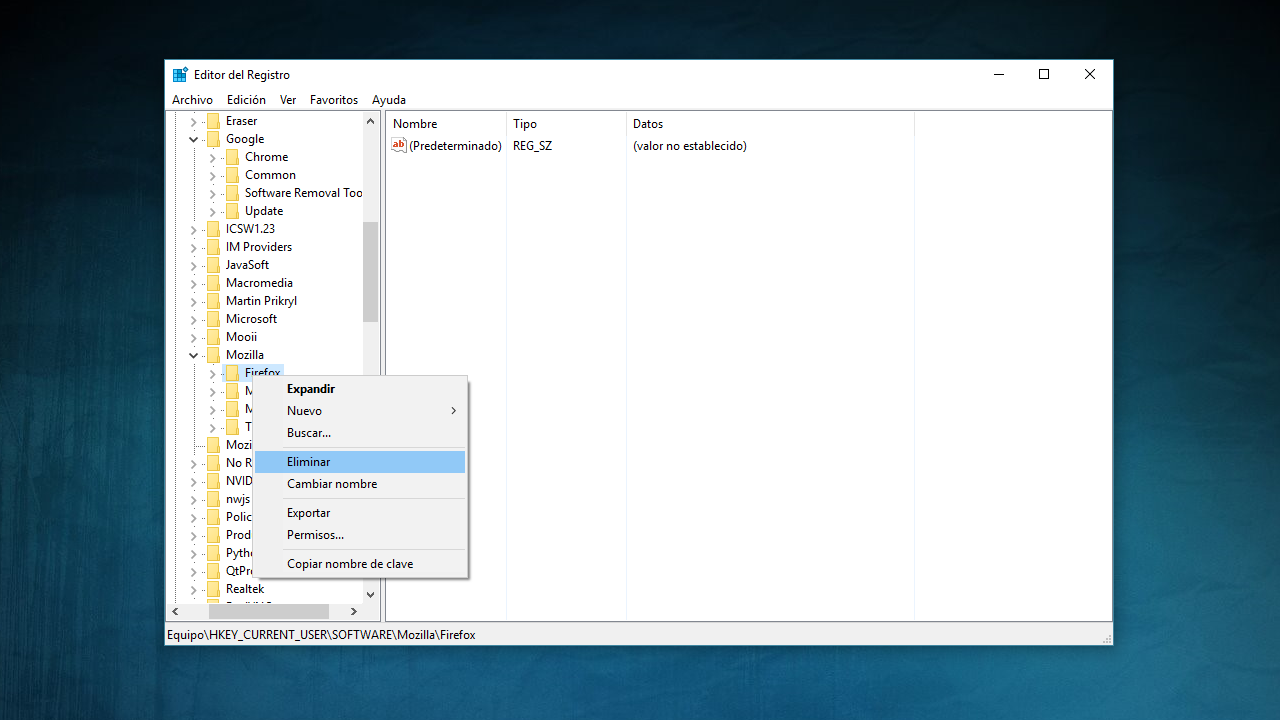
Exportar amb l'Editor del Registre (interfície gràfica)
Si us resulta més còmode utilitzar finestres, el mètode clàssic és lEditor del Registre. És directe, ideal per a suport ràpid abans d'un canvi puntual, i permet triar si guardes tot o només una branca concreta.
Passos recomanats per crear una còpia amb la interfície gràfica :
- Obre la finestra Executar amb Win + R, escriu regedit i prem D'acord. Si us demana permisos d'administrador, concediu-los.
- A l'Editor del Registre, navega fins a la clau o subclau que vulguis desar si necessites un suport parcial, o deixa seleccionat el nivell arrel si prefereixes una còpia més àmplia.
- Al menú superior, tria Arxiu> Exportar. S'obrirà el diàleg “Exportar fitxer del Registre”.
- Indica una ubicació segura, anomena el fitxer i assegura't que l'extensió sigui reg (és la que entén Windows per importar després).
- Confirma amb Desa. Si la còpia és gran, pot trigar una mica mentre reuneix totes les entrades.
En versions modernes de Windows (8 i 8.1, per exemple), pots arribar a l'Editor amb la cerca del sistema: obre la barra de cerca, tecleja regedit.exe i executa. Al mateix editor selecciona la clau que t'interessa, tria Fitxer > Exportar, i desa el fitxer .reg a la carpeta que prefereixis.
Exportar des de la línia d'ordres amb reg.exe
Si treballes per consola o vols automatitzar, l'ordre integrada reg export ofereix un camí més precís per exportar claus a fitxers .reg. És especialment útil en scripts o per a guardar sempre la mateixa branca sense navegar per la interfície.
La sintaxi bàsica de l'ordre reg export és la següent (observa els paràmetres i l'ordre):
reg export <keyname> <filename> Significat de cada part i consideracions importants que cal tenir en compte perquè no falli l'execució:
- : és la ruta completa de la subclau que exportes. Heu de començar per una arrel vàlida de l'equip local: HKLM, HKCU, HKCR, HKU o HKCC. L'exportació amb reg export actua únicament al equip local.
- Claus amb espais: si el nom de la clau inclou espais, tanqueu-lo entre cometes. Per exemple: «HKLM\Software\La meva Companyia\MiApp».
- : és la ruta i nom del fitxer .reg que es crearà. Recordeu acabar en .reg per facilitar-ne la importació posterior.
- /y: sobreescriu el fitxer de destinació si ja existeix, sense demanar confirmació. Fes-lo servir amb compte per no picar còpies que vulguis conservar.
- /?: mostra l'ajuda de l'ordre a la consola per si cal recordar la sintaxi.
Exemples pràctics per cobrir casos habituals de treball amb reg.exe sense complicar-te la vida:
rem Exportar una aplicación concreta
reg export "HKLM\Software\MiEmpresa\MiApp" "C:\Copias\MiApp_Backup.reg"

rem Guardar toda la rama de usuario actual
reg export HKCU "C:\Copias\Usuario_Actual.reg" /y

rem Copiar una clave con espacios en la ruta
reg export "HKLM\Software\Mi Compañía\Producto" "D:\Backups\Producto.reg"
És possible llançar l'exportació des d'una finestra de Símbol del sistema o des de PowerShell . Si treballes en sistemes de 64 bits i una aplicació de 32 bits, considera el redireccionament del Registre (la vista WOW6432Node) per no exportar la branca equivocada. Encara que reg.exe té commutadors com a /reg:64 o /reg:32 per a altres operacions, l'exportació estàndard se cenyeix a l'equip local segons les rutes que indiquis.
Restaurar (importar) un fitxer .reg
Un cop creada la còpia, pots recuperar els valors usant la importació. Aquest procés fusiona les claus del fitxer amb el Registre; si coincideixen rutes existents, sobreescriurà les dades. Tingues clar què importes i des d'on ve l'arxiu.
Dos camins igual de vàlids per dur-ho a terme:
- Amb la interfície: obre regedit, vés a Arxiu> Importa, tria el .reg i accepta. Windows aplicarà els canvis i us mostrarà un avís d'èxit en acabar.
- Amb consola: executa
reg import "C:\Copias\MiApp_Backup.reg". Si utilitzeu rutes amb espais, recordeu les cometes.
Quan el procés finalitza veureu un missatge de confirmació. Si el fitxer és molt gran o conté moltes claus, la importació pot trigar una mica i, en alguns casos, convé reiniciar l'equip per assegurar que tots els serveis prenguin els nous valors.
Estratègies de còpia: total, per ruscs o per subclaus
No totes les còpies de seguretat són iguals: podeu exportar una clau concreta (p. ex., la configuració d'una app), un rusc sencer com HKCU o HKLM, o preparar suport del conjunt exportant diverses branques per separat. Com més àmplia sigui la còpia, més espai i temps consumirà, però també en cobrirà més casos.
Bones pràctiques per decidir què i com exportar abans de posar fil a l'agulla:
- Si voleu canviar la configuració d'un programa, desa només la branca. És ràpid i fàcil de revertir.
- Si toqueu valors de sistema (serveis, controladors), creeu una còpia d'HKLM rellevant i un punt de restauració.
- Per a manteniment preventiu, exporta preferències de l'usuari (HKCU) i les claus de programari que més utilitzis.
En entorns de treball, podeu calendarititzar scripts d'exportació amb reg.exe per tenir còpies periòdiques . Assegureu-vos de versionar-les (per data o número) per identificar ràpidament quin fitxer correspon a cada moment.
Windows 8, 8.1, 7, Vista i XP: particularitats útils
Tot i que el procés base és molt similar, hi ha matisos segons la versió. Al Windows 8 i 8.1, podeu lliscar des de la vora dreta o utilitzar la cantonada superior dreta per obrir la cerca, escriure regedit.exe i executar amb privilegis si us ho demana.
A Windows 7 i Windows Vista, a més d'exportar amb regedit, és molt aconsellable crear un punt de restauració del sistema. Si alguna cosa va malament, podràs tornar a un estat anterior de manera integral:
- Fes clic a Inici, després a Executar, escriu %SystemRoot%\System32\restore\rstrui.exe i confirma amb Acceptar.
- A la finestra Restaurar sistema, trieu Crear punt de restauració i premeu Següent.
- Assigna un nom identificatiu al punt (per exemple, “Abans_de_canviar_Registre”) i prem Crea.
- Quan s'acabi, tanca la finestra. Si la funció estava desactivada, el sistema et permetrà habilitar Restaurar sistema per poder-la fer servir.
Al Windows XP, el camí per exportar és molt directe: obre Executar amb Win + R, escriu “regedit”, vés a Fitxer > Exportar i desa el fitxer .reg en una ubicació segura. Encara que sigui un sistema antic, el principi és el mateix : triar la branca i generar-ne la còpia.
Paràmetres, arrels vàlides i detalls a no passar per alt
- Arrels vàlides a l'equip local: HKLM, Hkcu, HKCR, Hku y HKCC. No són intercanviables, cadascuna compleix un rol.
- Cometes obligatòries si hi ha espais al nom de la clau. Sense cometes, l'ordre interpretarà malament la ruta i fallarà l'exportació.
- L'exportació amb reg.exe funciona sobre l'equip local. Si necessiteu donar suport a una altra màquina, feu servir procediments d'administració remota o altres eines, però assumeix que reg export no farà aquesta feina.
- El fitxer de sortida ha d'acabar en .reg perquè Windows el pugui importar amb doble clic o amb l'ordre reg import sense complicacions.
Si alguna vegada dubtes de la sintaxi exacta, executa reg export /? per obrir la ajuda contextual. Et mostrarà opcions i exemples a la pròpia consola, cosa molt útil quan treballes de pressa.


Redactor apassionat del món dels bytes i la tecnologia en general. M'encanta compartir els meus coneixements a través de l'escriptura, i això és el que faré en aquest bloc, mostrar tot el més interessant sobre gadgets, programari, maquinari, tendències tecnològiques, i més. El meu objectiu és ajudar-te a navegar pel món digital de forma senzilla i entretinguda.
Índex
- 1 Què és exactament el Registre de Windows?
- 2 Exportar amb l'Editor del Registre (interfície gràfica)
- 3 Exportar des de la línia d'ordres amb reg.exe
- 4 Restaurar (importar) un fitxer .reg
- 5 Estratègies de còpia: total, per ruscs o per subclaus
- 6 Windows 8, 8.1, 7, Vista i XP: particularitats útils
- 7 Paràmetres, arrels vàlides i detalls a no passar per alt