- Trashindicator permet mostrar una icona de paperera permanent a Ubuntu per accedir ràpidament als fitxers esborrats.
- L'eina es pot instal·lar fàcilment mitjançant un paquet .deb amb doble clic i un reinici posterior.
- També és possible instal·lar Trashindicator des d'un fitxer .tar.gz descomprimint-lo i executant l'script sh trashindicator-install.sh.
- La icona resultant facilita la gestió de la paperera i millora el control sobre els fitxers eliminats.
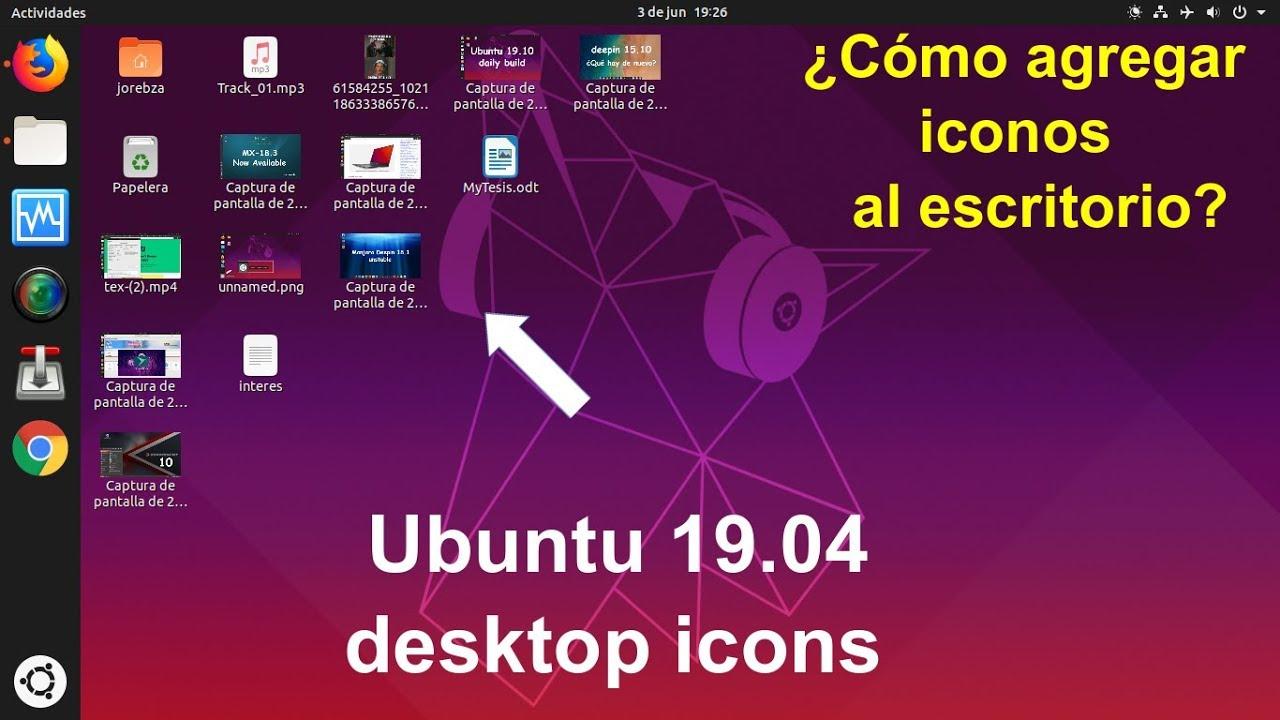
Si utilitzeu Ubuntu cada dia, segur que en més d'una ocasió heu trobat a faltar tenir una icona de la paperera sempre visible a l'escriptori oa la barra superior . No és només una qüestió estètica: comptar amb un accés ràpid a la paperera fa que gestionar arxius esborrats sigui molt més còmode i evita algun ensurt.
A moltes instal·lacions d'Ubuntu la paperera apareix només al dock, el menú de fitxers o el gestor Nautilus , i no de la manera tan accessible que alguns usuaris desitgen. Aquí és on entra en joc una petita eina molt pràctica anomenada Trashindicator , pensada precisament per mostrar una icona de paperera de forma permanent i bé a mà.
Què és Trashindicator i per què t'interessa per a la paperera a Ubuntu

Trashindicator és una petita utilitat que s'integra al sistema gràfic d'Ubuntu i afegeix una icona de paperera a la zona d'indicadors o safata del sistema (normalment la part superior dreta de l'escriptori, depenent de l'entorn que utilitzeu). El seu objectiu és oferir un accés immediat als fitxers que has eliminat.
Aquest indicador funciona com a accés directe visual al contingut de la paperera : en fer clic pots obrir-la, revisar el que has esborrat recentment i restaurar elements si t'has equivocat. És especialment útil si acostumeu a treballar amb molts fitxers i us agrada tenir un control ràpid de l'historial d'esborrats.
A diferència de la paperera que veus al gestor de fitxers, Trashindicator està pensat per estar sempre present, fins i tot quan no tens obert Nautilus o un altre explorador, facilitant la creació d' accessos directes personalitzats . D'aquesta manera, t'evites haver de navegar per menús i rutes cada cop que vulguis veure el que hi ha a la paperera.
Un altre avantatge important és que es tracta d'una eina molt lleugera: consumeix pocs recursos i gairebé no afecta el rendiment del sistema, per la qual cosa resulta ideal fins i tot en equips més modestos o portàtils antics en què cada mega de RAM compta.
A més, en tractar-se d'un indicador i no d'un giny complex, s'integra força bé amb l'estil general d'Ubuntu, oferint una experiència força neta i sense recarregar la interfície . Per a molts usuaris és justament el punt mitjà perfecte entre funcionalitat i simplicitat.
Formes d'instal·lar Trashindicator a Ubuntu
Per poder gaudir d'aquesta icona permanent de paperera al vostre sistema, el primer és descarregar el paquet de Trashindicator . Normalment podràs trobar-lo a dipòsits externs, pàgines del desenvolupador o llocs especialitzats en utilitats per a Linux. Un cop el tinguis, la manera d'instal·lar-lo dependrà del tipus de fitxer que hagis descarregat.
Els formats més habituals en què veuràs Trashindicator són fitxers amb extensió .deb i paquets comprimits .tar.gz . Cadascú s'instal·la de manera diferent, encara que tots dos són totalment vàlids i, al final, el resultat serà el mateix: un indicador de paperera funcionant al vostre escriptori.
Abans de continuar, cal recordar que és important descarregar sempre aquests paquets des de fonts fiables . Com que es tracta de programari que s'integra amb el sistema i s'executa en segon pla, és millor assegurar-se que prové d'un desenvolupador fiable o d'un dipòsit conegut per evitar problemes de seguretat.
També és una bona pràctica revisar que el teu sistema està actualitzat i que tens instal·lades les dependències bàsiques per executar scripts i paquets Debian (eines com dpkg, bash i similars solen venir instal·lades per defecte a Ubuntu, així que el més normal és que no hagis de fer res extra).
Instal·lar Trashindicator des d'un fitxer .deb
Si heu descarregat Trashindicator en format .deb, la instal·lació és probablement el més senzill que trobareu a Ubuntu. En la majoria dels casos només cal fer doble clic sobre el fitxer .deb i seguir l'assistent gràfic que s'obre automàticament.
Quan feu doble clic, Ubuntu sol llançar l'instal·lador de paquets per defecte (per exemple, Programari d'Ubuntu o el gestor de paquets GDebi , depenent de la vostra configuració). Des d'aquí veuràs un botó per instal·lar que s'encarrega de col·locar tots els fitxers al seu lloc i resoldre les dependències necessàries.
Un cop acabat el procés, és molt recomanable reiniciar la sessió o directament reiniciar l'equip . Això garanteix que el sistema d'indicadors es refresca correctament i que la nova icona de paperera es carregui sense problemes quan inicieu l'entorn d'escriptori.
Després del reinici, hauríeu d'observar una icona de paperera nova a la zona d'indicadors oa la part superior de la pantalla, depenent de com gestioneu el vostre escriptori aquests elements. A partir d'aquest moment tindreu un accés ràpid a la paperera sempre visible , sense necessitat d'obrir el gestor de fitxers.
Si per qualsevol motiu en fer doble clic el .deb no s'obre amb l'instal·lador gràfic, pots optar per fer servir el terminal i l'ordre dpkg . En aquest cas, n'hi hauria prou amb executar alguna cosa com suo dpkg -i nom-del-paquet.deb des de la carpeta on heu desat el fitxer, i després reiniciar perquè l'indicador s'activi.
Instal·lar Trashindicator a partir d'un fitxer .tar.gz
Quan el fitxer descarregat està en format .tar.gz, el procés és lleugerament diferent, encara que segueix sent força assequible si segueixes els passos amb calma. El primer és descomprimir el fitxer .tar.gz en alguna carpeta del teu usuari, per exemple a Descàrregues o al teu directori personal.
Podeu fer l'extracció tant des de l'entorn gràfic com des de la terminal. Gràficament, n'hi hauria prou amb clic dret sobre el .tar.gz i seleccionar l'opció “Extraer aquí” o similar. Això crearà una carpeta nova amb el contingut del paquet, que inclourà, entre altres fitxers, l'instal·lador específic de Trashindicator.
Després de descomprimir, heu d'obrir una terminal i desplaçar-vos fins al directori que s'ha creat. Per fer-ho només necessites fer servir l'ordre cd apuntant a aquesta carpeta. Per exemple, si l'heu extret a Descàrregues, podries executar alguna cosa com: cd ~/Descàrregues/nom-de-la-carpeta.
Un cop estiguis dins de la carpeta correcta, arriba el moment de llançar l'script d'instal·lació. Segons la informació proporcionada pel propi desenvolupador, per instal·lar Trashindicator des d'aquest paquet cal executar la següent ordre a la terminal: sh trashindicator-install.sh . Aquest script s'encarrega de copiar els fitxers necessaris i configurar l'indicador al sistema.
Quan el script conclogui la seva feina, igual que en el cas del .deb, el més convenient és reiniciar el sistema o almenys tancar sessió i tornar a entrar . D'aquesta manera, l'entorn gràfic recarrega tots els indicadors i la icona de la paperera apareix correctament a la interfície.
Passos detallats en terminal per instal·lar des de .tar.gz
Per als que estiguin més còmodes treballant a la consola, o simplement vulguin veure el procés pas a pas, el flux complet amb un .tar.gz es pot resumir en diverses ordres senzilles de terminal que permeten controlar en tot moment què està passant durant la instal·lació.
Després de descarregar el fitxer, sol anar a parar a la carpeta Descàrregues. Des d'aquí, l'ordre per a descomprimir-lo seria una cosa com tar -xzvf nom-del-arxiu.tar.gz , la qual cosa generarà un nou directori amb tots els fitxers de Trashindicator llestos per al seu ús.
La següent ordre, com es comentava, consisteix a entrar a aquesta carpeta amb cd nom-de-la-carpeta-generada . Al seu interior trobaràs l'script trashindicator-install.sh , que és la peça clau perquè tot es configuri automàticament al teu Ubuntu.
Per executar l'script pots fer servir sh trashindicator-install.sh o, si ho prefereixes, donar-li permisos d'execució amb chmod +x trashindicator-install.sh i després llançar-lo com a ./trashindicator-install.sh . La primera forma, amb sh davant, sol funcionar bé a la majoria de sistemes sense necessitat de canvis addicionals.
En acabar la instal·lació, només et queda reiniciar la sessió o l'equip perquè el sistema carregui el nou indicador. En el següent inici, hauríeu de veure la icona de paperera llesta a la safata de sistema , preparada per utilitzar-se com si formés part del mateix escriptori d'Ubuntu des del primer moment.
Ús bàsic de la icona de paperera creada a Ubuntu
Quan Trashindicator està instal·lat i la icona visible, l'ús diari és tan directe que pràcticament t'oblidaràs que es tracta d'una eina externa. La icona sol canviar lleugerament d'aspecte quan la paperera és buida o conté fitxers , de manera que amb una simple ullada pots saber si hi ha elements pendents de buidar.
En fer clic sobre la icona, normalment s'obre una finestra del gestor de fitxers mostrant el contingut de la paperera del sistema. Des d'aquí tindràs l'opció de restaurar fitxers esborrats, eliminar-los definitivament o simplement revisar-los . Tot això sense haver de navegar per menús o rutes complexes.
En alguns entorns d'escriptori també és possible interactuar amb la icona mitjançant clic dret, cosa que pot oferir accessos directes a funcions com buidar la paperera en un sol pas o obrir la carpeta de configuració. Això depèn de la integració concreta a la vostra versió d'Ubuntu i de com gestioneu els indicadors.
En estar la icona sempre present, és més difícil que oblidis que hi ha arxius a la paperera acumulant-se durant setmanes. Tenir aquest recordatori visual us anima a buidar-la de forma regular i mantenir el sistema més net , tant a nivell d'organització com d' alliberar espai a Linux.
Si en algun moment deixes de veure la icona, el primer que cal comprovar és si has reiniciat després de la instal·lació. Si ja ho heu fet, val la pena revisar si el procés de Trashindicator s'està executant en segon pla i, en cas contrari, tornar-lo a llançar manualment o reinstal·lar-lo si fos necessari.
Recomanacions i bones pràctiques en crear la icona de paperera
Comptar amb Trashindicator és una solució molt pràctica, però sempre és bona idea complementar aquesta eina amb algunes bones pràctiques d'ús de la paperera a Ubuntu per treure'n el màxim profit i evitar errors a l'hora de gestionar fitxers.
Una de les primeres coses que cal interioritzar és que la paperera no és un substitut de la còpia de seguretat. Encara que tenir una icona tan accessible ajuda a recuperar ràpidament arxius esborrats per distracció , segueix sent fonamental disposar d'una estratègia de backup , ja sigui amb eines com Deja Dup, Timeshift o altres solucions externes.
D'altra banda, és recomanable acostumar-se a revisar de tant en tant el que hi ha a la paperera. Amb l'indicador sempre visible, és fàcil incorporar a la teva rutina l'hàbit de fer una ullada abans de buidar-la definitivament , sobretot si treballes amb documents importants o projectes en curs.
Si comparteixes l'ordinador amb altres persones, la icona de la paperera pot servir com una mena de recordatori que els fitxers no desapareixen del tot en esborrar-se. Això facilita que, davant del dubte, algú pugui recuperar un fitxer eliminat per un altre usuari abans que es buidi , sempre que tinguin permisos per fer-ho.
També val la pena vigilar que el sistema d'indicadors del vostre entorn d'escriptori està correctament configurat, ja que alguns temes o extensions poden ocultar icones si n'hi ha massa. En cas que això passi, potser haureu d' ajustar la configuració de la barra superior o de l'àrea de notificacions perquè Trashindicator aparegui sempre com tu vols.
Gràcies a eines com Trashindicator, Ubuntu pot adaptar-se millor als que prefereixen tenir una icona de paperera clarament visible i accessible , sense dependre només del gestor de fitxers o de la configuració per defecte de l'escriptori, cosa que aporta un plus de comoditat en el dia a dia.


Redactor apassionat del món dels bytes i la tecnologia en general. M'encanta compartir els meus coneixements a través de l'escriptura, i això és el que faré en aquest bloc, mostrar tot el més interessant sobre gadgets, programari, maquinari, tendències tecnològiques, i més. El meu objectiu és ajudar-te a navegar pel món digital de forma senzilla i entretinguda.