
T'agradaria saber com crear un pòster amb Photoshop de mida real? La creació d'un pòster es pot fer a Photoshop, Illustrator, InDesign o fins i tot a tots tres. Avui dia, amb els estils de paràgraf i caràcter, hi pot haver poques raons per deixar Photoshop en primer lloc.
Els Parts del disseny segueixen sent els mateixos a Photoshop, la diferència és que no necessitarà aprendre a navegar a través de moltes aplicacions addicionals per crear un pòster divertit i atractiu.
Parts per crear un pòster amb Photoshop
Segueix aquest tutorial Part a Part sobre com crear un pòster amb Photoshop!
imatge
Aquí pots aprendre sobre: Com crear un text en un cercle en Photoshop
Part 1: esbrina la mida, el mode de color i la resolució per crear un pòster amb Photoshop
Els llenços vénen en totes les mides, resolucions i modes de color, però determinar el seu llenç ideal depèn del projecte que començarà. És important que el pòster tingui la mida i la resolució que necessiteu per a la impressió.
- La majoria dels cartells tenen aquestes mides: 22 x 28, 24 x 36, 36 x 48.
Les fotografies per imprimir han de tenir un mínim de 300 ppp per a un treball d'impressió d'alta qualitat. Per a la impressió de gamma baixa (impressores PostScript d'Office), la vostra resolució pot ser tan baixa com 150 ppp . La resolució es basa en el LPI de la impressora, així que verifiqueu abans d'iniciar el projecte.
Si no sabeu que 300 ppp és el que necessites. El nostre mode de color sempre començarà a RGB amb generalment un perfil de color de treball de sRGB.
De vegades, segons el procés d'impressió, és possible que sigui necessari convertir el mode de color RGB a un mode de color CMYK al final, però sempre podem començar a RGB i convertir els modes de color més tard.
Part 2: comença amb un ajustament preestablert per crear un pòster amb Photoshop
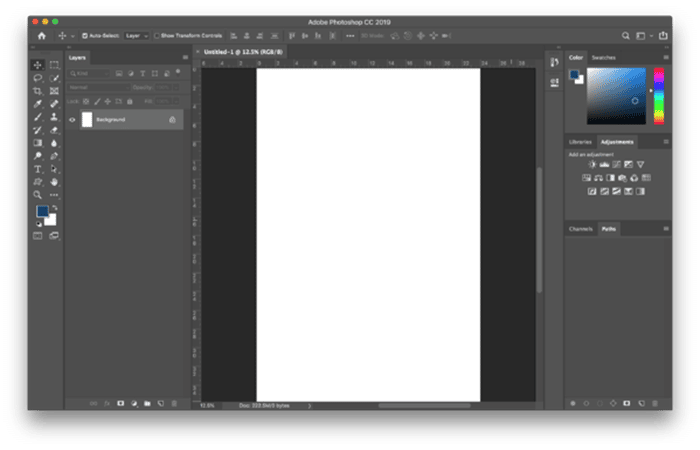
- Pas 1: Creiem el nostre llenç! La mida del llenç per a aquest projecte serà de 22 ”x28”, RGB a 300 ppp.
NOTA : Podem fer servir el Pòster preestablert a Art i il·lustració, que establirà la majoria d'aquestes propietats. Només cal canviar les dimensions, ja que la mida preestablerta per al pòster és de 18” x 24”. Canvia les dimensions a 22 x 28. Abans de crear el llenç, també és una bona idea guardar un ajustament preestablert per fer-lo servir en el futur.
- Pas 2: Fes clic al botó Desar ajustament preestablert i truca a l'ajust preestablert «Pòster 22×28".
- Pas 3: Un cop creat l'ajust preestablert, feu clic al botó Crea.
- Pas 4: Guarda'l i truca'l Pòster.
Part 3: obre una imatge i afegeix-la per crear un pòster amb Photoshop
- Pas 1: Obrim la imatge a Photoshop, perquè quan es creï l'objecte intel·ligent, l'objecte intel·ligent sigui correcte.
NOTA : Es necessita la flexibilitat d'una capa d'objectes intel·ligents de Photoshop davant d'una capa d'objectes intel·ligents JPG limitada. Si la imatge es col·loca directament com un objecte intel·ligent, la capa seria un objecte intel·ligent JPG.
Aquesta distinció és important ja que els JPG no poden tenir canals alfa ni capes, cosa que limita la nostra capacitat per editar la imatge.
- Pas 2: Quan la imatge està oberta, fes clic dret a la capa i duplicar capa.
- Pas 3: Al camp de Com: escriu Noia al camp Document de destinació i tria el fitxer Cartell amb l'extensió psd
Part 4: crea un objecte intel·ligent i canvia la mida si és necessari en crear un pòster amb Photoshop
- Pas 1: Quan tinguem la nostra imatge duplicada al nostre arxiu de projecte, fes clic amb el botó dret a la nova capa anomenada Noia y Convertir en objecte intel·ligent.
NOTA : Això convertirà la imatge en un objecte intel·ligent de Photoshop.
- Pas 2: Podem canviar la mida segons calgui, però assegura't de no engrandir massa la imatge, ja que la resolució pot distorsionar la imatge impresa.
Si realment necessites una imatge més gran, cerca una presa amb una resolució més alta per mantenir la qualitat de la imatge nítida.
Part 5: afegeix una capa sòlida de fons en crear un pòster amb Photoshop
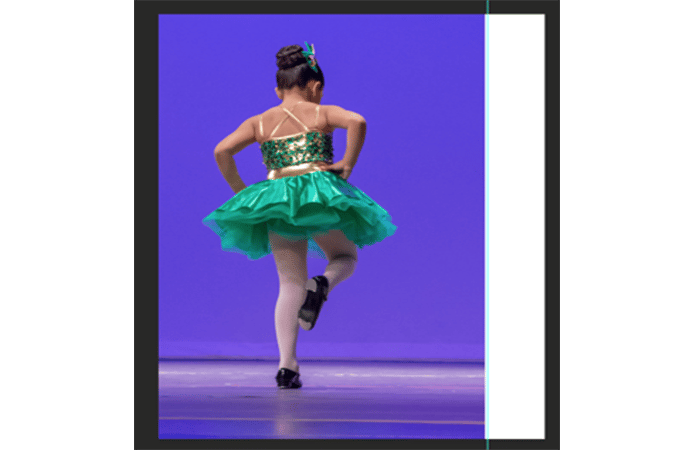
- Pas 1: Ara, per crear un fons per al nostre pòster, tria la capa del llenç de fons i després fes clic a la icona Crear nou farciment o capa d'ajust.
- Pas 2: Al menú, seleccioneu color sòlid. Mou el ratolí a l'àrea del llenç per triar un color de la imatge.
- Pas 3: En aquesta etapa, la capa Sòlid estarà oculta a la vista per la capa Noia, però això canviarà una vegada es retalli el fons de la noia.
Part 6: Retalla cap a fora
- Pas 1: Per retallar el fons a la capa Noia, fes doble clic al objecte intel·ligent de la capa Noia.
NOTA : Aquesta acció obrirà un objecte intel·ligent de Photoshop.
- Pas 2: Dins d'aquest fitxer de projecte, escolliu la eina Selecció ràpida, després utilitza seleccionar tema al panell Opcions.
- Pas 3: Aquesta opció seleccionarà massa fons, però podem refinar-ho!
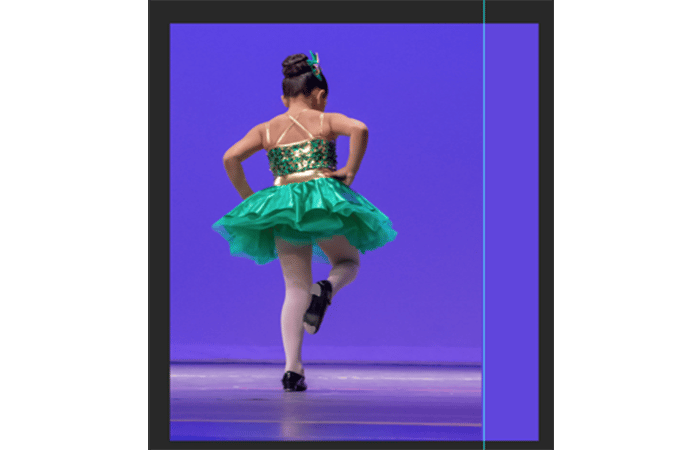
- Pas 4: Neteja la selecció a través de Seleccionar i Màscara que es troben al panell d'Opcions.
- Pas 5: Utilitza la eina Poligonal i triï Restar de la selecció a barra d'opcions.
- Pas 6: Selecciona les parts ressaltades al fons que no haurien de ser part de la selecció.
Utilitza l' eina Perfeccionar el pinzell de vora per raspallar les àrees que estan parcialment dins i parcialment fora de la selecció, que en aquest cas és el tutú i el cabell de la ballarina. Això farà que el tutú sigui translúcid restant els píxels del color de fons. Tampoc hi haurà un capçal de casc, ja que l'eina Refine Edge Brush pot mantenir el cabell solt en afegir-lo novament.
Els refinaments finals poden incloure triar suavitzar la ruta a Refinaments globals i Descontaminar colors a Configuració de sortida.
Un cop feta la selecció. Vegeu la selecció en Mode de visualització per veure-la en diferents circumstàncies. Si la selecció és satisfactòria, podeu finalitzar els canvis i triar Sortida a: Nova capa amb màscara de capa a Configuració de sortida.
Assegureu-vos de desar el vostre fitxer abans de tancar l'objecte intel·ligent! La imatge s'actualitzarà al fitxer del projecte després de desar.
Part 7: afegeix capes de forma en crear un pòster amb Photoshop
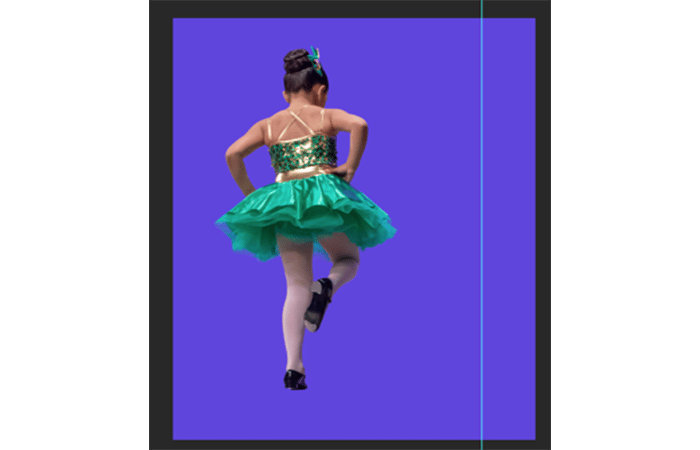
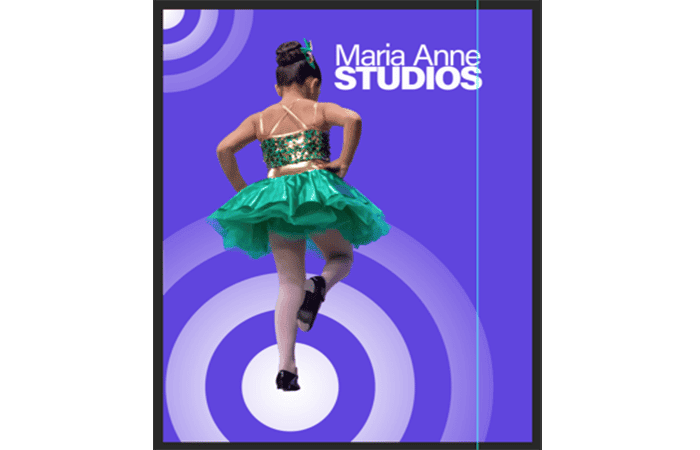
- Pas 1: Ara afegim algunes formes per fer que la imatge sigui més dinàmica!
- Pas 2: Tria la capa Sòlid sota la capa Noia. Per a gràfics visuals grans, podem afegir una Capa de forma triant la eina Forma personalitzada a paleta d'eines.
- Pas 3: Tria Forma al menú emergent de la barra d'opcions.
- Pas 4: Aquí, podem seleccionar la nostra forma i color desitjats per dibuixar.
En aquest cas, fem servir el blanc i la forma de diana.
Part 8: afegeix una màscara de capa a la forma en crear un pòster amb Photoshop
- Pas 1: Per afegir alguns efectes a la nostra forma recent creada, feu que l'objecte s'esvaeixi a prop de les vores.
- Pas 2: Afegeixes una màscara de capa sense res seleccionat. Aquesta acció crearà una màscara de capa blanca, que no amagarà cap part de la capa.
- Pas 3: A continuació, podem triar la eina Degradat. a la barra d'opcions tria degradat radial com a Estil.
- Pas 4: Amb el menú desplegable del selector de degradat,tria Negre, Blanc.
- Pas 5: Marca invertir a barra d'opcions perquè canviï a Blanco, Negro al seu lloc.
- Pas 6: Assegureu-vos que la màscara de capa estigui seleccionada al panell Capes per a la capa Forma, després feu clic cap avall al centre de la forma i arrossegueu més enllà de la forma, només deixa anar el ratolí quan hagis acabat de dibuixar els punts d'inici a fi del degradat.
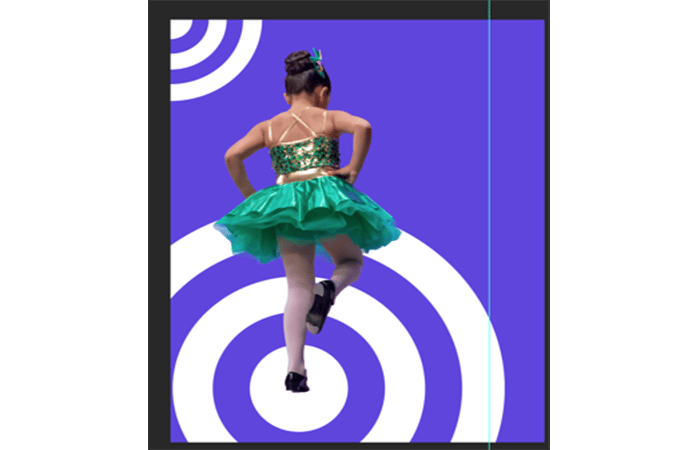
Part 9: Afegeix tipus de punt en crear un pòster amb Photoshop
- Pas 1: Quan haguem acabat amb el nostre disseny, ara podem crear el títol fent clic cap avall una vegada amb la eina Text.
- Pas 2: Després d'escriure el vostre missatge o títol per al pòster, seleccioneu la línia de text i canvieu la configuració de caràcters i la configuració de paràgraf.
- Pas 3: Podem crear un estil de paràgraf fent clic al icona Crear nou estil de paràgraf al panell Estils de paràgraf.
- Pas 4: Després de fer-ho, premeu el botó de retorn per crear la segona línia de text.
- Pas 5: Selecciona la segona línia de text i canvia la configuració de caràcters i la configuració de paràgraf.
- Pas 6: Continua creant un estil de paràgraf seguint els parts anteriors.
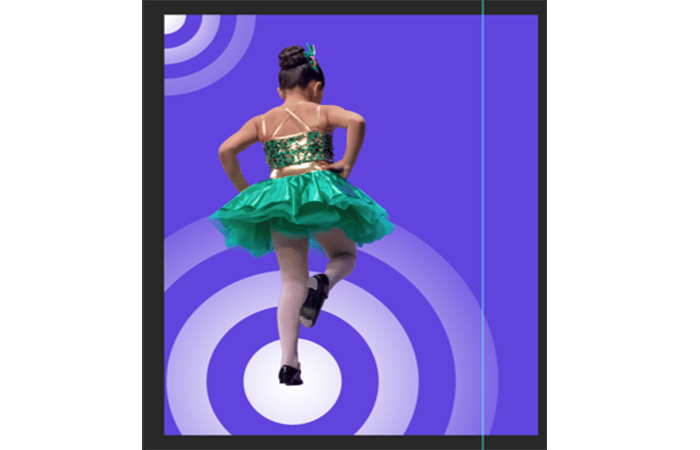
Part 10: afegeix el tipus de paràgraf en crear un pòster amb Photoshop
- Pas 1: Per afegir blocs o línies de text, feu clic i arrossegueu per crear una àrea delimitadora per contenir el text.
- Pas 2: Després d'escriure el primer paràgraf, canvia la configuració i després escull un estil de paràgraf al panell Estils de paràgraf.
- Pas 3: Fes el mateix amb el paràgraf següent. Els dos últims paràgrafs van acabar amb el mateix estil de paràgraf que novament es crea usant el panell Estils de paràgraf.
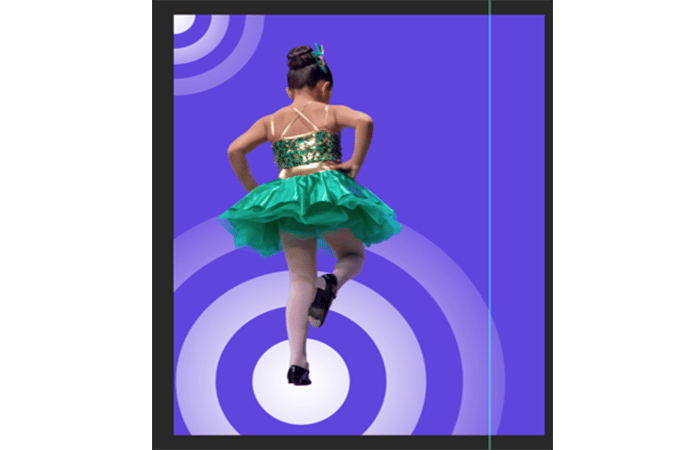
Si cal, també podem crear un estil de caràcter per a canvis en la configuració de caràcters al panell Estils de caràcter . En aquest cas, es va utilitzar un estil de caràcter per crear text en negreta al mateix paràgraf.
Part 11: afegeix un tipus en una ruta
- Pas 1: Per portar les coses a un nivell superior visualment, també podem crear text al llarg d'una ruta en lloc de tenir blocs de text a tot el pòster.
- Pas 2: Per crear text al llarg d'una ruta, assegureu-vos que no hi hagi cap capa seleccionada.
- Pas 3: Trieu una forma com l'el·lipse del tauler d'eines.
- Pas 4: Assegureu-vos que rutaestigui seleccionada al menú desplegable del panell Opcions.
- Pas 5: Trieu una forma per crear una ruta i després feu clic a la ruta amb la eina Text per posar text durant aquesta ruta que acabem de crear.
Part 12: afegeix els tocs finals
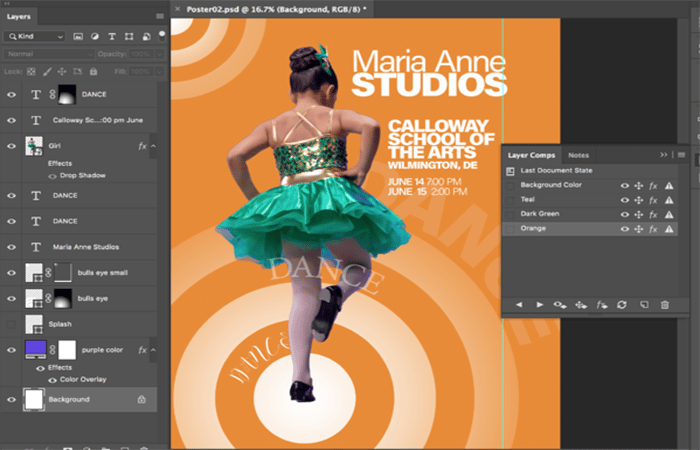
Ja gairebé acabem amb aquest disseny! És hora d´alguns detalls finals i tocs finals. Podem afegir tocs finals com Ombra o altres efectes usant la icona Afegeix estil de capa al panell Capas.
Part 13: utilitza l'opció composicions de capa
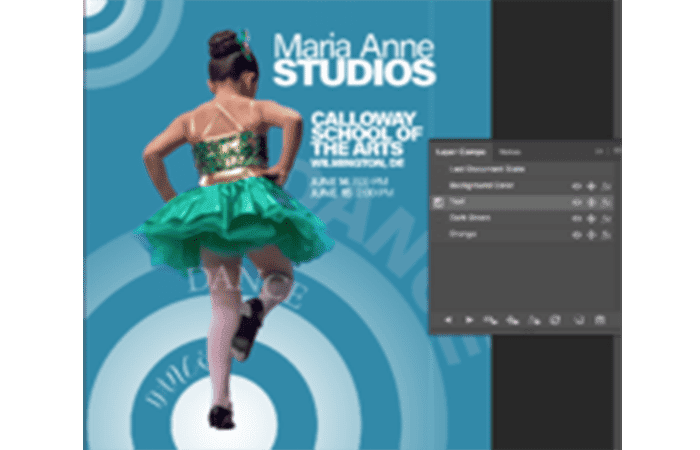
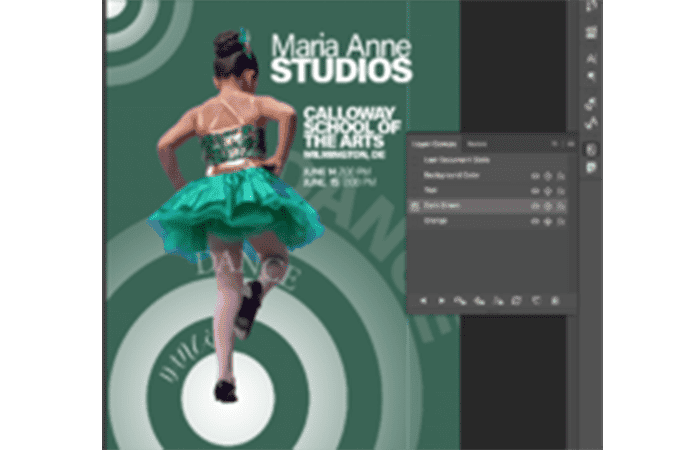
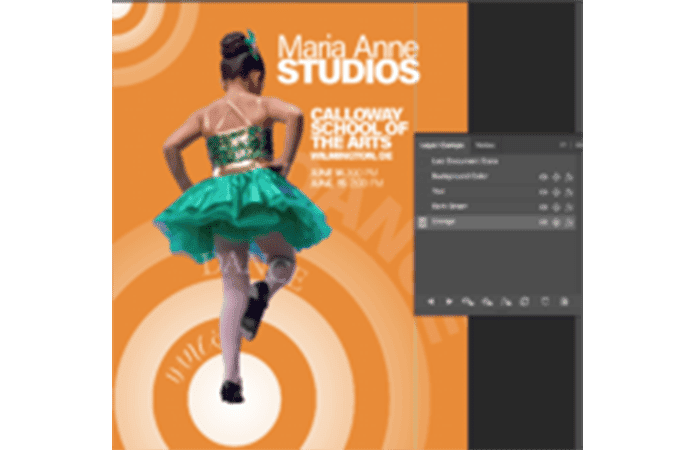
Podem prendre decisions sobre el fons usant el panell de Composició de capes. Per exemple, podem afegir un efecte de superposició de color a la capa sòlida. Cada vegada que es canvia la Superposició de color (feu doble clic a l'efecte per fer canvis a l'efecte),
També et pot interessar llegir sobre: Com crear un text amb efecte foc A Photoshop
Tria Crear una nova composició de capa des del panell Comps de capa. Això ajudarà a veure diferents opcions de fons de color en un sol document.
Conclusió
Com pots veure, aquesta és la manera de crear un pòster amb Photoshop de mida real. Els beneficis dutilitzar només Photoshop per al disseny de cartells, només estarà treballant en una aplicació en lloc de navegar a través de múltiples aplicacions. Sempre que mantinguis Photoshop com un fitxer de Photoshop o com un fitxer PDF , Photoshop pot mantenir la ruta i el tipus en format vectorial, que és ideal per imprimir. Quan deseu el vostre projecte en un altre format d'imatge, es convertirà en només una imatge amb la resolució del seu llenç.
Per tant, si s'usa correctament, Photoshop pot ser una excel·lent alternativa a l'ús d'Illustrator i InDesign , encara que cada programa porta una mica més a taula… Esperem haver-te ajudat amb aquesta informació.
Índex
- 1 Parts per crear un pòster amb Photoshop
- 1.1 Part 1: esbrina la mida, el mode de color i la resolució per crear un pòster amb Photoshop
- 1.2 Part 2: comença amb un ajustament preestablert per crear un pòster amb Photoshop
- 1.3 Part 3: obre una imatge i afegeix-la per crear un pòster amb Photoshop
- 1.4 Part 4: crea un objecte intel·ligent i canvia la mida si és necessari en crear un pòster amb Photoshop
- 1.5 Part 5: afegeix una capa sòlida de fons en crear un pòster amb Photoshop
- 1.6 Part 6: Retalla cap a fora
- 1.7 Part 7: afegeix capes de forma en crear un pòster amb Photoshop
- 1.8 Part 8: afegeix una màscara de capa a la forma en crear un pòster amb Photoshop
- 1.9 Part 9: Afegeix tipus de punt en crear un pòster amb Photoshop
- 1.10 Part 10: afegeix el tipus de paràgraf en crear un pòster amb Photoshop
- 1.11 Part 11: afegeix un tipus en una ruta
- 1.12 Part 12: afegeix els tocs finals
- 1.13 Part 13: utilitza l'opció composicions de capa
- 2 Conclusió
