- L'error 0x80070643 sol estar relacionat amb fitxers del sistema danyats, serveis d'actualització bloquejats o conflictes amb .NET Framework i antivirus.
- Les eines integrades de Windows, com ara el solucionador de problemes de Windows Update, SFC, DISM i CHKDSK, permeten detectar i reparar gran part de les causes habituals.
- Actualitzar o reparar .NET Framework i Microsoft Office, així com desactivar temporalment l'antivirus, ajuda a resoldre molts dels casos més freqüents d'aquest codi.
- Si el problema persisteix, es poden aplicar mesures avançades com el restabliment de components del Windows Update, la restauració del sistema o la reparació del Windows conservant fitxers.
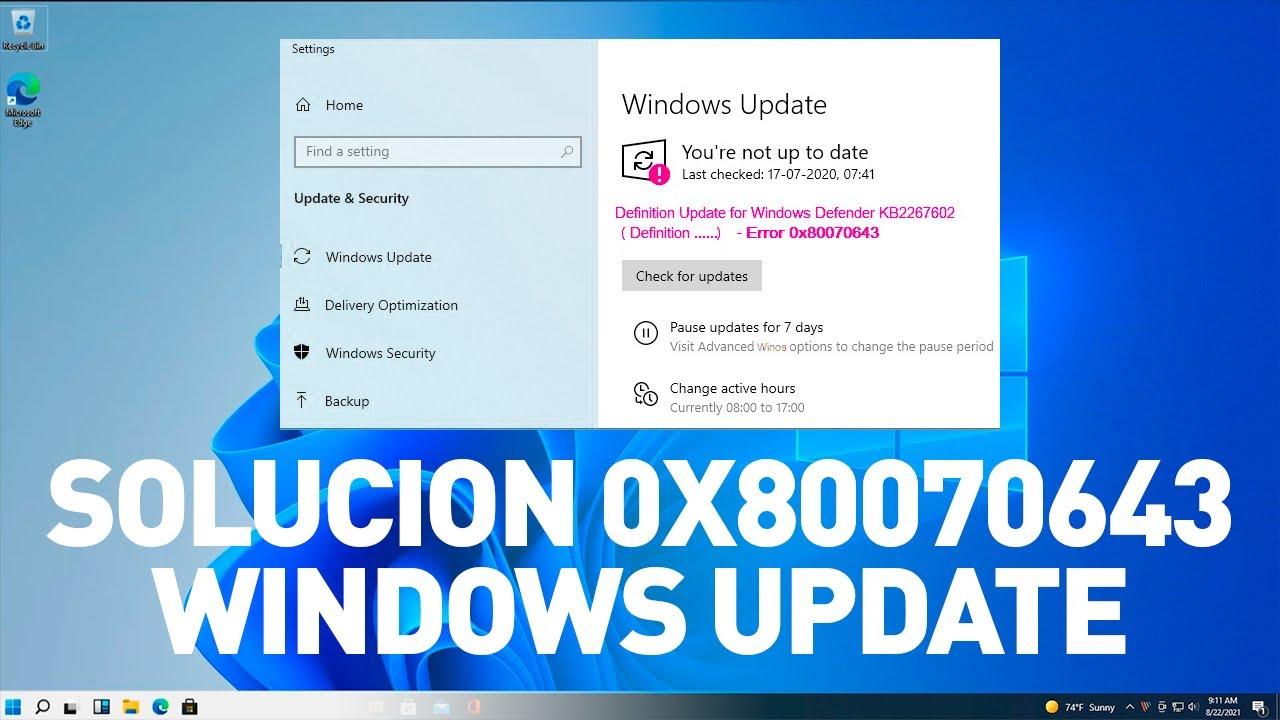
Quan en plena actualització de Windows o en instal·lar un programa us apareix el missatge d'error 0x80070643 , és normal que s'estengui una mica el pànic. De vegades arriba just quan més pressa tens per acabar una tasca i només veus que la instal·lació s'interromp sense gaires explicacions. Aquest codi pot sortir tant a Windows Update com a instal·ladors d'Office, .NET Framework, controladors o aplicacions de seguretat.
La bona notícia és que l'error 0x80070643 sol tenir solució sense necessitat de formatar ni fer res de dramàtic. Darrere d'aquest codi hi sol haver problemes de fitxers danyats, serveis d'actualització bloquejats, conflictes amb antivirus o configuracions mal ajustades. Al llarg d'aquest article repassarem, de manera ordenada i amb força detall, tots els mètodes que s'utilitzen en les guies especialitzades per deixar de veure aquest maleït missatge.
Què significa l'error 0x80070643 a Windows
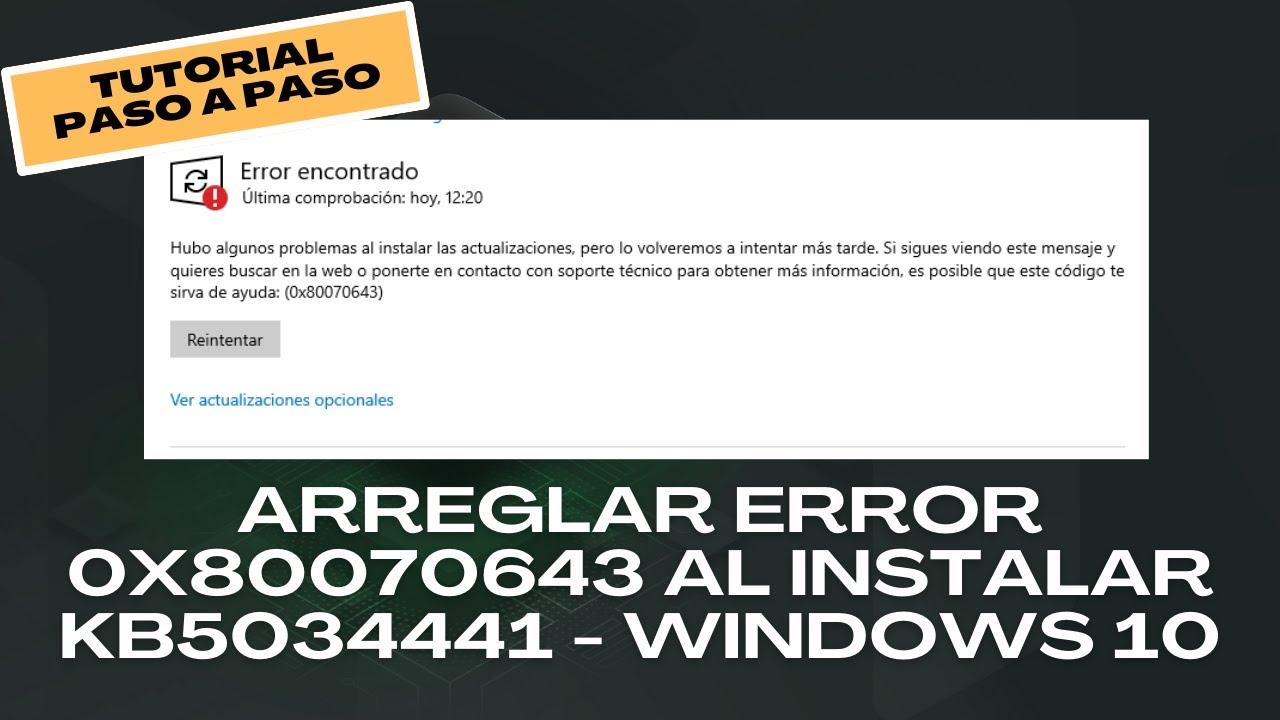
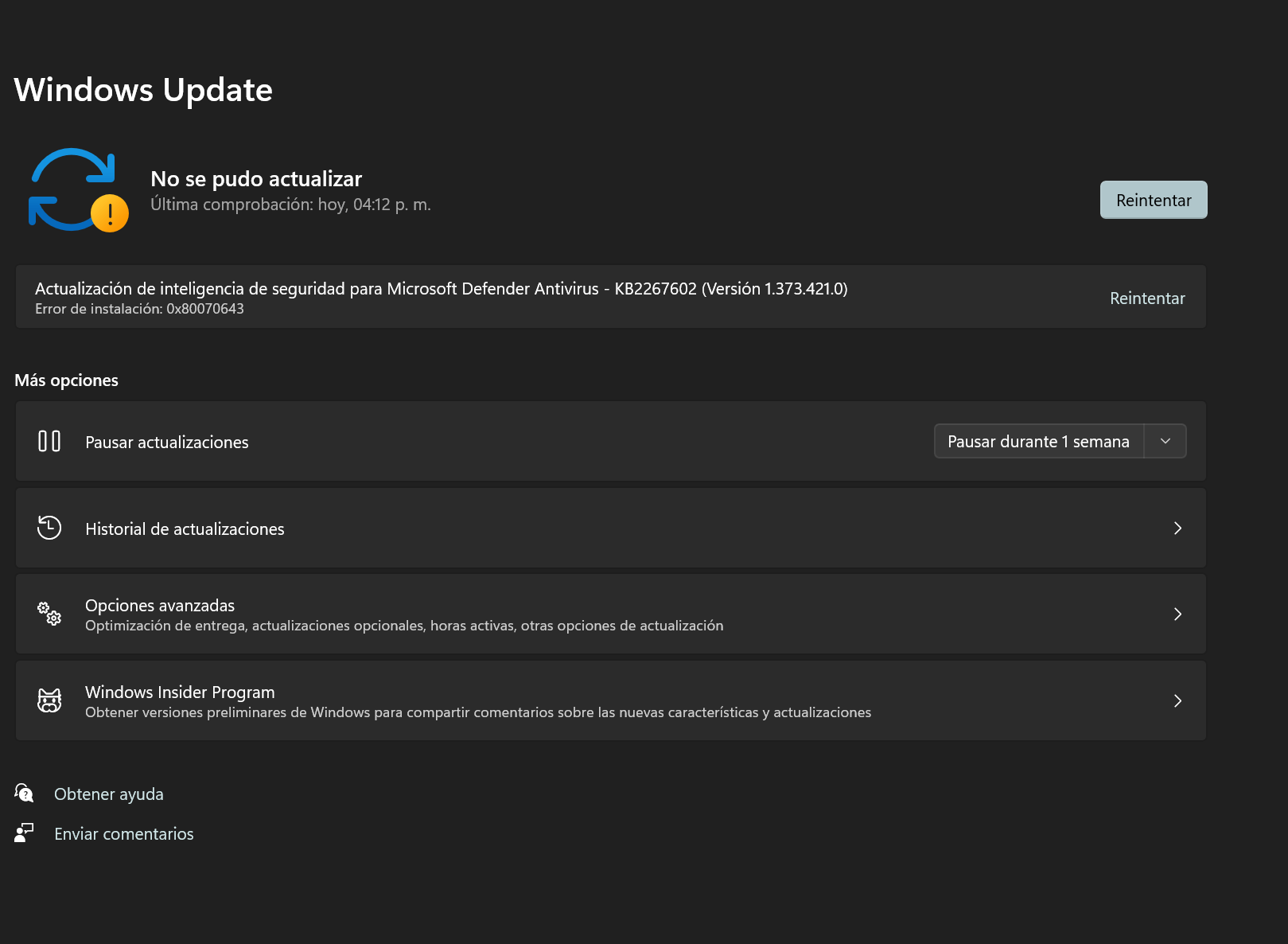
El codi 0x80070643 està associat a una fallada en la instal·lació o actualització de components de Windows o d'alguns programes que depenen del sistema. Sol aparèixer amb frases tipus "Error fatal durant la instal·lació" o "No s'ha pogut completar l'actualització". És molt comú veure'l quan s'actualitza Windows Update, Microsoft Office, .NET Framework, instal·lació del controlador o solucions de seguretat de Microsoft.
A nivell tècnic, aquest error indica normalment que Windows s'ha trobat amb un fitxer corrupte, permisos insuficients, registres danyats o un servei crític detingut a la meitat del procés. També es pot produir si l'instal·lador de torn troba restes d'una instal·lació prèvia que no s'ha eliminat correctament.
Per això, encara que el missatge sigui el mateix, l'origen real del problema pot variar força: des d'un paquet d'actualització danyat fins a una simple desconnexió d'Internet al pitjor moment. El més important és anar descartant causes pas a pas, començant per les més senzilles i acabant a les més avançades.
Causes més habituals de l'error 0x80070643
Abans de posar-se a tocar opcions sense solta ni volta, convé tenir clar què sol provocar l' error 0x80070643 a Windows . D'aquesta manera podràs centrar-te en les solucions que encaixen més amb el teu cas i no perdre temps.
Una de les raons més freqüents és que hi hagi fitxers del sistema o d'actualització danyats . Si Windows Update o l'instal·lador d'un programa intenta llegir un fitxer crític i aquest és corrupte, el procés es talla i mostra l'error. Això pot passar després de talls denergia, apagats bruscs o errors al disc.
Una altra causa força típica és que algun dels serveis d'actualització o instal·lació estigui detingut o configurat de manera incorrecta. Per exemple, quan els serveis del Windows Installer, el Windows Update o el mateix servei del .NET Framework no estan funcionant bé, el sistema no pot completar els canvis que intenteu aplicar.
Cal no oblidar els conflictes amb antivirus o suites de seguretat . Alguns programes de protecció es passen d'estrictes i bloquegen processos d'instal·lació o fitxers temporals perquè els interpreten com a sospitosos. En aquests casos, Windows es queda a mitges i llança el codi 0x80070643 com a senyal que alguna cosa externa li ha tallat el pas.
També és relativament habitual que el problema vingui de restes d'instal·lacions anteriors mal desinstal·lades . Si el registre de Windows o les carpetes d'un programa contenen dades velles, la nova versió pot xocar-hi i fallar en intentar sobreescriure o actualitzar components ja existents.
Finalment, hi ha situacions en què l'error apareix per una cosa tan senzilla com una connexió a Internet inestable o paquets d'actualització incomplets . Si mentre es descarrega una actualització important es perd la connexió o el fitxer baixa danyat, en instal·lar-lo pot produir-se el maleït 0x80070643.
Comproveu la connexió i reinicieu l'equip
Abans de ficar-se en eines avançades, mai no està de més provar el que és bàsic. Moltes vegades l' error 0x80070643 és degut a una fallada puntual que se soluciona amb un simple reinici o verificant la connexió.
El primer és revisar que la vostra connexió a Internet sigui estable i funcional , sobretot si l'error apareix en descarregar o instal·lar actualitzacions de Windows. Obre el teu navegador, entra en un parell de pàgines i assegura't que la velocitat no cau o que no hi ha talls.
A continuació, proveu de reiniciar l'ordinador . Pot semblar una ximpleria, però sovint hi ha processos penjats o fitxers temporals bloquejats que s'alliberen en apagar i encendre el sistema. Després del reinici, torneu a intentar l'actualització o la instal·lació que fallava.
Si uses connexió Wi-Fi, és recomanable acostar-te al router o, si pots, fer la prova connectant l'equip per cable de xarxa . Així, descartes problemes de cobertura o interferències que puguin tallar la descàrrega d'actualitzacions a mitges.
Quan el problema es continua repetint després de diverses proves, és el moment de passar a eines específiques de reparació que ofereix el mateix Windows ia solucions més detallades com les que veurem a continuació.
Usar el solucionador de problemes de Windows Update

Windows inclou un solucionador de problemes específic per a Windows Update que sol ser el següent pas lògic quan apareixen errors dactualització com el 0x80070643. Aquesta eina comprova serveis, permisos i carpetes relacionades amb les actualitzacions i pot aplicar correccions automàtiques.
Per accedir a aquest assistent a Windows 10 o Windows 11, aneu al menú de Configuració , entreu a l'apartat d' Actualització i seguretat i després a la secció de Solucionar problemes . A dins, trobareu l'opció Windows Update al costat del botó per executar el solucionador.
Un cop ho iniciïs, el sistema començarà a analitzar els components implicats en les actualitzacions. Si detecta alguna cosa estranya, com ara un servei deshabilitat, fitxers temporals corruptes o permisos mal configurats, oferirà aplicar una correcció automàtica . Accepta els canvis recomanats i espera que s'acabi el procés.
Quan el solucionador acabi, reinicieu l'equip per assegurar-vos que tot es carrega des de zero amb la nova configuració aplicada. Després intenta tornar a executar l'actualització que donava l' error 0x80070643 per comprovar si el problema ha quedat resolt.
En alguns casos, el solucionador mateix mostrarà que no ha trobat cap error o que ha realitzat canvis però l'actualització continua fallant. Si això passa, cal passar a mètodes més manuals com la reparació de fitxers del sistema o el reinici dels components del Windows Update.
Reparar fitxers del sistema amb SFC i DISM
Un dels motius principals del codi 0x80070643 és l'existència d' arxius del sistema danyats o mancants . Windows ofereix dues utilitats molt potents per revisar i arreglar aquest tipus de problemes: SFC (System File Checker) i DISM (Deployment Image Servicing and Management).
Per fer-les servir, l'ideal és obrir la Finestra de Símbol del sistema o PowerShell amb privilegis d'administrador . Podeu cercar cmd o PowerShell al menú inici, fer clic dret i seleccionar Executar com a administrador. Un cop aquí, convé començar per DISM perquè repari la imatge del sistema.
La comanda habitual de DISM per a aquests casos és una cosa com DISM /Online /Cleanup-Image /RestoreHealth . Escriu-ho tal qual i prem Intro. El procés pot trigar una bona estona, ja que comprova la imatge de Windows i la repara usant fitxers bons que obté del propi sistema o de Windows Update.
Quan DISM acabi el vostre treball (i no mostri errors greus), toca llançar l'ordre SFC perquè analitzi els fitxers del sistema instal·lats. L'ordre clàssica és sfc /scannow . De nou, espera que l'anàlisi arribi al 100%, cosa que també es pot prendre el seu temps segons la velocitat del teu equip.
Si SFC troba fitxers danyats i aconsegueix reparar-los, ho indicarà a l'informe final. És important reiniciar l'ordinador després de fer servir aquestes eines perquè s'apliquin els canvis. Després, torneu a intentar l'actualització o instal·lació que abans disparava l'error 0x80070643.
Reiniciar manualment els components del Windows Update
En moltes guies sobre aquesta fallada es recomana restablir a mà els components del Windows Update , sobretot quan hi ha sospites que les carpetes de descàrrega o certs serveis han quedat en un estat inestable. Aquest mètode és una mica més tècnic, però molt efectiu quan les solucions automàtiques no són suficients.
El procediment sol consistir a aturar diversos serveis relacionats amb Windows Update i Instal·lador de Windows , reanomenar les carpetes que emmagatzemen els fitxers temporals d'actualització i tornar a arrencar els serveis. D'aquesta manera, el sistema torna a crear des de zero aquests directoris i baixa una altra vegada els paquets necessaris.
Per fer-ho, haureu d'obrir la consola d'ordres com a administrador i utilitzar una sèrie d'ordres per aturar serveis com wuauserv, cryptSvc, bits i msiserver . A continuació, es canvien els noms de les carpetes SoftwareDistribution i catroot2 perquè Windows no les faci servir més i generi unes noves netes.
Un cop reanomenades aquestes carpetes, els mateixos serveis es tornen a iniciar usant més ordres. Des d'aquest moment, Windows Update es comporta com si fos la primera vegada que es fa servir en aquest sistema, per la qual cosa tots els paquets es tornen a descarregar i els possibles fitxers corruptes deixen de destorbar.
Després de realitzar aquest reinici manual de components, és fonamental tornar a provar l'actualització que donava problemes. Si l'origen de l'error 0x80070643 estava en fitxers temporals danyats o en una fallida interna dels serveis d'actualització, el més probable és que ara el procés es completi sense interrupcions.
Actualitzar o reparar Microsoft .NET Framework
Un altre focus clàssic de l'error 0x80070643 és Microsoft .NET Framework , un conjunt de llibreries i components que utilitzen moltíssims programes de Windows. Quan aquest entorn està corrupte o desactualitzat, és força freqüent que les instal·lacions que en depenen acabin mostrant aquest codi d'error.
En molts casos el problema apareix just en intentar actualitzar una versió concreta de .NET Framework des de Windows Update. El sistema descarrega el paquet, comença la instal·lació i, a la meitat del procés, salta el missatge amb el codi 0x80070643 indicant que alguna cosa ha fallat de forma irrecuperable.
Una opció molt utilitzada és descarregar la versió corresponent de .NET Framework directament des de la pàgina oficial de Microsoft i intentar instal·lar-la de forma manual. De vegades, l'instal·lador independent gestiona millor els errors que el mateix Windows Update i aconsegueix completar l'operació.
Quan ni amb la instal·lació manual se soluciona l'assumpte, es pot recórrer a l' eina de reparació de .NET que ofereix Microsoft. Aquest assistent analitza les versions instal·lades, aplica correccions conegudes i, si escau, repara registres i rutes d'accés relacionades amb el framework.
Si després de reparar o reinstal·lar .NET Framework el sistema segueix llançant l'error, caldrà considerar que l'origen no està únicament en aquest component i combinar aquestes accions amb les de reparació de fitxers del sistema i del Windows Update que hem vist abans.
Desactivar temporalment l'antivirus i altres proteccions
Determinats antivirus i suites de seguretat poden interferir més del compte a les instal·lacions i actualitzacions , provocant bloquejos que acaben generant l'error 0x80070643. Això és especialment cert quan inclouen mòduls de control de comportament o protecció en temps real molt agressius.
Per comprovar si el teu antivirus està contribuint al problema, una estratègia força pràctica és desactivar temporalment la seva protecció en temps real just abans de tornar a intentar l'actualització o instal·lació que falla. A la majoria de solucions de seguretat pots trobar aquesta opció fent clic dret a la icona de la safata o entrant al panell principal del programa.
A més de l'antivirus de tercers, també convé revisar la configuració de Windows Defender o Seguretat de Windows , sobretot si tens activades funcions avançades com l'accés controlat a carpetes. Aquestes característiques poden impedir que els instal·ladors modifiquin fitxers en determinades rutes.
Durant les proves, és important que la desactivació de la protecció sigui només momentània . Un cop completeu l'actualització o veieu que no era la causa de l'error, torna a activar totes les capes de seguretat per no deixar l'equip exposat més temps del necessari.
Si en desactivar les defenses el procés es completa sense que aparegui l'error 0x80070643, ja tindreu localitzat el conflicte. En aquest cas, podeu afegir l'instal·lador, la carpeta de descàrrega d'actualitzacions o el procés de Windows Update a la llista d'exclusions de l'antivirus per evitar futurs xocs.
Executar la instal·lació en mode administrador i amb inici net
Un altre aspecte que se subratlla a moltes guies és la importància dels permisos i programes en segon pla a l'hora d'instal·lar o actualitzar components de Windows. Executar els instal·ladors amb privilegis insuficients o amb massa aplicacions obertes pot afavorir l'aparició d'errors com el 0x80070643.
Sempre que instal·leu un programa crític, una actualització important o un paquet de Microsoft, és recomanable fer clic dret al fitxer i seleccionar «Executar com a administrador» . D'aquesta manera us assegureu que el procés té accés complet per modificar fitxers del sistema, entrades de registre i serveis associats.
A més, en algunes situacions específiques és de gran ajuda iniciar Windows en el que es coneix com a inici net o arrencada selectiva . Aquesta modalitat arrenca el sistema només amb els serveis i controladors imprescindibles, deixant fora programes de tercers que podrien estar interferint.
Per configurar aquest tipus d'arrencada s'utilitza normalment l'eina de configuració del sistema, on podeu desmarcar l'inici de serveis no essencials i desactivar aplicacions que es carreguen en arrencar. Després d'aplicar els canvis i de reiniciar, l'equip arrenca amb un entorn molt més «net».
Quan ja esteu en mode d'inici net, torneu a executar l'actualització o instal·lació conflictiva. Si en aquest context l' error 0x80070643 desapareix, sabràs que algun dels programes o serveis que normalment es carreguen a l'inici estava generant el problema, i els podràs anar activant a poc a poc per localitzar el culpable.
Comprovar i reparar errors al disc dur
Si l'equip porta temps fent estrebades, es produeixen apagats inesperats o escoltes sorolls rars del disc, no està de més pensar que hi pugui haver errors físics o lògics a la unitat . Aquests errors poden afectar just als fitxers que Windows necessita per instal·lar actualitzacions i desembocar al codi 0x80070643.
Windows disposa de la utilitat CHKDSK per analitzar l'estat del disc i, en molts casos, reparar sectors danyats o errors al sistema de fitxers . Per utilitzar-la, se sol obrir la consola d'ordres com a administrador i llançar l'ordre adequada indicant la unitat que voleu revisar.
El més habitual és que, si el disc en qüestió és el que té instal·lat Windows, el sistema programi l'anàlisi per al proper reinici. En tornar a engegar l'ordinador, CHKDSK s'encarregarà d'escanejar la unitat i corregir els errors que pugueu trobar abans que carregueu el sistema operatiu.
Si després d'aquestes comprovacions el disc continua mostrant problemes seriosos o el rendiment és molt irregular, potser us interessi plantejar-vos una còpia de seguretat i substitució de la unitat . Un disc en mal estat no només genera errors com el 0x80070643, sinó que també posa en risc les dades.
En qualsevol cas, si CHKDSK repara errors i el sistema es torna més estable, torneu a intentar les actualitzacions i comproveu si el codi d'error desapareix. Combinar aquesta acció amb SFC i DISM proporciona una revisió força completa de l'estat de la vostra instal·lació de Windows.
Reinstal·lar o reparar Microsoft Office quan falla amb 0x80070643
Una de les situacions més comunes on apareix aquest codi és durant les actualitzacions de Microsoft Office . El gestor d'actualitzacions intenta aplicar pegats a Word, Excel, Outlook, etc., i al mig del procés salta el missatge 0x80070643, deixant la suite en un estat una mica inestable.
La primera mesura que se sol recomanar és fer servir l'opció de reparació d'Office que trobareu a l'apartat de programes instal·lats de Windows. Des d'aquí podeu seleccionar la suite de l'Office i triar entre una reparació ràpida o una reparació en línia, que és més profunda però també triga més.
En molts casos, aquesta reparació reconfigura els components danyats, actualitza fitxers necessaris i neteja registres que podien estar donant problemes. Un cop finalitzada, reinicieu l'equip i, si encara no ho heu fet, deixeu que Office torni a intentar completar les actualitzacions pendents.
Si la reparació no dóna resultat, una altra alternativa és desinstal·lar Office per complet i realitzar una instal·lació neta usant l'instal·lador oficial de Microsoft o des del vostre compte de Microsoft 365. En fer-ho, hauríeu d'esborrar també restes de carpetes antigues i perfils que puguin estar generant conflictes.
Després de reinstal·lar i actualitzar l'Office des de zero, és normal que l'error 0x80070643 deixi d'aparèixer en aplicar els pegats. En cas que persisteixi, cal revisar de nou l'estat de .NET Framework, els permisos del sistema i la possible interferència d'antivirus o altres eines de seguretat.
Altres mesures avançades per a casos persistents
Quan ja has provat totes les solucions habituals i l' error 0x80070643 es resisteix a desaparèixer, encara queden algunes opcions més avançades que et poden treure de la dificultat, encara que requereixen una mica més de temps i cura.
Una possibilitat és utilitzar la restauració del sistema per tornar a un punt anterior en què les actualitzacions funcionaven correctament. Si teniu punts de restauració creats abans que aparegui el problema, recuperar aquesta configuració pot desfer canvis en fitxers i registres que han originat la fallada.
Una altra alternativa, sense arribar al formateig, és realitzar una reparació de Windows mantenint els teus fitxers personals . Les versions modernes de Windows permeten reinstal·lar el sistema sobre si mateix conservant documents i, en molts casos, aplicacions, mentre renoven tots els fitxers crítics del sistema operatiu.
En situacions extremes, quan el sistema ha patit molts errors, talls de llum o infeccions i res no sembla arreglar-ho, l'opció més radical és una instal·lació neta de Windows . Encara que això implica reinstal·lar programes després, sol acabar amb qualsevol rastre de fitxers corruptes o configuracions impossibles que puguin causar el 0x80070643.
En tot moment és important tenir present la necessitat de fer còpies de seguretat abans de qualsevol operació delicada, sobretot si tocaràs el registre, utilitzar eines avançades o reinstal·lar parts importants del sistema. D'aquesta manera, encara que alguna cosa vagi malament, podràs recuperar les dades sense ensurts.
El codi 0x80070643 és pesat i de vegades es fa de pregar, però amb paciència i seguint un ordre lògic des de les solucions més simples fins a les més profundes, el normal és que acabis donant amb la causa i puguis tornar a actualitzar i instal·lar programes amb normalitat al teu equip Windows.

Índex
- 1 Què significa l'error 0x80070643 a Windows
- 2 Causes més habituals de l'error 0x80070643
- 3 Comproveu la connexió i reinicieu l'equip
- 4 Usar el solucionador de problemes de Windows Update
- 5 Reparar fitxers del sistema amb SFC i DISM
- 6 Reiniciar manualment els components del Windows Update
- 7 Actualitzar o reparar Microsoft .NET Framework
- 8 Desactivar temporalment l'antivirus i altres proteccions
- 9 Executar la instal·lació en mode administrador i amb inici net
- 10 Comprovar i reparar errors al disc dur
- 11 Reinstal·lar o reparar Microsoft Office quan falla amb 0x80070643
- 12 Altres mesures avançades per a casos persistents
