- El control de l'avenç a Microsoft Project implica comparar el progrés real amb la planificació inicial.
- La visualització de dades mitjançant informes i diagrames de Gantt permet detectar desviacions a temps.
- La configuració de línies base i l'actualització periòdica de tasques són claus per prendre decisions informades.
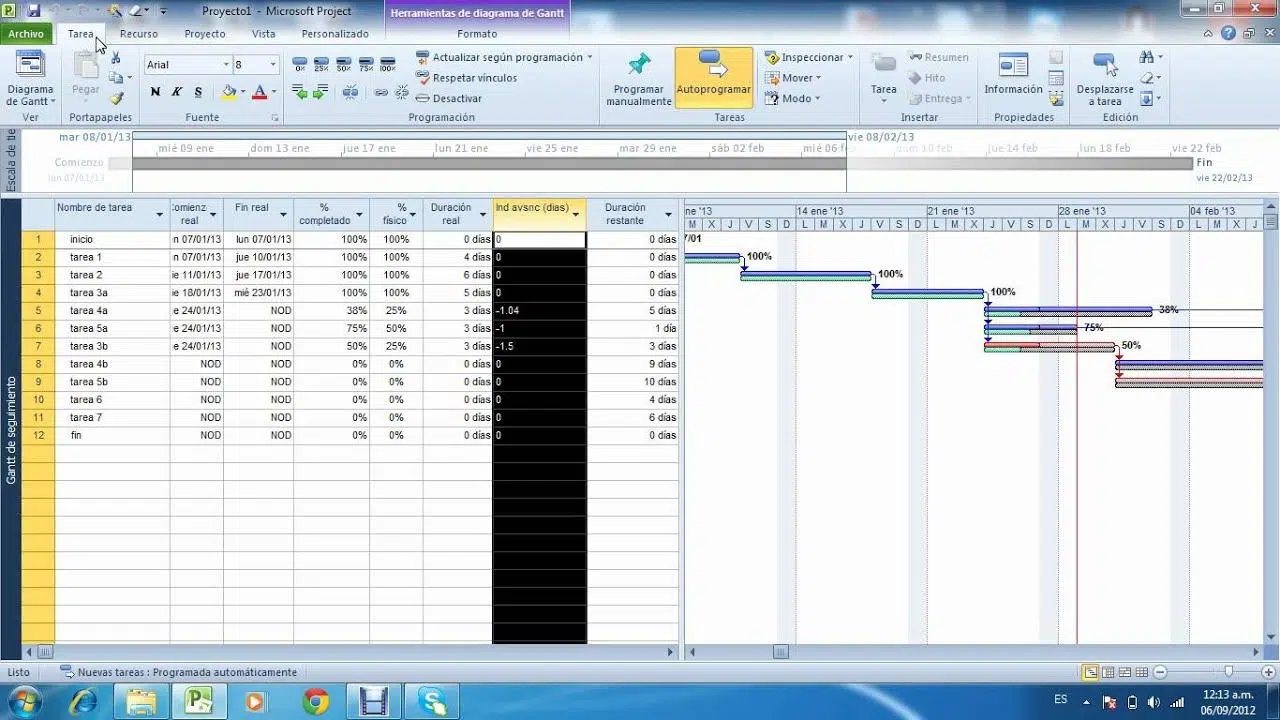
Quan gestiones un projecte, un dels reptes més freqüents és controlar si realment avances com esperaves o si s'està torçant alguna cosa. Supervisar el progrés dels projectes no es basa només a actualitzar llistats de tasques, sinó a tenir una visió clara i realista de com va la feina pel que fa a la planificació inicial. Microsoft Project és una de les eines més poderoses per portar aquest control, ja que permet comparar, ajustar i visualitzar en temps real l'avenç de cada fase, tasca o recurs afectat.
En aquest article trobaràs una explicació exhaustiva, senzilla i natural perquè puguis dominar el seguiment del progrés a MS Project. Des de com configurar la línia base, revisar l'estat de cada tasca, fins a utilitzar informes visuals i aprofitar les millors pràctiques perquè res no quedi a l'atzar. Continua llegint per descobrir tots els trucs i consells dels experts orientats a gestionar projectes de qualsevol mida, evitant sorpreses i prenent el control de principi a fi.
Per què és essencial controlar el progrés a Microsoft Project?
Gestionar projectes va molt més enllà de repartir feines i marcar caselles. Controlar l'avenç garanteix que l'esforç que invertim està alineat amb els objectius i els terminis marcats. Un bon seguiment permet detectar riscos, anticipar desviacions i prendre decisions abans que sigui tard.
A Microsoft Project, realitzar aquest control implica:
- establir una línia base: És a dir, una foto fixa del pla inicial, contra la qual compararàs qualsevol canvi o avenç real.
- Actualitzar periòdicament l'estat de les tasques i els recursos.
- Visualitzar les diferències entre allò planejat, allò programat i allò que realment es duu a terme.
- Comunicar de manera efectiva l'estat a les parts interessades, amb informes i gràfics clars.
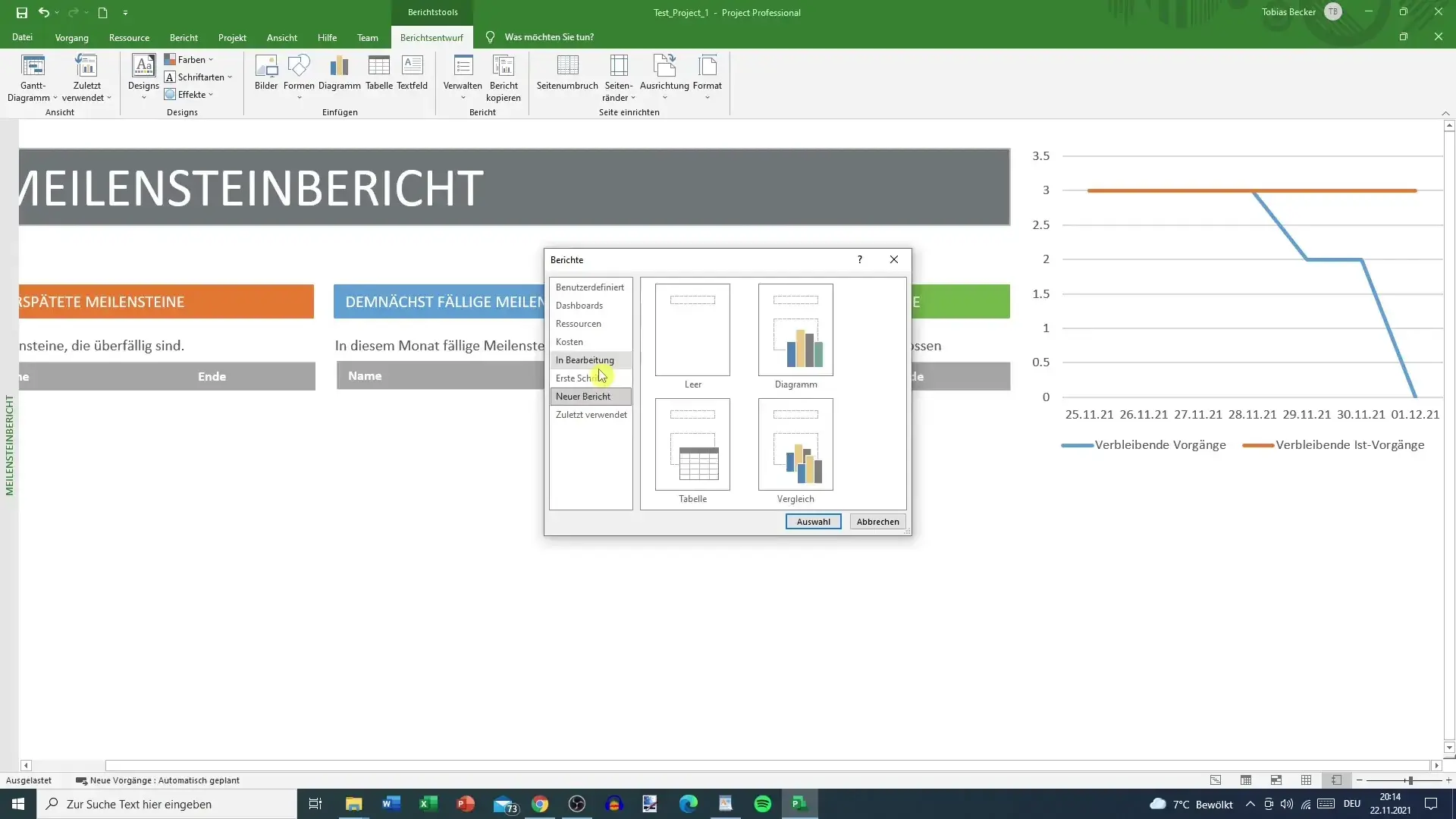
Primers passos: establir la línia base i planificar amb detall
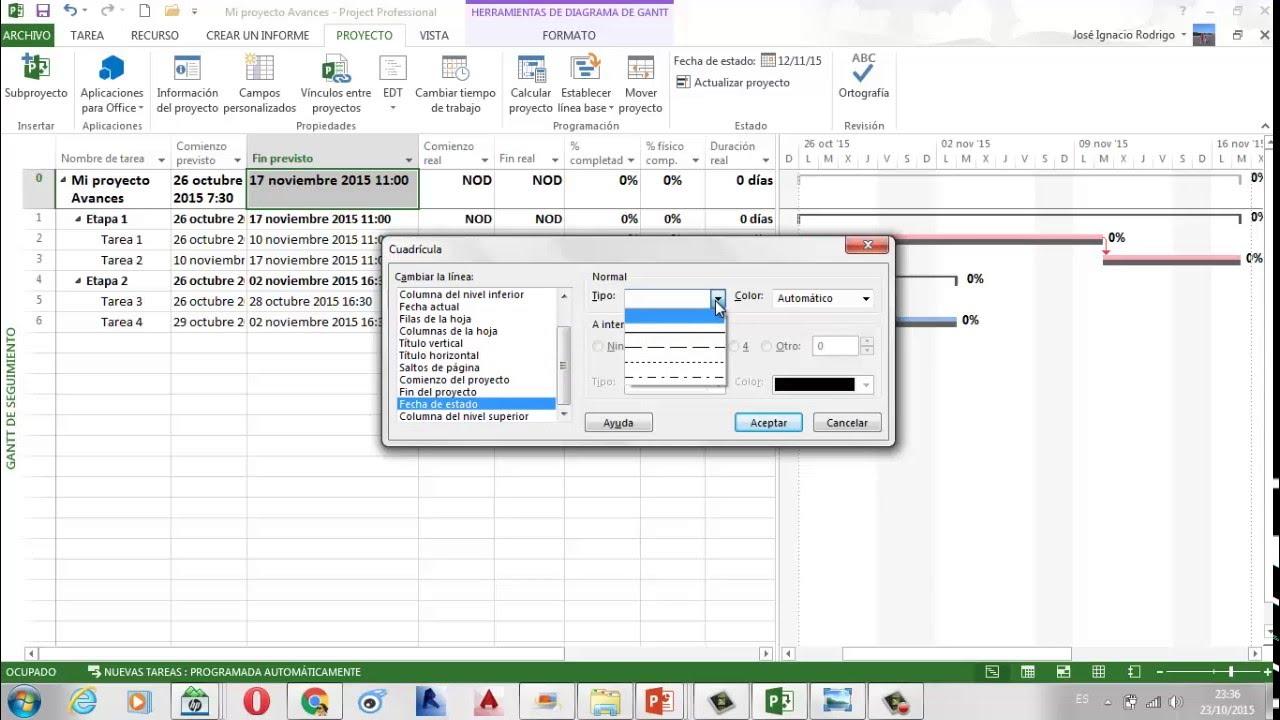
Abans de llançar el projecte i començar amb el seguiment, és vital definir una programació inicial realista i establir-ne la línia base. Això permet tenir un punt de referència objectiu per comparar com evoluciona el treball.
Els passos per arrencar serien:
- Crear la llista de tasques necessàries i agrupar-les si escau en fases o lliurables.
- Assignar recursos i estimar temps realistes per a cada tasca.
- Organitzar tasques i recursos mitjançant vistes adequades: diagrama de Gantt, vista de xarxa, escala de temps, etc.
- Anar a la pestanya Projecte > Establir línia base per desar les dades inicials, que després us serviran per veure qualsevol desviació.
Sense aquest primer pas, el control del progrés no té sentit , perquè no tindràs amb què comparar ni detectar els desviaments.
Com actualitzar el progrés del projecte pas a pas
La revisió periòdica dels avenços és un hàbit fonamental. A Microsoft Project podeu actualitzar l'estat de progrés de diferents maneres, depenent de la informació que tingueu i de les necessitats del vostre equip.
Les opcions més habituals per registrar l'avenç són:
- Percentatge completat: Per a cada tasca, podeu indicar quanta feina sha completat (per exemple, 50%, 100%).
- Hores reals i temps restant: Si cal, podeu especificar quantes hores porta acumulat el recurs o quant queda per fer.
- Punt de control visual: Gràcies al diagrama de Gantt de seguiment, veuràs ràpidament quines tasques estan avançades, al dia o endarrerides.
Per fer-ho:
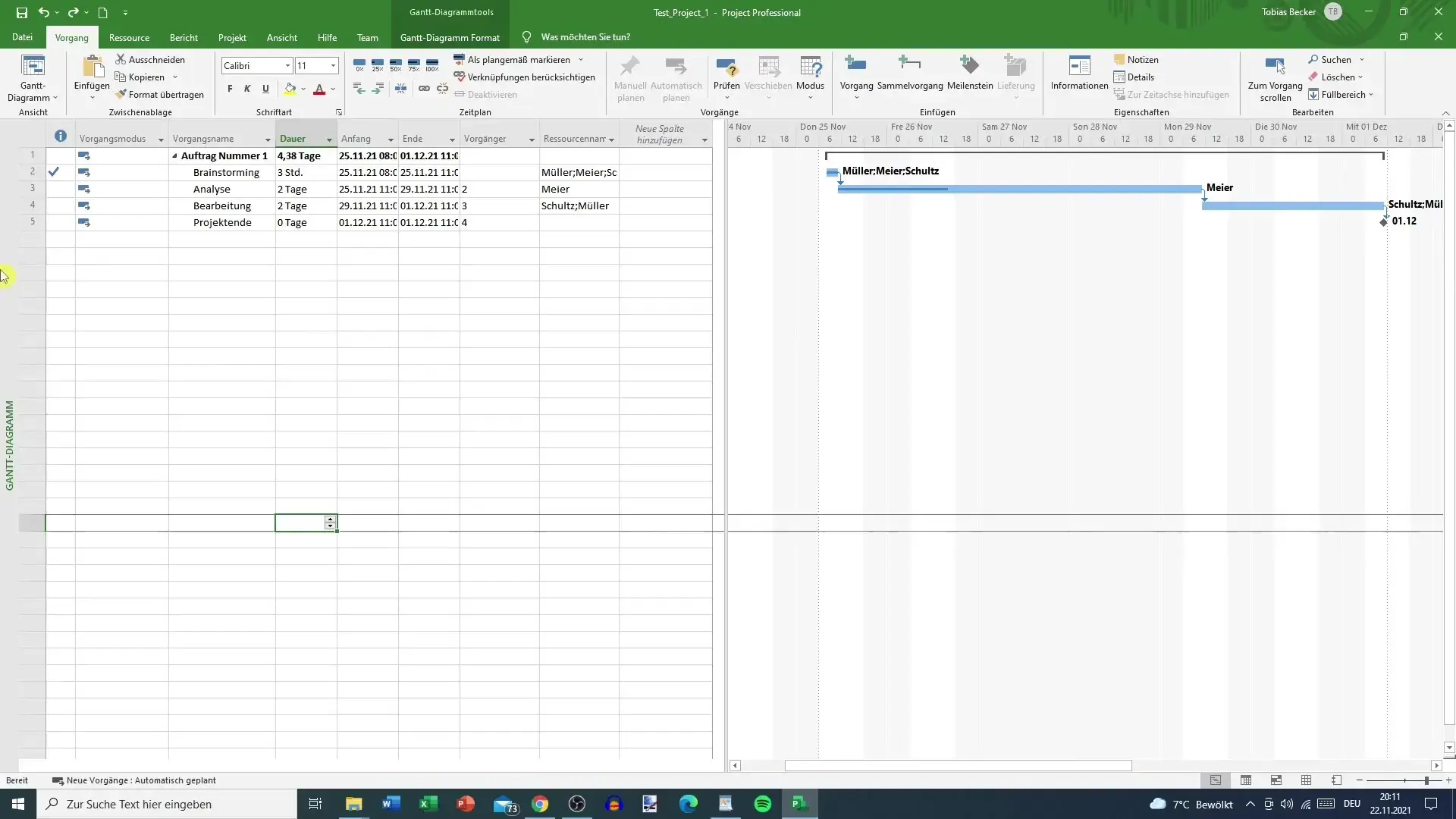
- Obre el teu projecte i selecciona la vista Diagrama de Gantt Seguiment.
- Fes clic a la tasca el progrés de la qual vulguis actualitzar.
- Modifica el % completat o introdueix les hores treballades i les que falten.
- Observa com s'actualitza la barra de progrés, amb diferents colors segons el nivell d'avanç.

Comparar el progrés real amb el planificat
El gran avantatge de Microsoft Project és que, a més de registrar el progrés, et permet comparar contínuament la realitat amb la línia base . Així podeu veure d'una ullada si tot marxa, hi ha retards o algun recurs està sobrecarregat.
Per realitzar aquesta comparació:
- Pots aplicar la taula Treball a les vistes de fulla, verificant el treball real, planificat i la variància.
- En el Seguiment de Gantt, es mostren barres dobles: la inferior com a referència (pla inicial) i la superior amb l'avenç actual.
- La columna de diferència t'ajuda a identificar diferències negatives (retards o excés d'esforç) o positives (avenços).
A més, és possible revisar:
- L'avenç global o per grup de tasques.
- El progrés de cada recurs, per detectar sobreassignacions.
- Fites concretes i tasques crítiques.
Revisió visual del progrés: informes i diagrames de Gantt
Un dels punts forts de MS Project és la capacitat per mostrar informació visual clara i actualitzada sobre l'estat del projecte. Els informes i les vistes personalitzades permeten entendre ràpidament la situació i comunicar-la a altres interessats.
Algunes opcions clau són:
- Diagrama de Gantt amb barres de seguiment: Indica l'avenç de cada tasca respecte de la línia base i del pla actual.
- Escala de temps del projecte: Ofereix una panoràmica general, ressaltant tasques clau i fites. Ideal per a presentacions i comunicacions ràpides.
- Informes visuals: Com a gràfics circulars, barres, taules o informes de valor acumulat (que relacionen el treball realitzat amb el pressupost i el temps invertit).
Per accedir als informes:
- A la pestanya Informe, podràs seleccionar plantilles predissenyades com Estat de tasques futures o anàlisi de fites.
- Podeu personalitzar aquests informes seleccionant els camps i períodes que més us interessin.

Identificar i analitzar tasques endarrerides i marges de demora
Un dels riscos més grans en qualsevol projecte és que les tasques crítiques comencin a encadenar retards. MS Project facilita la detecció d'aquests problemes mostrant on és el coll d'ampolla i quant marge ens queda per reaccionar abans que el retard afecti tot el calendari.
Com pots fer-ho?
- Canvia a la vista Seguiment de Gantt i aplica la taula de diferència per comparar dates planificades i actuals.
- Utilitza filtres com Tasques amb endarreriment per destacar ràpidament el que ja va per darrere.
- Explora els camps Marge de demora lliure y Demora total, que et mostren quant pots endarrerir una activitat sense afectar el conjunt.
Seguiment del treball i els recursos al llarg del temps
No només és important saber quant s'ha avançat en termes globals, sinó també com es distribueix la feina en el temps i entre els diferents recursos. Microsoft Project permet analitzar l'esforç invertit, la disponibilitat restant i si algun recurs està sent sobreassignat.
Podeu utilitzar les vistes Ús de tasques i Ús de recursos per inspeccionar el repartiment de treball, tant real com pendent, en períodes temporals (dies, setmanes, mesos…). Aquí és recomanable:
- Revisar càrregues de treball i detectar sobreesforços abans que es tradueixin en retards o esgotament de lequip.
- Modificar assignacions o redistribuir tasques segons l'evolució del projecte.
- Tenir en compte els dies de reserva o matalàs, usant-los de forma estratègica si sorgeixen imprevistos.
Bon ús de Project Web App i recomanacions de col·laboració
Si la vostra organització utilitza Project Web App, això us facilitarà recollir informació de progrés directament dels membres de l'equip , que poden actualitzar avenços, registrar hores o indicar incidències sense necessitat d'accedir directament a Microsoft Project.
- Els usuaris poden indicar el temps dedicat a cada tasca i l'avenç aconseguit.
- La interfície permet registrar tant treball de projecte com activitats administratives (vacances, baixes, formació…).
- L'actualització es pot fer en diferents vistes, segons la configuració de l'empresa.
A més, si sorgeixen dubtes puntuals, sempre és bona pràctica:
- Demanar suport a altres companys que ja dominin Project.
- Buscar informació a la documentació oficial oa la comunitat d'usuaris.
- Contactar amb l'administrador de l'eina si cal.
Consells pràctics per a una gestió òptima del progrés
El seguiment de projectes requereix atenció constant, flexibilitat i comunicació efectiva . Alguns consells útils són:
- Revisar el programa setmanalment per anticipar retards i prendre mesures oportunes.
- Prendre decisions ràpides quan es detectin desviacions, sense esperar que el problema creixi.
- Mantenir una comunicació fluida amb les parts interessades, recolzant-se en informes visuals i resums clars.
- Aprofitar la capacitat de personalització de MS Project per crear informes específics, sense complicar gaire l'anàlisi.
- Actualitzar la informació de progrés de forma rigorosa i honesta, evitant autoenganyar-se.
El control del progrés a Microsoft Project permet no només detectar desviacions i prendre decisions informades , sinó també aprendre i millorar en futurs projectes. La implementació daquests hàbits, juntament amb el domini de les eines visuals i de seguiment, marca la diferència entre projectes reeixits i aquells que enfronten dificultats sense solució.


Redactor apassionat del món dels bytes i la tecnologia en general. M'encanta compartir els meus coneixements a través de l'escriptura, i això és el que faré en aquest bloc, mostrar tot el més interessant sobre gadgets, programari, maquinari, tendències tecnològiques, i més. El meu objectiu és ajudar-te a navegar pel món digital de forma senzilla i entretinguda.