- La connexió sense fils requereix que tots els dispositius comparteixin la mateixa xarxa WiFi per poder-se reconèixer.
- És possible triar entre transmetre un fitxer multimèdia específic o duplicar la pantalla completa mitjançant el Centre de Control.
- Hi ha diverses opcions de maquinari com Apple TV o adaptadors HDMI físics segons les necessitats d'estabilitat i compatibilitat.

Si teniu un dispositiu d'Apple, segur que alguna vegada heu sentit que la pantalla del mòbil es queda petita per presumir d'aquestes fotos del viatge o per veure una pel·lícula amb la resta de la família. Per sort, l'ecosistema de Cupertino està pensat perquè tot flueixi sense complicacions, i ens permet traslladar la imatge i el so a una pantalla més gran sense haver de barallar-nos amb configuracions impossibles.
Hi ha diverses rutes per aconseguir-ho, des de la màgia sense fils d'AirPlay fins a la fiabilitat d'un bon cable HDMI. L'important és saber quina eina tenim a mà i què és exactament el que volem fer, ja sigui transmetre un fitxer concret o fer un mirall exacte de tot el que passa al nostre iPhone o iPad.

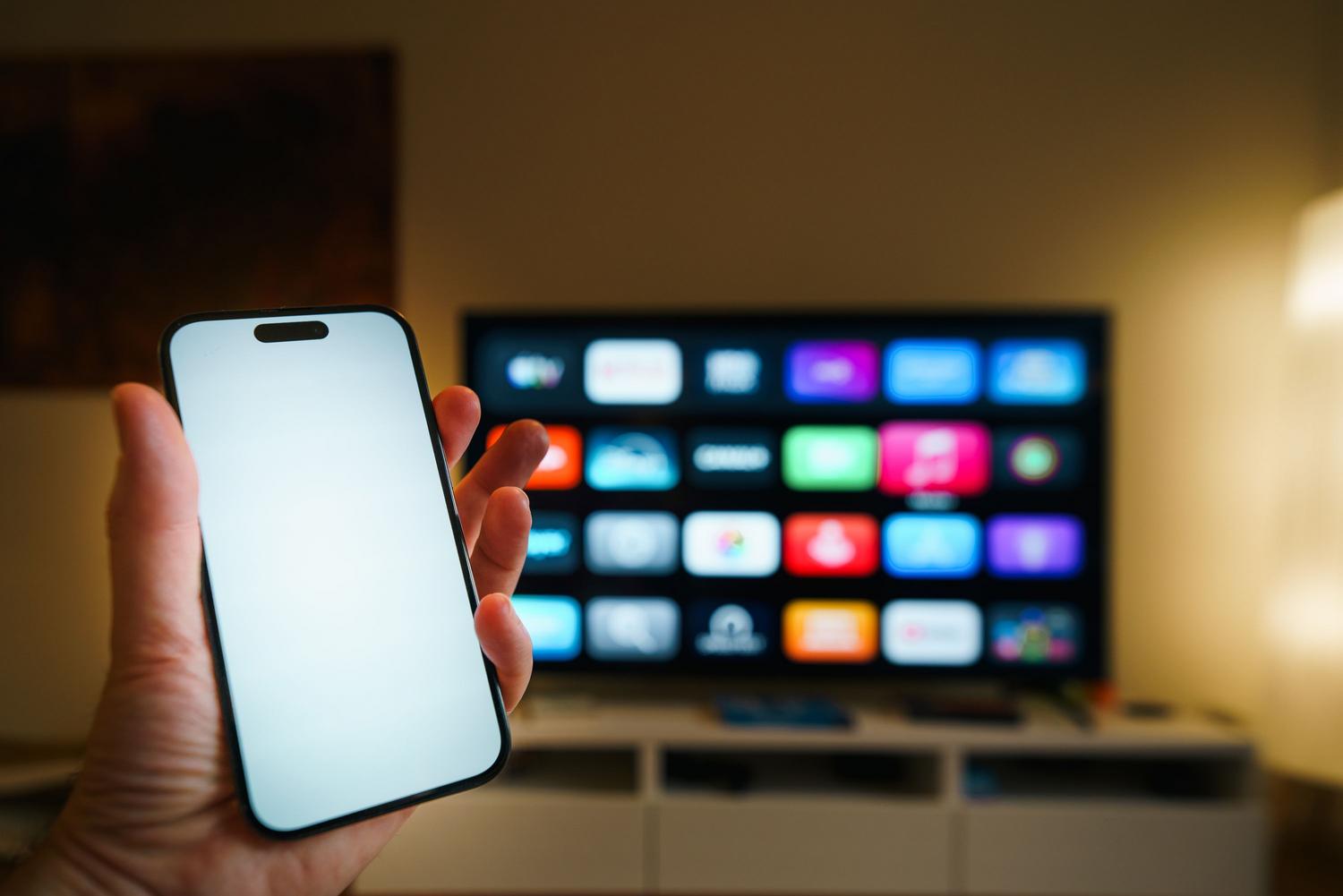
Per entrar en matèria, cal entendre que AirPlay és un protocol de comunicació sense fil dissenyat per Apple. Bàsicament, és la tecnologia que permet que dos aparells es reconeguin i s'enviïn dades multimèdia sense necessitat de cables. És la resposta d'Apple a altres sistemes com ara Google Cast o Miracast, encara que optimitzada per als seus propis productes.
Aquest sistema ha evolucionat molt des dels seus inicis com AirTunes el 2004. L'arribada d' AirPlay 2 va suposar un salt important, ja que va introduir la capacitat multiroom, permetent muntar un sistema d'àudio multiroom perquè la música soni sincronitzada a diversos altaveus de diferents habitacions. En essència, el sistema divideix els dispositius en dos rols: la font (l'iPhone, iPad o Mac que envia el contingut) i el receptor (l'Apple TV, un telèfon intel·ligent compatible o un HomePod que reprodueix la informació).
Un detall fonamental és que AirPlay es mou a través de la xarxa WiFi. Això implica que, perquè la connexió sigui exitosa, tant l'emissor com el receptor han d'estar connectats a la mateixa xarxa sense fil ; altrament, els dispositius simplement no es veuran entre si.

Guia pas a pas per transmetre contingut específic
Quan no voleu mostrar tota la pantalla, sinó només un vídeo o una foto, la transmissió de contingut és l'opció més neta. Seguiu aquests passos per fer-ho correctament:
- Assegura't que el teu iPhone o iPad comparteixi la mateixa xarxa WiFi que el televisor, el Mac o l'Apple TV.
- Obre l'aplicació on tinguis el fitxer (com l'app Fotos) i selecciona el vídeo o la imatge.
- busca el botó d'AirPlay. Tingueu en compte que en algunes aplicacions, com ara Fotos, primer haureu de prémer la icona de Compartir per trobar l'opció d'AirPlay.
- Trieu el dispositiu de destinació de la llista que apareix a la pantalla.
Si voleu deixar d'emetre, simplement torneu a prémer el botó d'AirPlay dins de l'aplicació i seleccioneu el vostre dispositiu mòbil a la llista per recuperar el contingut.
Com duplicar la pantalla completa (Mirroring)
Si el que necessites és que el televisor sigui un mirall del teu mòbil (ideal per a presentacions o mostrar una app que no té botó d'AirPlay), has d'usar la funció de Duplicar Pantalla i transmetre un iPhone a un televisor Samsung o un altre model compatible:
- Connecta tots dos dispositius a la mateixa xarxa WiFi.
- accedeix al Centre de Control. Si tens un iPhone X o posterior (o un iPad amb iPadOS 13+), llisca cap avall des de la cantonada superior dreta. En models antics com l'iPhone 8, llisca cap amunt des de la part inferior.
- Prem el botó Duplicar Pantalla i selecciona el teu televisor o Mac.
- Si el televisor mostra un codi de seguretat, escriviu-lo al dispositiu mòbil per validar la connexió.
Per finalitzar la sessió, torna al Centre de Control, entra a Duplicar Pantalla i selecciona Atura Duplicación , o fes servir el botó Menú del comandament del teu Apple TV.

Ajustaments d'automatització i Continuïtat
Apple permet que el procés sigui encara més fluid configurant la connexió automàtica. Podeu gestionar-ho des d' Ajustos > General > AirPlay i Continuïtat > Transmetre amb AirPlay , on trobareu tres opcions:
- mai: Hauràs de triar el dispositiu manualment cada cop.
- Preguntar: El sistema us enviarà una notificació suggerint la connexió, i tu decideixes si acceptar-la o no.
- Automàtic: El dispositiu es connectarà només als receptors que utilitzis habitualment, encara que sempre podràs desfer l'acció ràpidament si t'equivoques.
Alternatives: Apple TV, Chromecast i connexions físiques
Encara que molts televisors moderns ja vénen amb AirPlay integrat, hi ha altres formes de portar el contingut a la pantalla gran. L' Apple TV és l'opció premium; és un petit maquinari que es connecta per HDMI i converteix qualsevol tele en un centre intel·ligent d'Apple, permetent no només el mirroring sinó també l'ús d'apps com Netflix o HBO directament a la TV.
Si a casa hi ha una barreja de dispositius Android i iOS, el Chromecast de Google és una alternativa viable. Tot i que no ofereix la integració total d'AirPlay i algunes funcions estan limitades a iPhone, pots seguir la manera correcta de fer un Chromecast des d'un iPhone per transmetre còmodament.
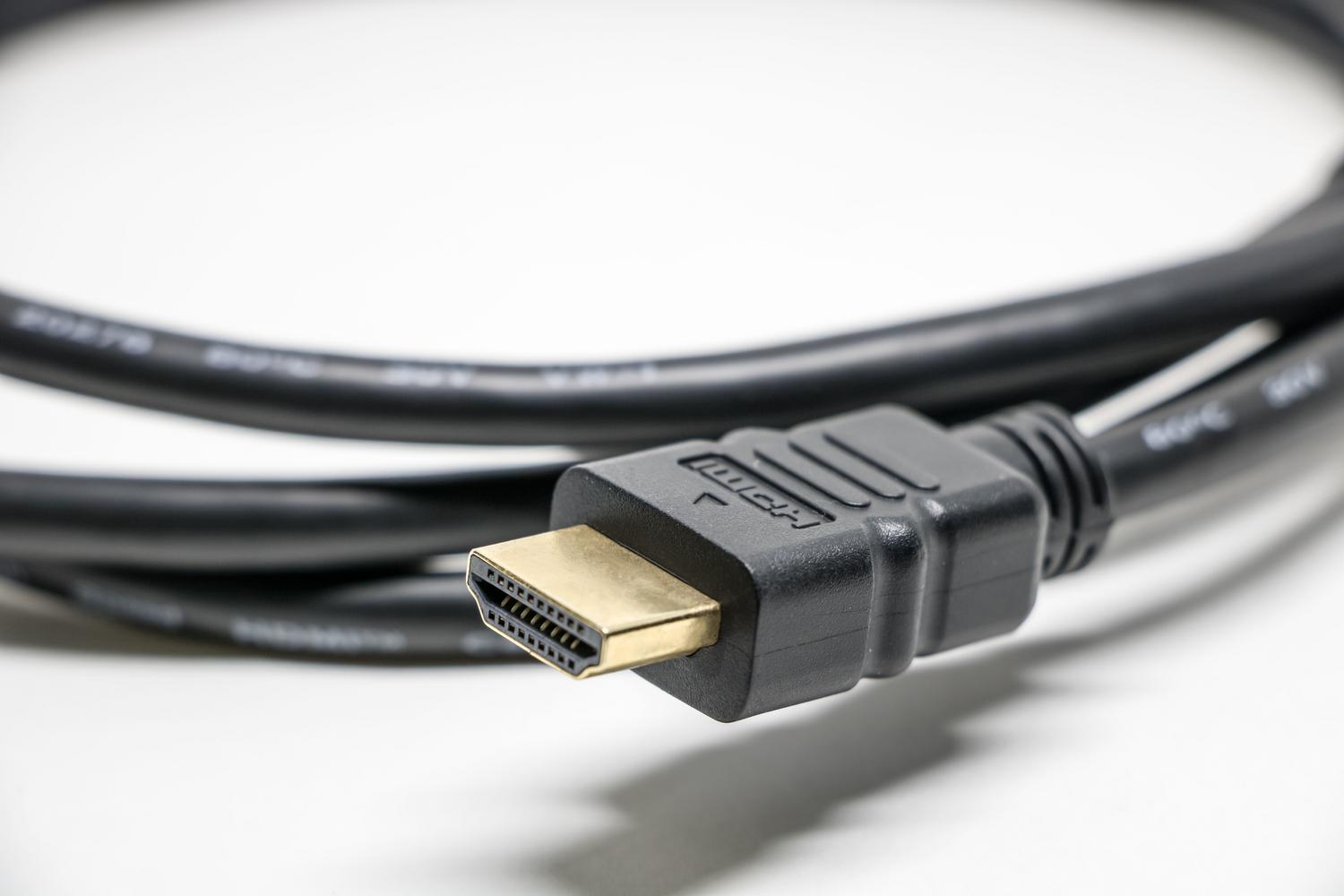
Per als qui prefereixen evitar el WiFi o no tenen una xarxa estable, la connexió per cable és la solució més directa. Depenent del model d'iPhone, necessitareu un adaptador de Lightning a HDMI (per a models moderns) o un de 30 pins (per a models antics). Hi ha adaptadors HDMI que transmeten àudio i vídeo, mentre que els VGA només gestionen la imatge, de manera que el so no s'escoltarà a la tele si uses VGA.
L'elecció entre el mètode sense fil i el cable depèn de la vostra prioritat: mentre que AirPlay i Apple TV ofereixen una comoditat total i versatilitat , el cable HDMI garanteix una connexió instantània sense configuracions ni dependència del senyal d'internet.


Redactor apassionat del món dels bytes i la tecnologia en general. M'encanta compartir els meus coneixements a través de l'escriptura, i això és el que faré en aquest bloc, mostrar tot el més interessant sobre gadgets, programari, maquinari, tendències tecnològiques, i més. El meu objectiu és ajudar-te a navegar pel món digital de forma senzilla i entretinguda.