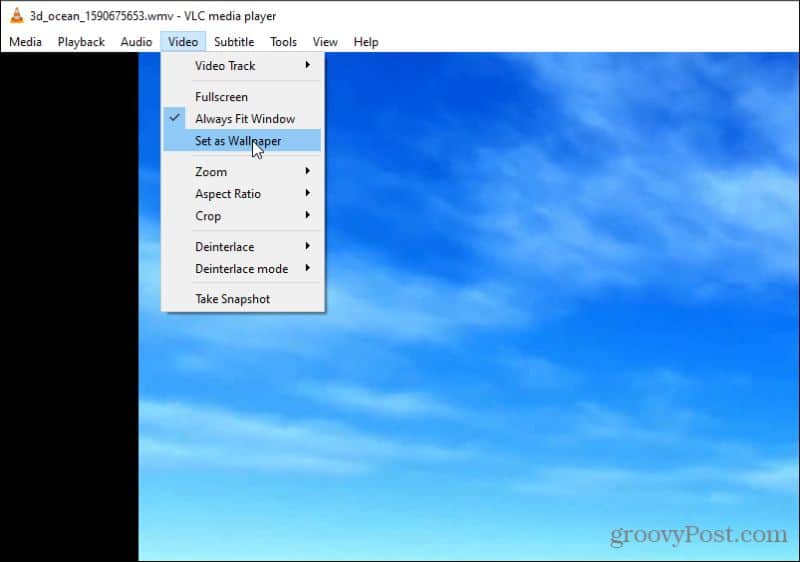
No podeu canviar el fons de la pantalla de bloqueig ni afegir un fons de pantalla dinàmic. Com que la pantalla de bloqueig està pensada per protegir els usuaris, no es poden aplicar fons de pantalla dinàmics. Pots utilitzar Wallpaper Engine per modificar el fons de la pantalla de bloqueig. Aquesta aplicació es pot instal·lar anant al menú de Configuració, fent clic a la pestanya Dispositiu.
Després d'instal·lar el programari, podreu establir la vostra imatge de fons com a pantalla de bloqueig. Fent doble clic al nom d'una imatge, o grup d'imatges, en podràs triar una. Pots utilitzar una imatge descarregada per tu a la configuració del Windows 10. Vés a Personalització > Pantalla de bloqueig. Trobaràs una àmplia gamma d'imatges que pots triar a la secció Fons. La Botiga de Microsoft també ofereix l'aplicació Fons Viu d'Escriptori.
https://www.youtube.com/watch?v=LIv4TfIjjbo
Quina és la millor manera de tenir pantalles de bloqueig en viu a Windows 10?
És possible tenir pantalles de bloqueig en viu de Windows 10. Windows 10 et permet configurar la teva imatge de fons i fins i tot pot permetre que la pugis regularment. La imatge de fons pot ser una foto o diverses. Microsoft ha estat treballant amb Microsoft per incloure una animació a la pantalla de bloqueig. És probable que aquesta funció formi part del sistema operatiu Windows Core i del CShell. Els desenvolupadors de tercers s'hauran de fer càrrec si Microsoft no afegeix la funció.
Es poden instal·lar aplicacions per mostrar informació a la pantalla de bloqueig. Microsoft ofereix suggeriments. Microsoft ofereix suggeriments. També hi ha opcions per al visor 3D i el temps , així com per a la missatgeria. Després de seleccionar l'aplicació que voleu, podeu personalitzar la vostra pantalla de bloqueig segons les vostres preferències. Si ho desitges, pots activar Cortana a la pantalla de bloqueig.
Com puc configurar un bloqueig de pantalla en viu per a lescriptori del meu ordinador?
Has trobat la resposta a la teva pregunta «Com puc posar un fons de pantalla en viu a la meva pantalla de bloqueig de Windows 10?» Windows 10 us permet personalitzar la vostra pantalla de bloqueig utilitzant una o diverses imatges, així com una galeria i/o carpetes. Hi ha dues opcions per canviar la imatge de la pantalla de bloqueig cada vegada que inicieu sessió: pujant o canviant un fons de pantalla existent.
També tens l'opció de mostrar imatges de les carpetes de OneDrive o Camera Roll a la pantalla de bloqueig. Aquestes carpetes solen contenir fotografies que vas fer amb un altre dispositiu. La pantalla de bloqueig mostrarà aquestes imatges només si la imatge és prou gran. Canvia la configuració per modificar la mida de la imatge. És possible configurar la presentació de diapositives durant 30 minuts, 1 hora i 3 hores. Pots triar entre la llista d'aplicacions que tens a la teva disposició quan col·loques una aplicació a la pantalla de bloqueig. el Visor 3D i el Temps són les més utilitzades.
Com pots fer que la pantalla de bloqueig sigui un fons de pantalla viu?
Obriu primer l'aplicació Configuració per modificar l'aspecte de la pantalla de bloqueig. Fes clic a Fons per obrir la pàgina de la pantalla de bloqueig. L'opció predeterminada és Imatge. Clica l'opció Imatge per mostrar una imatge que hagis desat a la teva fototeca. Després de fer clic a l'opció Imatge, podreu navegar fins a aquesta imatge i triar-la per reemplaçar el fons de la pantalla de bloqueig. Aquí també podràs desactivar Cortana i accedir a algunes dades curioses relacionades amb Windows.
També podeu utilitzar les aplicacions de tercers per modificar el vostre fons de pantalla. Tot i que no és tan extensa com la de Plasteur, els usuaris de Windows 10 poden utilitzar aquesta aplicació de forma gratuïta. Decideixis el que decideixis utilitzar, assegura't que tens una targeta gràfica excel·lent. Assegureu-vos que el 3D Touch està activat. Finalment, assegureu-vos de no utilitzar una versió antiga de Windows que no admeti fons de pantalla en viu.
Windows 10 us permet configurar un GIF per a la vostra pantalla de bloqueig.
Podeu crear un passi de diapositives d'una imatge o fons perquè la pantalla de bloqueig sigui única. Windows 10 utilitza per defecte una selecció de fons de pantalla de bloqueig com a imatges dinici. Aquestes imatges per defecte es troben a la carpeta %WinDir%WebScreen. Aquesta variable dentorn apunta al directori base de Windows. Pots canviar el fons per defecte anant a Personalització, fent clic amb el botó dret del ratolí a l'escriptori i fent clic al botó Canviar.
També es pot utilitzar un GIF animat com a fons per a Windows 10. També es pot utilitzar un GIF animat com a fons a Windows 10. No obstant això, el GIF pot no veure's bé a causa de la seva naturalesa pixelada. Necessitareu una aplicació que el transformi en una imatge animada. Aquestes aplicacions es poden utilitzar per convertir un GIF al teu fons de Windows 10. Però és important que t'asseguris de tenir instal·lada l'aplicació adequada. Un convertidor de GIF en línia és una gran alternativa a les aplicacions de tercers.
Un fons de pantalla GIF es pot utilitzar com a fons de pantalla de la pantalla de bloqueig. Els GIFs poden mostrar l'estat de la vostra aplicació i són molt fàcils d'escalar. Podeu utilitzar aquests fons de pantalla per protegir la vostra informació privada. També podeu utilitzar fons de pantalla GIF animats per protegir la vostra contrasenya. També és una bona manera de mostrar el teu logotip.
Com puc aconseguir fons de pantalla animats per a Windows 10?
Instal·la Wallpaper Engine a Windows 10 per tenir un fons de pantalla de bloqueig colorit i interessant. Hi ha moltes opcions de fons de pantalla animats que pots utilitzar per decorar la pantalla de bloqueig. Pots utilitzar un GIF animat com a fons de pantalla. La seva descàrrega és gratuïta i també es pot trobar a la Microsoft Store. També podeu personalitzar el vostre fons de pantalla perquè coincideixi amb l'aspecte de la resta.
Els usuaris de Windows 10 probablement no podran trobar fons de pantalla animats. Per aconseguir fons de pantalla animats, descarregueu l'aplicació corresponent. Pots instal·lar aquesta aplicació en versions anteriors de Windows. L'aplicació també es pot descarregar a través d'Internet, cosa que significa que no necessites tenir la versió actual. Podeu canviar l'orientació, moure el dispositiu o fer canvis al fons de pantalla.
Els fons de pantalla vius poden alentir el rendiment del teu PC?
Heu de tenir en compte molts aspectes abans d'instal·lar un fons de pantalla viu. Encara que la majoria dels fons de pantalla animats no solen afectar el rendiment del vostre ordinador, n'hi ha alguns que poden ser més exigents que altres. Els fons de pantalla de gamma alta poden consumir una gran quantitat denergia del teu ordinador i esgotar la vida de la bateria. Per tant, no es recomana per a sistemes amb baixa velocitat de processador. El fons de pantalla viu ha de ser capaç daturar lexecució daltres programes o jocs. Heu de verificar les especificacions mínimes del vostre sistema abans d'instal·lar el fons de pantalla viu.
El tipus i la mida del fons de pantalla viu determinaran la quantitat de RAM que pot tenir el sistema. Els FPS d'un joc disminuiran si teniu fons de pantalla d'alta resolució. El millor és tenir un fons de pantalla que tingui com a mínim 1024 MB de RAM. No obstant això, no cal que tingueu un dispositiu potent. El fons de pantalla en viu no ralenteix el teu sistema, però consumirà RAM.
Com faig un vídeo de la meva pantalla de bloqueig a Windows 10?
Windows 10 us permet fer i gravar vídeos directament des de la pantalla de bloqueig. Primer, obre la teva Configuració. Es pot canviar el salvapantalles i la durada de la pantalla de bloqueig. Es poden canviar molts paràmetres. És possible triar si la pantalla de bloqueig es mostrarà a la represa. Totes les pantalles es veuran afectades pels paràmetres de la pantalla de bloqueig. Pots veure quina pantalla s'ha bloquejat fent clic a Inici, i després a Perfil.
A continuació, feu clic a Configuració > Personalització. A continuació, feu clic a Pantalla de bloqueig i després a «Canviar la imatge de la pantalla de bloqueig». Teniu l'opció de canviar la imatge de fons des del menú desplegable. Windows Spotlight mostra periòdicament diverses imatges de Microsoft. Pots triar una imatge del teu ordinador o de la càmera si no vols veure aquestes imatges. Pots fer que la pantalla de bloqueig sigui més personal canviant el fons. Trieu la millor imatge per a la pantalla de bloqueig.
Més informació:
3.) Blog de Windows
4.) Windows Central

Em dic Javier Chirinos i sóc un apassionat de la tecnologia. Des que tinc ús de raó em vaig aficionar als ordinadors i als videojocs i aquesta afició va acabar en una feina.
Porto més de 15 anys publicant sobre tecnologia i gadgets a Internet, especialment a mundobytes.com
També sóc expert en comunicació i màrqueting en línia i tinc coneixements en desenvolupament a WordPress.