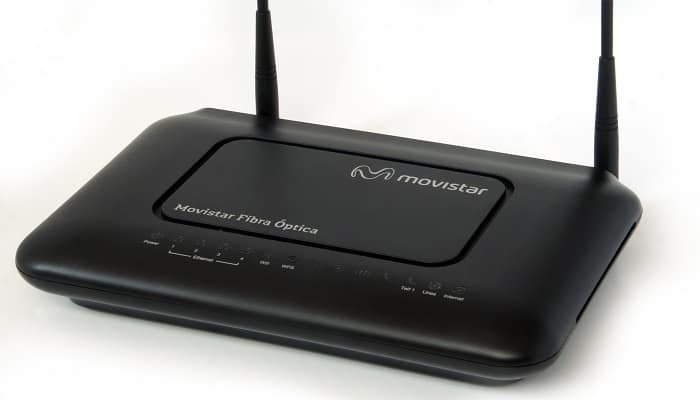
Vols aprofitar el teu router Movistar i utilitzar-lo com a repetidor sense fils? Cap problema: gairebé tots els dispositius de xarxa moderns que distribueix Movistar tenen aquesta possibilitat. Vegem com configurar un router Movistar com a repetidor.
Abans de continuar, però, heu de verificar amb cura el full de dades de l'encaminador que teniu al vostre poder per identificar el mode de connexió compatible.
Com Configurar Un Router Movistar
Com ja hauràs vist, per configurar un encaminador Movistar TP-Link és imprescindible accedir, a través de qualsevol navegador (preferiblement un ordinador), a la interfície web del sistema operatiu.
És a través d'aquesta interfície, que es poden controlar tots els aspectes de l'encaminador. Per començar, si encara no ho heu fet, connecta l'encaminador a la font d'alimentació i introduïu el cable ADSL / fibra a la sala WAN / Internet a la part posterior del dispositiu de xarxa.
Després, connecta l'encaminador a l'ordinador usant un cable Ethernet o, si això no és possible, verifica la disponibilitat d'una possible xarxa Wi-Fi de fàbrica: les credencials d'accés generalment estan impreses a l'etiqueta ubicada a la part inferior de l'encaminador.
Un cop realitzades les connexions físiques, obriu el navegador de la vostra elecció i connecteu-vos a l'adreça 192.168.1.1.
Si tot va sortir bé, hauríeu de veure la pàgina d'inici de sessió del tauler d'administració del dispositiu. Si veieu un missatge d'error, proveu de connectar-vos a l'adreça 192.168.0.1.
Per completar la connexió, heu d'introduir la combinació de nom d'usuari i contrasenya de l'encaminador, dins dels quadres que veieu a la pantalla: generalment això correspon a la contrasenya d'administrador o admin/admin.
Si no us podeu connectar, intenteu cercar la informació de contacte correcta a l'etiqueta impresa a l'encaminador, a l'etiqueta del paquet de vendes oa les pàgines del manual de l'usuari del dispositiu.
Un cop hagueu accedit al tauler de control del router, podeu configurar tots els seus aspectes, utilitzant els botons, menús i opcions disponibles.
Com Configurar un Router Movistar Com a Repetidor
Movistar té entre els seus dispositius, diverses marques i models de Routers, i la configuració varia lleugerament entre l'un i l'altre. La configuració aquí explicada és feta en un router Movistar TP-Link, encara que és molt semblant a la d'altres marques.
Gairebé tots els encaminadors equipats amb funcions de mòdem, i per tant, connectats directament a ADSL, VDSL o FTTC, es poden fer servir com a repetidor de Wi-Fi en mode de punt d'accés, però han d'estar connectats al mòdem principal a través de un cable Ethernet de bona qualitat.
En canvi, hi ha encaminadors de Movistar que es poden utilitzar amb funcions reals de “ Range Extender ” o “ Repetidor ”.
En aquest cas, simplement utilitza la funcionalitat incorporada per connectar l'encaminador a la xarxa sense fil principal, sense necessitat de posar els dos dispositius encesos a la xarxa, en comunicació física.
Abans de començar, et recomanem que tinguis un cable Ethernet a través del qual connectar el router Movistar a configurar, i lordinador des del qual faràs els ajustos.
Si el vostre dispositiu Movistar només admet el mode de punt d'accés, també necessitareu un segon cable Ethernet, que sigui prou llarg, per connectar l'encaminador al mòdem principal. Tot seguit, t'ho explicarem tot en detall.
També us pot interessar Router Jazztel No Funciona. Causes, Solucions I Alternatives
1. Mode de punt daccés. Connexió Ethernet
Per començar, col·loca l'encaminador Movistar amb les funcions de punt d'accés, a la posició que et resulti més còmoda.
Insereix un extrem del cable Ethernet llarg al port d'Internet / WAN a la part posterior de l'encaminador i connecta el segon extrem a un dels ports Ethernet de l'encaminador principal, el que està connectat directament a Internet.
Un cop fet això, inseriu un extrem del segon cable de xarxa en un dels ports Ethernet de l'encaminador Movistar amb funcions de punt d'accés, connecta el segon extrem del cable al port Ethernet de l'ordinador i encén el dispositiu.
Ara obre el navegador de la teva elecció, vés al panell de configuració de l'encaminador, fes clic a la pestanya de configuració a la part superior i després a l'element “ Mode operatiu ”, visible al costat de la barra de la interfície d'administració de l'encaminador.
Un cop fet això, marca la casella al costat de l'element “ Punt d'accés ” i fes clic al botó “ Guardar ” per reiniciar l'encaminador i canviar-ne el mode de funcionament.
Al final del reinici, torneu a ingressar a la interfície d'administració de l'encaminador Movistar, aquesta vegada feu clic a la pestanya “ Instal·lació ràpida ” i feu servir el formulari ofert per especificar el nom de la xarxa sense fil generada pel punt d'accés, així com la clau de xarxa que s'utilitzarà per accedir-hi.
No oblideu marcar la casella “ Activar inalámbrico ”, per activar la connexió corresponent. Finalment, assegura't que les caselles “ Ocultar SSID ” no estiguin seleccionades, altrament, les xarxes respectives no estaran visibles.
Per finalitzar, fes clic al botó “ Continuar ”, fes una ullada al resum de les xarxes configurades per comprovar que els paràmetres són correctes i finalment prem el botó “ Guardar ”, per desar la configuració de la xarxa i posar en funcionament el nou punt d'accés.
El nou punt d'accés hauria de poder aprofitar la connexió a Internet generada per l'encaminador principal, posant-la a disposició dels diferents dispositius (Smartphones, tauletes, PC, etc.) que es connecten a les xarxes Wi-Fi acabades de configurar.
2. Mode extensor de rang. Connexió Wi-Fi
Si esteu interessats en configurar el mode extensor de rang de l'encaminador Movistar, tot és encara més simple: l'únic requisit, en aquest cas, és col·locar el dispositiu en qüestió on la intensitat del senyal Wi-Fi a «replicar» sigui alta i suficient, al voltant del 60%.
Quan hagueu col·locat correctament el futur “ Range Extender ”, connecta l'ordinador a ell usant el cable Ethernet, encén l'encaminador i obre el panell d'administració.
Ara fes clic a l'element de “ Instal·lació ràpida ” visible a la barra lateral esquerra (oa la part superior), marca la casella al costat de l'element de rang de l'extensor i fes clic al botó “ Següent ”, per anar al següent pas.
Un cop fet això, marca la casella corresponent a l'extensió del nom de la xarxa Wi-Fi (corresponent a la casella de Contacte), verifica que el senyal sigui prou fort mirant la informació visible al camp “ Intensitat del senyal ” i fes clic al botó “ Següent ”.
També després d'aquest pas, marca la casella al costat de l'etiqueta “Activar” corresponent al tipus de xarxa Wi-Fi que es crearà (2,4 GHz i/o 5 GHz) i especifica la clau d'accés a la xarxa sense fil.
Ara, si voleu que el nom WAN sigui el mateix que el nom de la xarxa original, marqueu la casella al costat de l'element “ Copia ” des del punt d'accés arrel; altrament, marqueu la casella al costat de l'etiqueta personalitzada i assigneu el nom que preferiu a les xarxes d'àrea àmplia.
La clau d'accés continuarà sent la mateixa que la de la xarxa original.
Finalment, feu clic novament al botó “ Següent ”, configura el menú desplegable Tipus LAN IP opcional, perquè el punt d'accés pugui configurar-se la seva pròpia adreça IP.
Després feu clic als botons “Següent” i “Finalitzar”, per completar la configuració i fer operatiu el nou punt d'accés.
Característiques Principals del Router Movistar TP-Link
Les principals característiques del sistema operatiu instal·lat als dispositius de xarxa TP-Link de Movistar, es mostra a continuació.
1. Descripció general
El panell dadministració del router Movistar TP-Link generalment es divideix en dues seccions principals: la part superior, que permet una configuració ràpida; i el lateral, que et permet navegar entre els diferents menús i funcions de l'encaminador.
En fer clic a la pestanya “Instal·lació ràpida”, podeu iniciar el primer procediment de configuració del dispositiu de xarxa, durant el qual heu de configurar el vostre propi país de residència, zona horària i configuració de connexió a Internet.
Molts mòdem-encaminadors TP-Link compten amb reconeixement automàtic, gràcies al qual és possible obtenir instantàniament els paràmetres correctes a utilitzar per a la connexió a la xarxa administrada pel vostre proveïdor de serveis Movistar.
Alternativament, podeu especificar manualment els paràmetres de connexió segons les dades de contacte adaptades al proveïdor de serveis específic.
Un cop completada la configuració de l'accés a Internet, el procediment de configuració inicial finalitza amb l'ajust dels paràmetres de la Xarxa Wi-Fi:
Usant els menús i quadres de text a la pantalla, podeu especificar el nom de la xarxa sense fil, la banda operativa (2,4 GHz, 5 GHz o tots dos), la clau de xarxa que s'utilitzarà per protegir-la i, si cal, el canal sense fil.
Passem ara a les opcions funcionals del router: com podeu imaginar, el mode Bàsic / Bàsic permet accedir a un conjunt de paràmetres limitats, estrictament imprescindibles per a la configuració bàsica del dispositiu.
En canvi, el mode Avançat/Avançat mostra totes les opcions disponibles. Vegem una descripció completa dels elements del menú disponibles per a totes dues maneres.
- Mapa de xarxa (Bàsic): Et permet veure l'estat de la connexió a Internet, la quantitat de dispositius connectats al mòdem i el tipus.
- Internet (Bàsic): Us permet configurar la connexió a Internet a través de l'encaminador, automàticament o ingressant manualment els paràmetres relacionats amb el vostre proveïdor d'accés.
- Sense fil (Bàsic / Avançat): Et permet personalitzar el nom de les xarxes Wi-Fi generades per l'encaminador, la contrasenya de la xarxa i la banda de freqüència. En el mode avançat, també pots triar el canal per a cada xarxa, activar/desactivar el sistema WPS i veure les estadístiques de connexió.
- Configuració USB (Bàsica / Avançada): Configura l'ús de dispositius de emmagatzematge i impressores connectades a l'encaminador.
- Controlar parental (Bàsic / Avançat): Et permet aplicar restriccions sobre la navegació i la durada de lús de la xarxa per a un o més dispositius connectats.
- Xarxa de convidats (Bàsica / avançada): Et permet configurar l'accés de convidats, que és una xarxa Wi-Fi separada i restringida, que s'utilitzarà per permetre l'accés a Internet a convidats i persones fora de casa.
- Pais (Avançat): Proporciona una descripció general completa de les interfícies de xarxa configurades a l'encaminador, l'estat de la connexió a Internet, l'estat dels dispositius connectats, etc.
- Xarxa (Avançada): Utilitzant els submenús d'aquest ítem, és possible configurar l'accés a Internet per l'encaminador, la vostra adreça IP, els paràmetres relacionats amb els perfils de la xarxa LAN, el comportament del servidor DHCP, l'ús de dinàmiques DNS i opcions d'encaminament avançades.
- Mode de funcionament (Avançat): Us permet modificar el mode d'ús del dispositiu: encaminador, punt d'accés o extensor de rang, si escau.
- Reenviament NAT (Avançat): aquesta secció us permet obrir els ports de l'encaminador utilitzant servidors virtuals o regles d'activació, establir una IP desmilitaritzada i configurar els ports perquè s'obrin automàticament a través d'UPnP.
- QoS (Avançat): És l'apartat dedicat a la configuració del mecanisme QoS integrat al router, amb possibilitat de definir les regles manualment.
- Seguretat (Avançada): Et permet habilitar / deshabilitar el tallafoc de l'encaminador, el mecanisme de protecció DoS, permetre / denegar l'accés a la xarxa per certs dispositius, i fer la connexió entre IP i Mac, és a dir, per assignar una adreça IP estàtica a una adreça física específica.
- servidor VPN (Avançat): Crea un servidor VPN a través de l'encaminador.
- Eines del sistema (Avançats): Et permet canviar la configuració de l'encaminador que és independent de les connexions d'Internet / xarxa, com ara la configuració de data / hora, encendre o apagar els LED, actualitzar, restablir, etc.
2. Ports oberts
Obrir els ports en un encaminador significa desbloquejar els canals de comunicació que utilitzen alguns programaris i dispositius per comunicar-se amb l'exterior.
Els casos més comuns, a l'hora d'escriure aquest article, són els servidors de jocs i les consoles. Si no desbloquegeu els ports, no és possible albergar coincidències des de l'exterior, a causa del sistema NAT.
Per obrir els ports del teu encaminador, has d'anar al panell d'administració del dispositiu, fer clic a la pestanya “ Avançat ” i seleccionar “ Reenviament NAT ”. Després feu clic a “ Elements del servidor virtual ” a la barra lateral esquerra.
Després d'això, has de fer clic a l'element “Agregar” i has de completar el formulari que se t'ofereix amb les dades de contacte relacionades amb la porta que vols obrir.
- En el camp Tipus de servei, heu d'especificar el nom del servei per al qual teniu previst desbloquejar el port.
- En els camps Port exterior i Port interior heu d'introduir el número del port a obrir.
- En el camp IP interna heu d'introduir l'adreça IP del dispositiu per desbloquejar el port.
- Al menú Protocol, selecciona el protocol del port a obrir (TCP, UDP o Tots/TOTHOM, per a ambdós protocols).
Quan l'operació estigui completa, perquè la regla sigui operativa immediatament, marqueu la casella al costat de l'etiqueta d'habilitats i premeu el botó OK per aplicar-la.
Si necessiteu obrir els ports per al programari d'ús comú (per exemple, client FTP, client de correu, etc.), podeu utilitzar les regles predefinides accessibles fent clic al botó “ Veure serveis existents ”.
Conclusió
També us pot interessar Com Usar Ordinador Com Router Windows 10: Fàcil i Senzill
Per descomptat, aquesta és una versió extremadament simplificada del que es pot fer al nivell de configuració d'un encaminador. En efecte, potser voldreu configurar zones DNS, controls parentals, QoS, un servidor VPN, en definitiva, les opcions de configuració són cada vegada més completes.
Però sent cada model específic, hem estat el més simples possible.
Com indiquem anteriorment, avui dia, poques marques requereixen que facis això. La interfície en línia generalment es reemplaça per una aplicació de telèfon intel·ligent que sencarregarà duna gran part de la configuració.
De tota manera, depèn de tu, una vegada que l'encaminador estigui al seu lloc, ajustar certs punts a través d'aquesta aplicació.
És impossible fer una guia d'instal·lació completa de l'encaminador, ja que es requeririen escanejar tots els models.
No obstant això, si comprens que l'encaminador ve després de la caixa, que ha de (la majoria de vegades) estar al mateix rang d'IP que aquesta caixa, i que ha de tenir una adreça IP fixa, podràs fer que funcioni.

Em dic Javier Chirinos i sóc un apassionat de la tecnologia. Des que tinc ús de raó em vaig aficionar als ordinadors i als videojocs i aquesta afició va acabar en una feina.
Porto més de 15 anys publicant sobre tecnologia i gadgets a Internet, especialment a mundobytes.com
També sóc expert en comunicació i màrqueting en línia i tinc coneixements en desenvolupament a WordPress.