
Si tens un Mac, el més probable és que hagis sentit a parlar de Time Machine, encara que potser mai no t'has parat a mirar què fa exactament. Bàsicament és la xarxa de seguretat definitiva d'Apple; una eina que et permet salvar la pell quan esborres un document important per error o quan el sistema decideix deixar de funcionar en el pitjor moment possible.
El millor de tot és que, encara que sembli un procés tècnic i molest, configurar-lo és bufar i fer ampolles i no requereix que siguis un expert en informàtica. Amb només un disc extern i un parell de clics, pots deixar que el teu ordinador gestioni les còpies només mentre tu et centres en el teu, oblidant-te de la por de perdre les teves fotos, projectes o configuracions personalitzades.

Què és exactament Time Machine i com ens ajuda?
Time Machine no és una aplicació que trobis al llançador d'aplicacions, sinó una funció integrada en els ajustaments del sistema. La seva màgia resideix que no només fa una còpia de l'estat actual del teu Mac, sinó que crea una línia temporal de les teves dades . Això significa que podeu viatjar enrere en el temps per recuperar una versió d'un fitxer de fa tres dies o rescatar una carpeta que vas eliminar fa un mes.
El sistema treballa de forma intel·ligent mitjançant còpies incrementals . Això vol dir que la primera vegada que ho posis en marxa trigarà una bona estona perquè ho ha de copiar tot, però a partir d'aquí només guardarà els arxius que hagin canviat. Així, les còpies posteriors són rapidíssimes i no notaràs que el Mac està treballant en segon pla.

Preparant lequip: Quin disc extern triar?
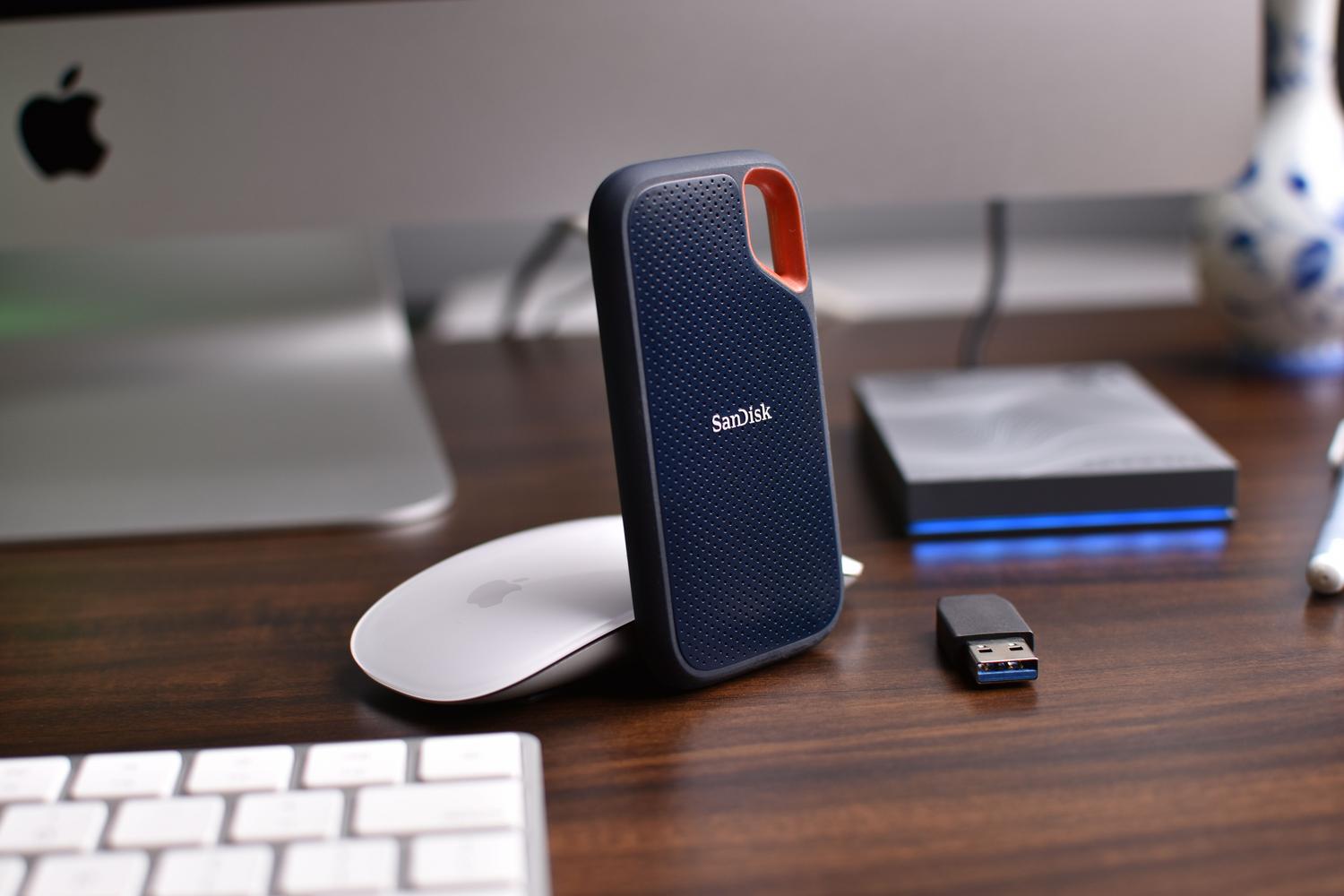
Perquè tot funcioni com la seda, necessites una unitat externa. Pot ser un disc dur tradicional (HDD) o un SSD, encara que aquests darrers són molt més veloços. Un consell d'or: tria un disc que tingui almenys el doble de capacitat que l'emmagatzematge intern del teu Mac. Si el teu equip té 512 GB, ves a un 1 TB; així Time Machine tindrà prou espai per guardar l'historial de versions abans de començar a esborrar les més antigues.
Si vols la màxima velocitat, prioritza els ports Thunderbolt 3 o USB-C , que permeten transferir gigabytes de dades en segons. Abans de començar, és molt recomanable formatar la unitat des de l'aplicació Utilitat de Discos , seleccionant el format APFS , que és l'estàndard modern d'Apple i el més eficient per a aquestes tasques.

Guia pas a pas per activar les còpies automàtiques
Un cop tinguis el disc connectat, el procés és senzillíssim. En les versions més recents de macOS (com Ventura o posteriors), has de dirigir-te a Ajustos del Sistema , entrar a la secció General i seleccionar Time Machine . Des d'aquí, premeu el botó per afegir un disc de còpia de seguretat i escolliu la vostra unitat de la llista.
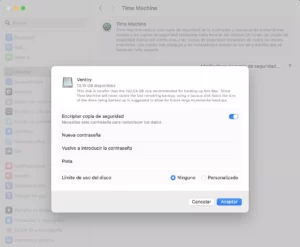
Quan configureu el disc, el sistema us demanarà si voleu xifrar la còpia . Et recomanem encaridament que marquis aquesta casella i posis una contrasenya, seguint una guia completa de seguretat per a les teves còpies ; d'aquesta manera, si algú roba el vostre disc extern, no podreu accedir a la vostra informació privada. Un cop acceptis, el Mac començarà a treballar sol, fent còpies cada hora durant el primer dia , còpies diàries durant el primer mes i setmanals per a la resta del temps.
Personalització i trucs avançats
No t'has d'aguantar amb la configuració per defecte. Al menú d' Opcions , pots canviar la freqüència de les còpies si prefereixes que sigui diària o setmanal, o fins i tot decidir que només es facin quan tu ho indiquis manualment. També podeu excloure carpetes que no necessitin suport, com ara la carpeta de baixades o fitxers molt pesats que ja teniu desats al núvol d'iCloud.
Si utilitzeu un MacBook, hi ha una opció molt útil per copiar mentre utilitzeu la bateria , evitant que el procés s'aturi si no estàs endollat al corrent. Per no haver de navegar pels menús cada vegada, podeu activar la icona de Time Machine a la barra de menús a través del Centre de Control; així sabràs d'una ullada quan es va fer la darrera còpia o podràs llançar una manual a l'instant.
Com rescatar els fitxers i restaurar el sistema
Quan necessiteu recuperar alguna cosa, només heu de cercar «Time Machine» a Spotlight (Cmd + Espai) i obrir l'eina. La interfície canviarà i veuràs les finestres de Finder flotant en el temps. Només has de navegar per la línia temporal de la dreta, seleccionar el fitxer desitjat i fer clic a Restaurar perquè torni al seu lloc original.
Si la situació és més greu i necessites reinstal·lar tot el sistema, pots fer-ho arrencant el Mac en mode de recuperació (mantenint Cmd+R en encendre o deixant premut el botó d'encesa en xips Apple Silicon). Allà podreu triar l'opció de restaurar des d'una còpia de seguretat per deixar l'ordinador exactament com estava en una data concreta.
Tenir aquest sistema configurat és la millor inversió de temps que podeu fer per protegir el vostre flux de treball. En combinar un disc extern ràpid amb l'automatització de macOS, t'assegures que cap error humà o error tècnic esborri els teus records o el teu treball professional, permetent operar amb total tranquil·litat sabent que sempre hi ha una volta enrere possible, evitant haver de recuperar arxius esborrats en macOS sense còpia de seguretat.


Redactor apassionat del món dels bytes i la tecnologia en general. M'encanta compartir els meus coneixements a través de l'escriptura, i això és el que faré en aquest bloc, mostrar tot el més interessant sobre gadgets, programari, maquinari, tendències tecnològiques, i més. El meu objectiu és ajudar-te a navegar pel món digital de forma senzilla i entretinguda.