- Mètodes nadius de Windows i macOS per organitzar finestres mitjançant l'arrossegament i dreceres de teclat.
- Ús d'aplicacions externes com Magnet, PowerToys i AquaSnap per crear quadrícules personalitzades.
- Optimització del flux de treball mitjançant la gestió de monitors 4K i escriptoris virtuals.
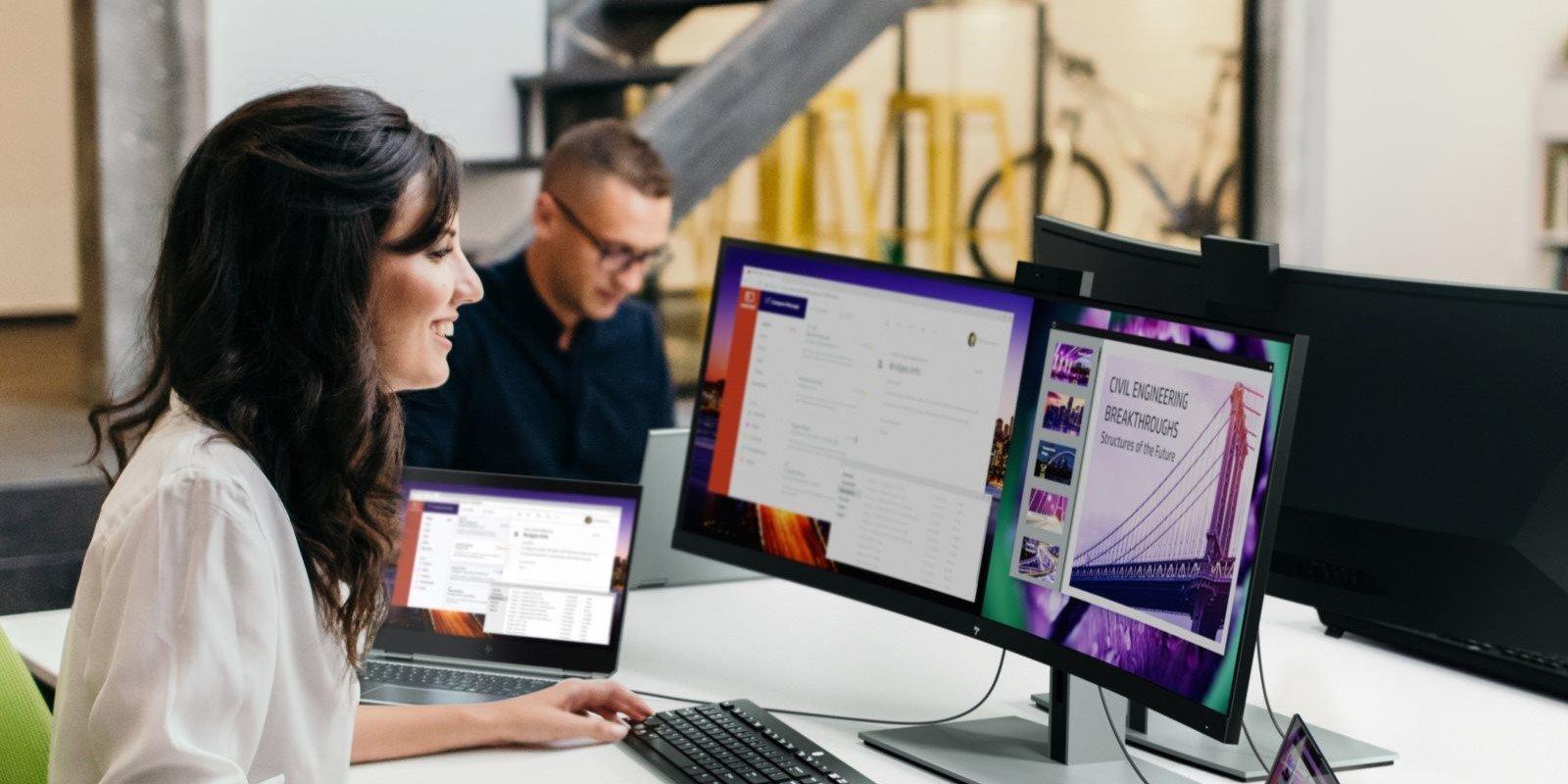
Avui dia, qui no sàpiga fer malabars amb diverses finestres obertes alhora es queda enrere. Ja sigui que estiguis donant dur als estudis, comparant taules infinites a la feina o simplement vulguis xafardejar les xarxes mentre redactes un correu, saber organitzar el teu espai digital és la clau per no tornar-se boig i acabar les coses més ràpid.
Per sort, no cal ser un expert en informàtica per deixar l'escriptori niquelat. Des de les opcions que ja vénen de sèrie a Windows i macOS fins a programari especialitzat com Magnet , hi ha mil maneres d'aprofitar cada píxel del teu monitor, especialment si tens la sort d'usar una pantalla ultraampla o un panell 4K.

Dominant la pantalla dividida en Windows 10 i 11
Al Windows 10, la funció de configuració de finestres és l'eina estrella. Pots simplement agafar una finestra per la part superior i llançar-la cap a la vora esquerra o dreta; el sistema l'encaixarà automàticament a la meitat de la pantalla. Si vols anar més ràpid, les dreceres de teclat són el teu millor aliat: Windows + Fletxa Esquerra o Dreta fan la feina en un obrir i tancar dulls.
Per als que busquen una mica més avançat, Windows 11 ha fet un salt qualitatiu amb els Dissenys d'ajust (Snap Layouts) . Si passeu el ratolí sobre el botó de maximitzar, apareixerà un menú desplegable amb diverses opcions de quadrícula. Només has de triar on vols que vagi l'aplicació i el sistema et suggerirà quines altres finestres obrir als buits buits per completar l'esquema.

Si us agrada anar al gra, recorda que pots pressionar Windows + Z per invocar el menú de dissenys ràpidament. A més, si necessites dividir la pantalla en quatre , només cal arrossegar cada finestra a una de les quatre cantonades del monitor. Per gestionar tot això sense despentinar-te, pots fer servir la tecla Windows + Tab i organitzar les teves tasques en escriptoris virtuals independents.
Magnet: La solució definitiva per a usuaris de Mac
Si ets usuari de macOS, sabràs que la gestió de finestres no sempre és tan intuïtiva com a PC. Aquí és on entra en joc Magnet , una aplicació súper lleugera que permet fer petar les finestres a meitats, terços o quadrants simplement arrossegant-les a les vores. És ideal per als que necessiten comparar fitxers costat a costat sense perdre temps redimensionant manualment cada requadre.

Una de les joies de Magnet és la seva compatibilitat amb dreceres de teclat personalitzats , el que permet moure aplicacions entre monitors externs amb una sola ordre. Encara que algunes versions han tingut petites fallades amb les dreceres de monitor, les actualitzacions constants han corregit aquests errors, permetent que el flux de treball sigui fluid i sense interrupcions.
Altres eines potents per a la gestió de finestres
Si Magnet no et convenç o busques alguna cosa per a Windows, hi ha opcions molt interessants. Microsoft PowerToys és una joia gratuïta que inclou FancyZones, que us permet crear zones d'ajust complexes i totalment personalitzades que superen les opcions bàsiques del sistema.
- AquaSnap: Molt útil per a monitors d'alta resolució, permetent ajustar finestres a cambres de pantalla amb un esforç mínim.
- GridMove: Crea una quadrícula visual a l'escriptori perquè encaixar les aplicacions sigui com jugar al Tetris.
- Divvy: Disponible tant per a Windows com Mac, permet dividir el monitor en porcions exactes mitjançant clics i arrossegaments.
- BetterSnapTool: Una alternativa a Magnet per a macOS que imita el comportament d'Aero Snap de Windows.

Per als que tenen monitors gegants o 4K, eines com UltraView Desktop Manager són una benedicció, ja que permeten crear micromonitors virtuals dedicats a tasques específiques, com el correu o les notícies, evitant que la informació important es perdi a la immensitat de la pantalla.
Consells per optimitzar la teva multitasca
Perquè tot això rendeixi al màxim, no n'hi ha prou amb instal·lar el programari. És fonamental actualitzar el sistema operatiu i els controladors de vídeo per evitar comportaments erràtics. Si notes que l'ordinador s'alenteix en tenir deu finestres obertes, considera ampliar la memòria RAM o instal·lar un disc SSD perquè les aplicacions carreguin volant.
Un altre truc és experimentar amb l' escala de la pantalla a la configuració de Windows; de vegades, un ajustament incorrecte fa que les finestres no encaixin bé en els quadrants. No oblidis que l'ús de monitors ultra-wide multiplica l'eficiència, permetent tenir tres o quatre aplicacions obertes simultàniament sense que se sentin estretes.


Redactor apassionat del món dels bytes i la tecnologia en general. M'encanta compartir els meus coneixements a través de l'escriptura, i això és el que faré en aquest bloc, mostrar tot el més interessant sobre gadgets, programari, maquinari, tendències tecnològiques, i més. El meu objectiu és ajudar-te a navegar pel món digital de forma senzilla i entretinguda.