- Ús de nvme-cli i smartmontools per a la lectura directa de sensors tèrmics en terminal.
- Configuració de smartd per automatitzar la vigilància i rebre alertes per correu electrònic.
- Implementació de ferramentes gràfiques com Psensor i Conky per a monitorització en temps real.
- Importància de mantenir la temperatura per sota dels 60-70 ° C per evitar la degradació del maquinari.

Tenir un SSD NVMe és, ara com ara, una de les millors inversions per donar un xut de velocitat a qualsevol ordinador. Aquestes unitats deixen enrere els vells discos mecànics i fins i tot els SATA, permetent que el sistema arrenqui en un obrir i tancar d'ulls i que les aplicacions pesades volin. Tanmateix, tanta potència comporta un repte: la gestió de la calor , ja que si aquestes unitats s'escalfen massa, el rendiment cau en picat i la vida útil del component s'escurça dràsticament.
Si utilitzeu GNU/Linux, teniu a la vostra disposició un arsenal d'eines molt potents per vigilar que el vostre disc no es converteixi en una estufa. Saber llegir els sensors tèrmics és fonamental per detectar anomalies a temps i evitar que el maquinari pateixi danys irreparables, especialment si utilitzes equips compactes o portàtils on la ventilació sol ser més justa de l'ideal.
Com mesurar la temperatura d'un NVM mitjançant terminal
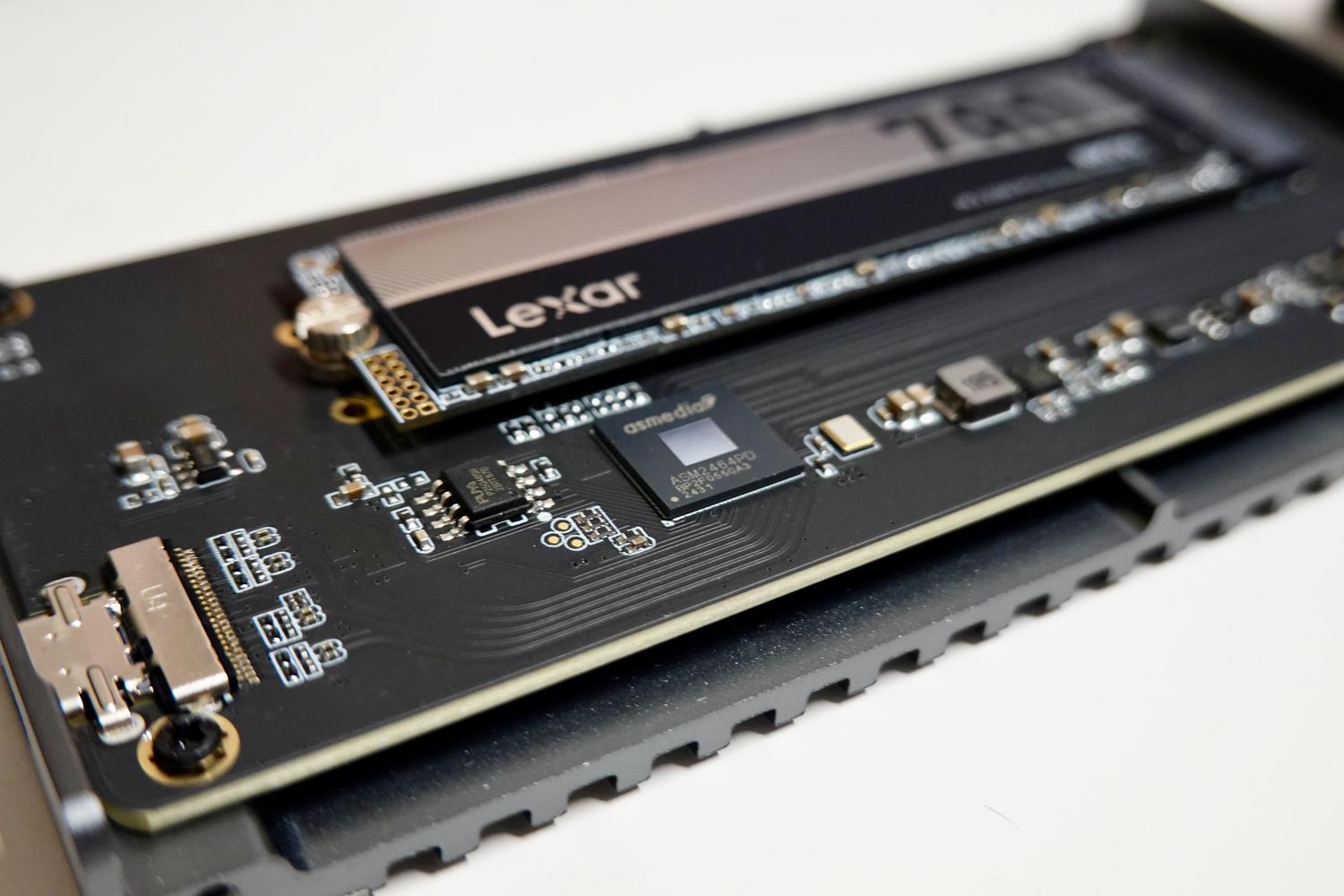
Per als que prefereixen la línia d'ordres, l'eina estàndard és nvme-cli . Aquest paquet és essencial per interactuar amb les unitats NVMe i extreure'n dades de salut. Depenent de la distribució que utilitzis, la instal·lació varia lleugerament:
- En sistemes basats en Debian o Ubuntu:
sudo apt-get install nvme-cli - Per a usuaris d'ArchLinux:
sudo pacman -S nvme-cli - A Fedora, CentOS o RHEL:
sudo yum install nvme-cli - Si uses openSUSE o SUSE:
sudo zypper install nvme-cli
Un cop tingueu el programari instal·lat, podeu consultar l'estat del disc amb l'ordre sudo nvme smart-log /dev/nvme0. Si no vols llegir-te tot el reporti i vas directe al gra, pots filtrar la sortida usant grep '^temperature' per veure només el valor tèrmic actual. Recordeu que si teniu diversos discs, haureu de canviar el número del dispositiu (per exemple, a /dev/nvme1).
Alternatives quan el disc no és detectat com a NVMe
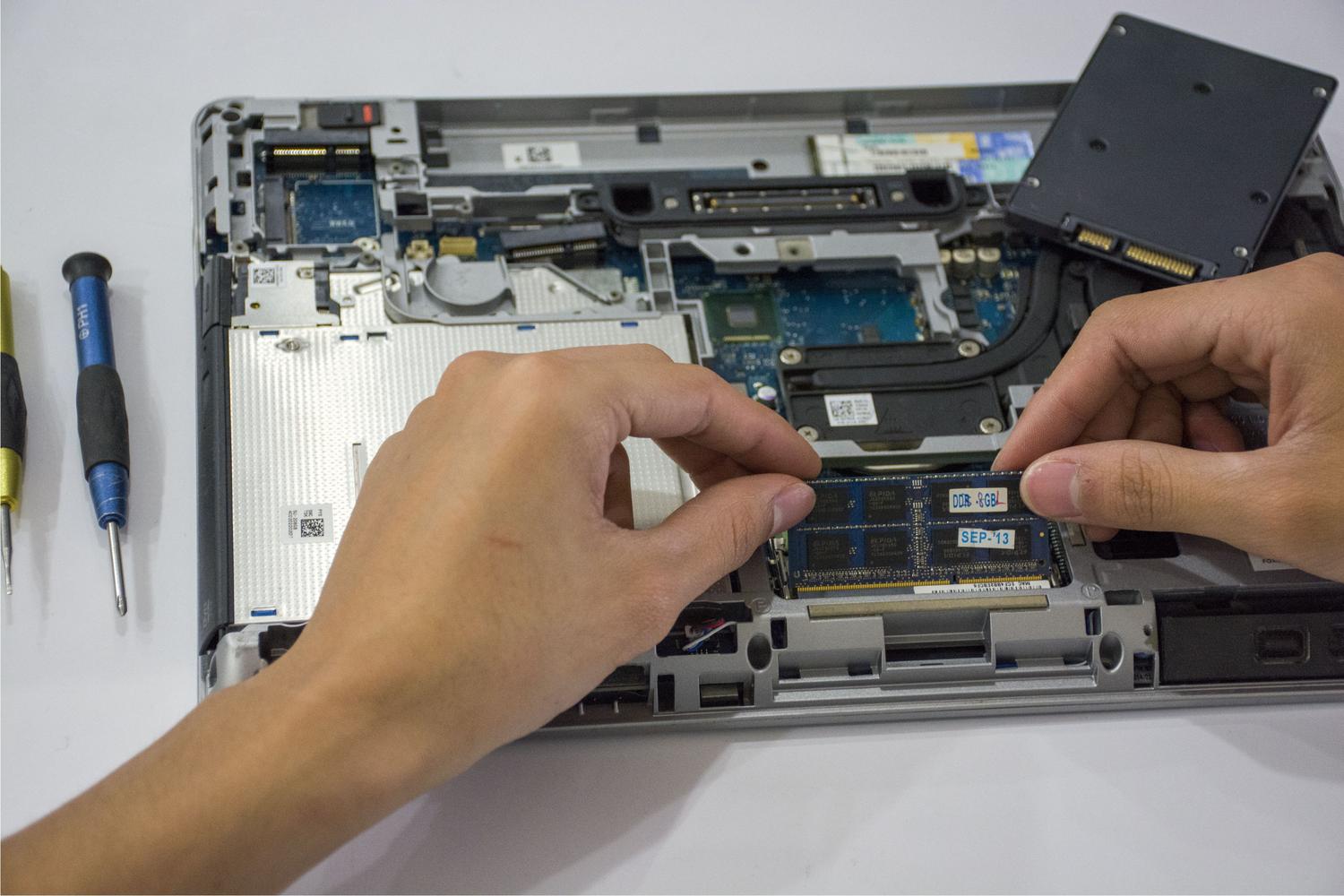
De vegades passa un problema comú: tens un SSD NVMe però està dins d'un recinte extern USB-C o Thunderbolt. En aquests casos, el sistema pot reconèixer la unitat com un dispositiu SCSI o SATA (/dev/sdX) en lloc de /dev/nvme, cosa que fa que nvme-cli no trobeu res. Si hddtemp et diu que no hi ha sensor, és probable que el pont de l'adaptador extern no transmeti les dades SMART correctament.
Per solucionar això, una opció robusta és utilitzar smartmontools. L'ordre smartctl és capaç de llegir la informació de salut de la gran majoria de discos. Pots provar a executar sudo smartctl -a /dev/sdX per veure si el sensor de temperatura és visible sota aquest protocol.
Supervisió automàtica i alertes avançades
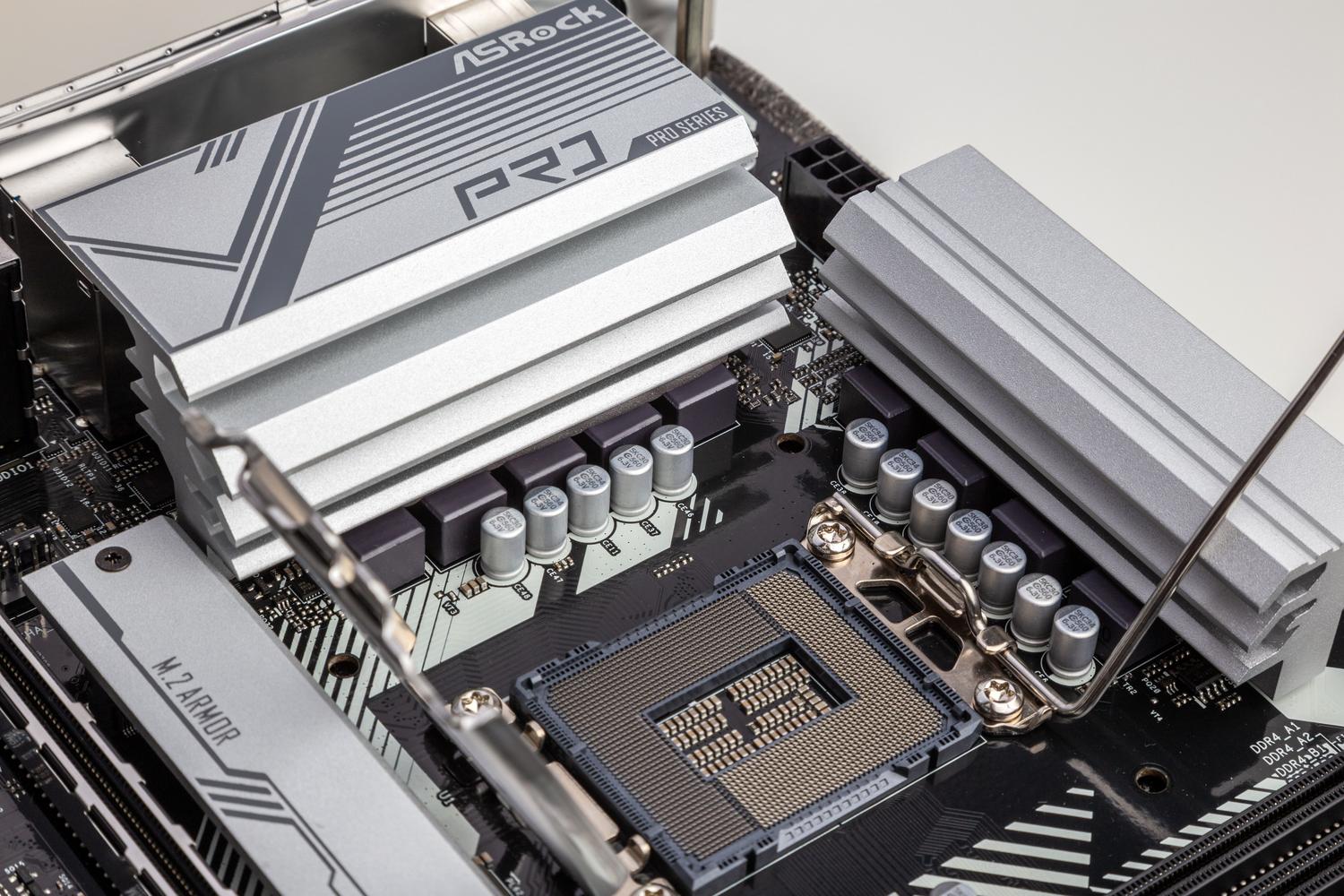
Si no vols estar executant ordres a mà cada dos per tres, pots deixar que el sistema treballi per tu usant intel·ligent. Aquest dimoni de fons monitora les unitats i et pot avisar si alguna cosa va malament. Per configurar-lo, heu d'editar el fitxer /etc/smartd.conf.
En lloc de deixar que el programa escanegi tot automàticament, és més segur llistar les unitats explícitament. Per exemple, podeu configurar el sistema perquè us enviï un correu electrònic si la temperatura puja dels 45°C o emeti una alerta crítica als 55°C mitjançant el paràmetre -W 4,45,55. Per activar aquest servei, només cal executar sudo systemctl enable --now smartd.
Eines generals i entorns gràfics

Per als que no es porten bé amb la terminal, hi ha opcions visuals molt intuïtives. Psensor és probablement l'aplicació més completa, ja que es recolza a lm-sensors y hddtemp per mostrar gràfiques en temps real de la CPU, GPU i discos. Es pot instal·lar fàcilment a Debian/Ubuntu amb sudo apt-get install psensor.
Una altra opció per als amants de la personalització és Conky. Aquest programari permet dibuixar a l'escriptori un panell amb la informació que vulguis, incloent-hi la temperatura de l'SSD, sempre que configuris correctament l'arxiu .conkyrc. D'altra banda, per a una lectura ràpida de sensors generals del sistema, lm-sensors és el punt de partida obligat; després d'instal·lar-lo, has d'executar sudo sensors-detect i respondre afirmativament a les preguntes perquè el sistema identifiqui tots els xips de monitorització.
Consideracions sobre la calor i el rendiment
És important saber que el rang operatiu normal d'un NVMe sol estar entre els 0 i 70 graus centígrads . Si el disc es manté constantment per sobre dels 60°C, és molt probable que el sistema activi el thermal throttling , reduint la velocitat de transferència per evitar que el maquinari es cremi. Per mitigar-ho, es recomana netejar la pols dels ventiladors, millorar el flux d'aire de la caixa o fins i tot instal·lar un dissipador passiu sobre la unitat.
Encara que aquest article se centra en Linux, és bo saber que a Windows 11 ja es pot veure la temperatura des del menú d'Emmagatzematge a les propietats de la unitat, o mitjançant PowerShell usant l'ordre Get-PhysicalDisk. No obstant això, a Linux el control és molt més granular i potent gràcies a les eines de codi obert.
Mantenir una vigilància constant sobre els components tèrmics evita que el maquinari pateixi un desgast prematur i garanteix que la velocitat de lectura i escriptura es mantingui al màxim. Ja sigui mitjançant l'ús de nvme-cli per a diagnòstics ràpids, la configuració de smartd per a alertes automàtiques o la instal·lació d'interfícies com Psensor per a un control visual, hi ha múltiples rutes per assegurar que la teva unitat d'estat sòlid treballi sempre en condicions òptimes i segures.

Redactor apassionat del món dels bytes i la tecnologia en general. M'encanta compartir els meus coneixements a través de l'escriptura, i això és el que faré en aquest bloc, mostrar tot el més interessant sobre gadgets, programari, maquinari, tendències tecnològiques, i més. El meu objectiu és ajudar-te a navegar pel món digital de forma senzilla i entretinguda.