
L'aplicació de Netflix al teu portàtil et permet obtenir pel·lícules i programes de televisió per veure'ls sense connexió. A continuació trobaràs els passos per canviar la ubicació per accedir a Netflix a Dwelling 10 home windows.
Canviar la ubicació per obtenir Netflix a Dwelling 10 home windows
Per defecte, Netflix guarda totes les pel·lícules descarregades a la mateixa unitat on està instal·lada l'app de Netflix al teu portàtil.
Això significa que les pel·lícules i els programes de televisió de Netflix es poden transferir a la unitat principal (C:) del teu portàtil.
No obstant això, és possible canviar la ubicació de Netflix a una unitat externa si el teu portàtil sestà quedant sense espai demmagatzematge o no necessites saturar la teva unitat principal amb descàrregues de Netflix.
Espai d'emmagatzematge necessari per a les descàrregues de pel·lícules de Netflix
L'espai d'emmagatzematge necessari per obtenir un vídeo de Netflix depèn del període de temps i del nivell del vídeo.
En common, es necessita 1 GB despai demmagatzematge per obtenir 60 minuts de vídeo en definició estàndard i un vídeo de la mateixa durada en format HD requereix 3 GB despai demmagatzematge.
La necessitat demmagatzematge seleva a 7 GB si es descarreguen els mateixos 60 minuts de vídeo en format Extraordinarily-HD.
1. Canviar la ubicació de descàrrega de Netflix a una unitat externa
Aquesta tècnica fa que l'app de Netflix i totes les teves pel·lícules i TV es descarreguin actualment al teu portàtil a la nova ubicació d'emmagatzematge triada.
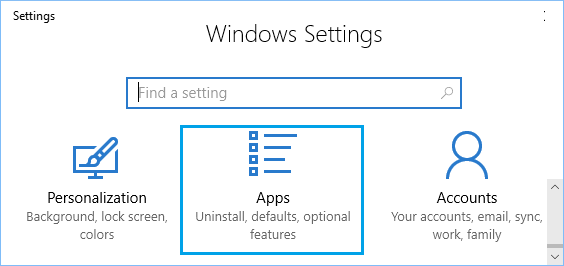
1. Obrir Configuració > prem el botó Apps icona.
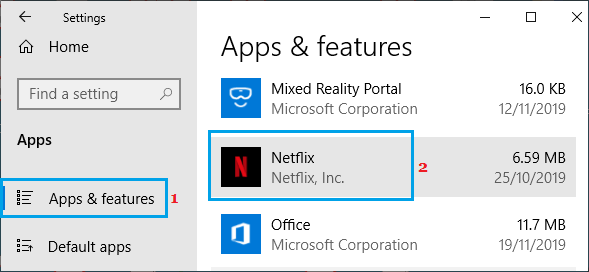
2. A la pantalla de l'aplicació, feu clic a Aplicacions i opcions al panell esquerre. Al panell dret, feu lliscar cap avall i feu clic a Netflix.
3. Clica el botó Transferència i escull el botó Condueix el lloc on vols desar l'app de Netflix i les descàrregues de Netflix.
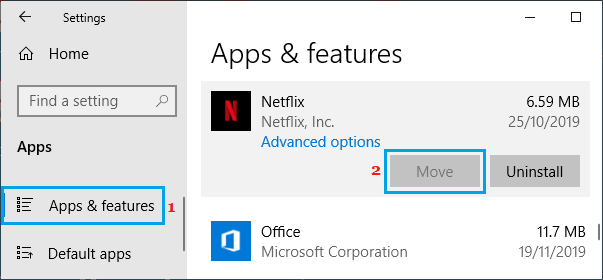
Home windows 10 crearà sistemàticament una Nova Carpeta (WindowsApps) a l'arrel de la unitat escollida i mourà cada App de Netflix i totes les pel·lícules descarregades a aquesta Carpeta.
2. El botó de descàrrega de Netflix està en gris
Si el botó de Transferència està atenuat, podeu seguir els passos que s'indiquen a continuació per canviar el lloc d'obtenció de les pel·lícules i programes de televisió de Netflix a la unitat externa.
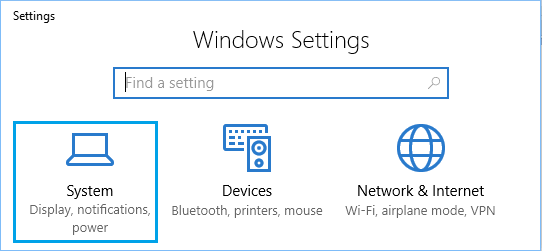
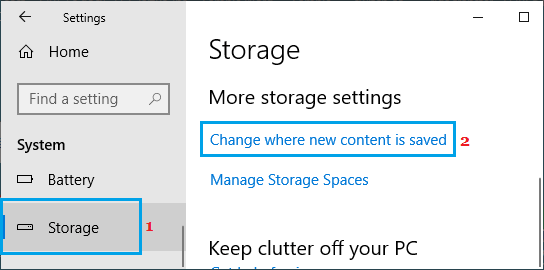
1. Obre Configuració > feu clic a Sistema.
2. A la pantalla següent, feu clic a Emmagatzematge al tauler de l'esquerra. Al panell dret, desplaça't cap avall a la pàgina i fes clic a Canvia la ubicació on es desa el nou contingut a la secció «Paràmetres addicionals d'emmagatzematge».
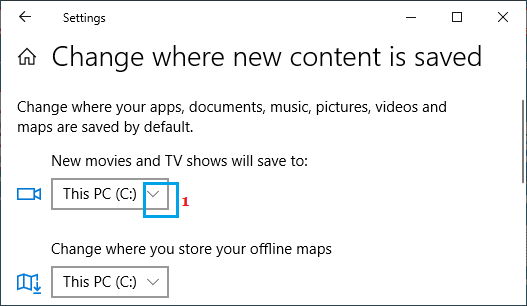
3. A la pantalla següent, feu clic al botó Fletxa avall a la secció «Noves pel·lícules i revelacions televisives».
4. A la llista desplegable, tria el Condueix el lloc on has d'obtenir les pel·lícules de Netflix i fes clic al botó Aplicar botó.
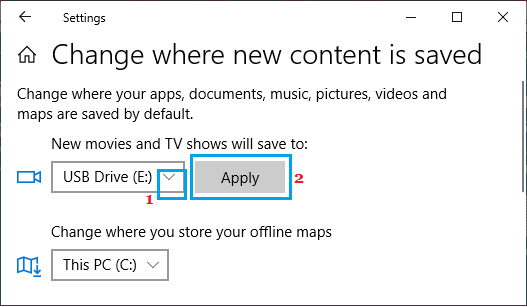
Després, les noves pel·lícules i revelacions de TV de Netflix es poden descarregar al reproductor triat.
- Com configurar el management parental a Netflix
- Com arreglar l'absència de so a Netflix a Dwelling Home windows 10

Em dic Javier Chirinos i sóc un apassionat de la tecnologia. Des que tinc ús de raó em vaig aficionar als ordinadors i als videojocs i aquesta afició va acabar en una feina.
Porto més de 15 anys publicant sobre tecnologia i gadgets a Internet, especialment a mundobytes.com
També sóc expert en comunicació i màrqueting en línia i tinc coneixements en desenvolupament a WordPress.