
Windows és el sistema operatiu més utilitzat als ordinadors de tot el món. Pots aconseguir-ho precarregat a pràcticament tots els ordinadors portàtils o de sobretaula. Tot i que Windows 10 és la versió més recent, molta gent segueix preferint les versions anteriors de Windows 7 i Windows XP.
Podeu donar lloc a més d'un problema. O bé un virus que el nostre antivirus no pot detectar o bé un programa/modificació que hem fet al sistema operatiu que ha provocat que Windows deixi de funcionar correctament, o simplement que no arrenqui del tot.
Si és així, Inicia Windows en mode a prova d'errors o en mode segur És una de les millors maneres d'esbrinar què pot estar causant el problema. Aquest mode permet que el sistema operatiu arrenqui només amb els elements essencials que necessiteu, de manera que es puguin eliminar i reparar els problemes.
Els usuaris de Windows 7 i Windows 8 poden triar el mode 8.1, 10 o 10. Hi ha moltes maneres d'accedir al Mode Segur. Aquí tens una llista de les variants.
Windows 7: Mode segur o insegur
Windows 7 va ser la dotzena versió del sistema operatiu de Microsoft, encara que es va llançar per primera vegada el 2009. A molts usuaris els segueix agradant. La prefereixen els que se senten més còmodes amb ella que amb els models més nous.

Accedir al mode a prova de fallades és senzill. Només hem de reiniciar o encendre el nostre PC Fes clic repetidament el botó F8 Abans que aparegui el logotip de Windows per a l'arrencada.
Això hauria de ser obvi Una pantalla amb totes les opcions disponibles per iniciar Windows Reinicia Windows si no veieu el menú. Mantingueu premut el botó d'apagat per forçar el tancament de Windows.
Quan veieu les opcions, seleccioneu el Mode Segur (o el Mode Segur amb Accés a Internet) si necessiteu accés a Internet. A continuació, prem Intro Això funciona bé tant amb Windows Vista com amb Windows XP.
Mode segur de Windows 8/8.1/10
Aquestes versions de Windows ofereixen el Mode Segur. Hi ha dues maneres d'obtenir el Mode Segur. Per accedir a la primera opció, aneu a Inici. Després, seleccioneu Configuració. Triem Actualització i Seguretat. En aquest menú tria l'opció Recuperació. Finalment, feu clic al botó Reinicia ara a Inici avançat.
Després que l'ordinador es reiniciï, veureu una pantalla que ofereix diverses opcions. Si el problema no és evident, podeu triar Solucionar problemes i després Opcions avançades. Feu clic a Reparació d'inici per continuar, i finalment feu clic a Reinicia.
Ara veuràs un segon menú, on pots triar una de les opcions Prem qualsevol tecla entre F1 i F9 Si el teu Windows requereix una contrasenya per accedir a determinades funcions, pot aparèixer en aquesta fase. Heu d'utilitzar F4 per obrir el mode segur. Es requereix F5 per accedir a les funcions de xarxa.
Es recomana el mètode alternatiu si no es pot accedir a Windows per qualsevol motiu. Pots apagar l'ordinador i tornar-lo a engegar tres vegades més. Si heu intentat sense èxit entrar a Windows diverses vegades, pot aparèixer el menú.
No hauríeu d'aparèixer, així que manteniu premut el botó d'apagat. Espera que el teu aparell s'apagui. Després torna a encendre'l.
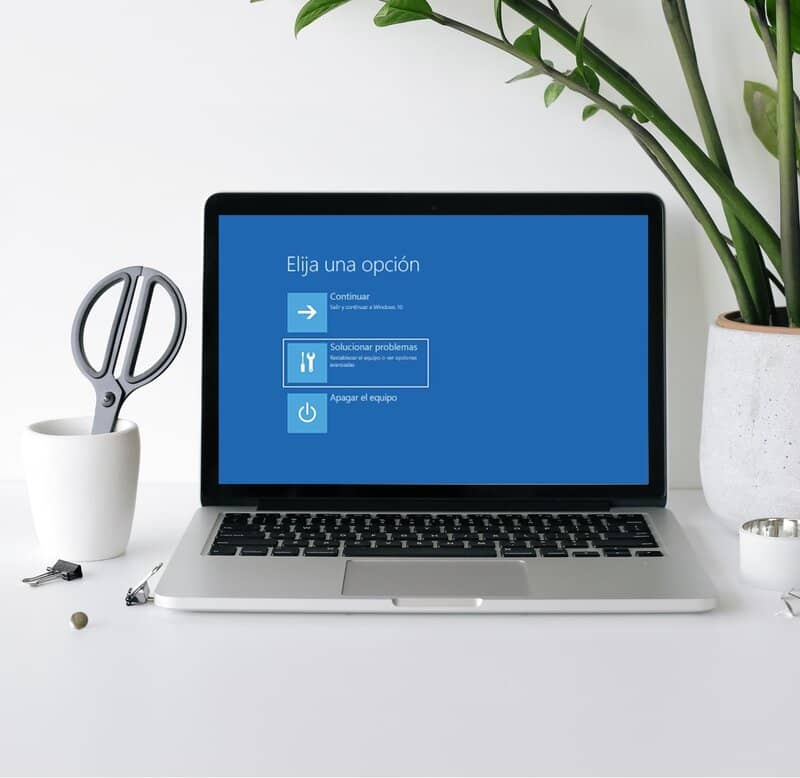
Quan hagueu encès i apagat l'ordinador tres vegades, no el reiniciïs Després, repeteix el procés anterior..
Podeu utilitzar aquestes tècniques per entrar en mode segur oa prova de fallades. Hi ha moltes versions de Windows. Pots provar amb CHKDSK si això no resol el problema. O pots instal·lar Windows de nou, cosa que pot ser una solució permanent.

Em dic Javier Chirinos i sóc un apassionat de la tecnologia. Des que tinc ús de raó em vaig aficionar als ordinadors i als videojocs i aquesta afició va acabar en una feina.
Porto més de 15 anys publicant sobre tecnologia i gadgets a Internet, especialment a mundobytes.com
També sóc expert en comunicació i màrqueting en línia i tinc coneixements en desenvolupament a WordPress.