- Les macros a Office estan bloquejades per defecte per motius de seguretat.
- L'activació depèn de la versió i de la font del fitxer; requereix desbloqueig i ajustaments al Centre de confiança.
- Signar macros digitalment i permetre l'accés al model VBA millora la compatibilitat i redueix advertiments.
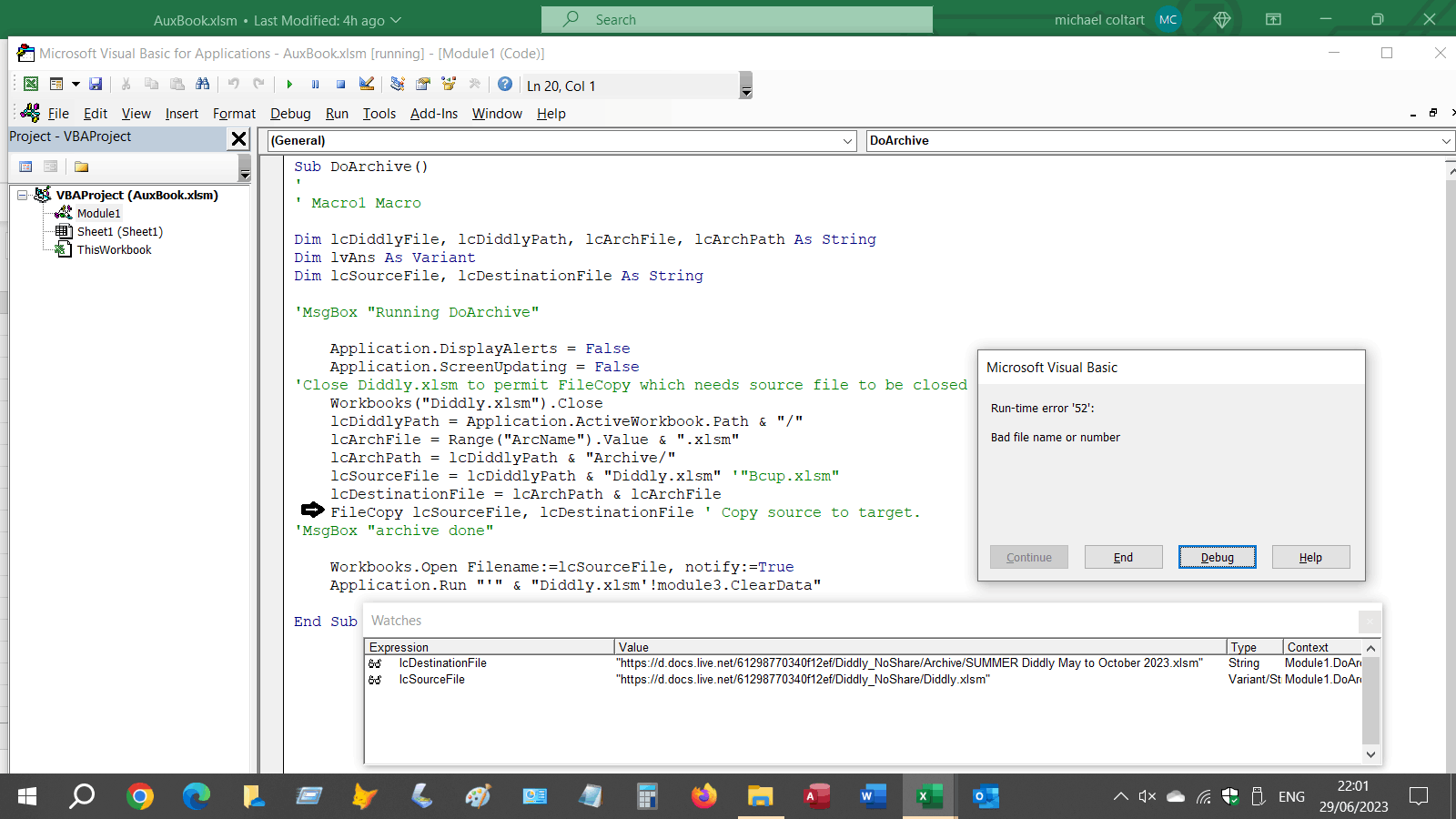
Si alguna vegada heu intentat executar una macro a l'Office i us heu trobat amb un missatge d'error o amb la impossibilitat d'activar les macros, probablement us heu preguntat per què passa això i com el podeu resoldre. La gestió de la compatibilitat de VBA i macros a Microsoft Office , especialment en versions recents com Microsoft 365 , s'ha tornat cada cop més estricta per raons de seguretat. Aquest article està pensat per ajudar-vos a entendre els motius darrere d'aquests bloquejos, les opcions per fer que les vostres macros antigues funcionin i tots els trucs per recuperar la compatibilitat, explicats de forma pràctica i exhaustiva.
En les darreres actualitzacions d'Office, Microsoft ha reforçat notablement la protecció davant de les macros malicioses, bloquejant per defecte l'execució de macros, sobretot en fitxers que vénen d'Internet o fonts externes. Això ha fet que moltes persones trobin dificultats per treballar amb plantilles, automatitzacions o fitxers antics que abans funcionaven sense problema. Aquí us mostrem exhaustivament com solucionar aquestes restriccions, activar la compatibilitat amb VBA antics, conèixer els riscos i treballar de forma segura.
Què és una macro i per què l'Office les bloqueja?
Una macro és una seqüència d'instruccions gravades a Visual Basic for Applications (VBA) que permet automatitzar tasques repetitives i estalviar temps a Excel, Word o qualsevol altre programa d'Office. Tot i això, les macros poden suposar un risc de seguretat : si l'arxiu procedeix d'una font desconeguda, podria contenir codi maliciós dissenyat per danyar el teu equip o robar informació.
A causa d'això, Microsoft Office adopta una política restrictiva i desactiva per defecte l'execució de macros , especialment en fitxers descarregats des d'Internet o rebuts per correu electrònic. Tot això es tradueix en missatges d'advertència i bloquejos que poden desesperar qualsevol que necessiti executar macros legítimes.
Com saber si les teves macros estan bloquejades i què fer
És habitual que, en obrir un fitxer amb macros, aparegui una advertència a la zona superior (Barra de Missatges) d'Excel o Word indicant que “les macros s'han deshabilitat” . Depenent de la versió d'Office i de l'origen del fitxer, els missatges poden variar, però la idea és la mateixa: el programa no executarà les macros a no ser que tu ho permetis.
A Office 365 i versions més noves, des del 2022, els fitxers descarregats mostren una barra groga amb l'advertència i els botons per habilitar el contingut . Si l'arxiu prové d'Internet, a més, potser us obligueu a desbloquejar-lo des de les propietats del fitxer a l'explorador de Windows.
Passos generals per habilitar la compatibilitat amb macros i VBA antics
Repassarem com pots recuperar la compatibilitat amb els teus macros, tant en versions modernes com antigues, i adaptar-te als canvis de seguretat de Microsoft:
1. Desbloquejar fitxers descarregats (Windows i Office 365)
- Fes clic dret sobre el fitxer descarregat (per exemple, sobre un Excel amb macros).
- Seleccioneu Propietats.
- A la pestanya «General», marca la casella «Desbloqueja» si apareix (aquest pas elimina les restriccions de seguretat).
- Feu clic a «D'acord» i torneu a obrir el fitxer.
Aquest pas és essencial a Office 365 i versions recents perquè les macros puguin ser activades.
2. Habilitar macros des de la Barra de Missatges
Quan obris un fitxer amb macros, a la part superior del document veuràs un avís de «Advertiment de seguretat».
- Fes clic a “Habilitar contingut”.
- En alguns casos (Excel 2007, per exemple), haureu de prémer «Opcions» i seleccionar «Habilitar aquest contingut» o «Habilitar totes les macros».
3. Canviar la configuració al Centre de confiança d'Office
Per controlar el comportament general davant de totes les macros, necessiteu accedir al Centre de confiança de l'Office . Segueix aquests passos (vàlid per a Excel, Word i altres apps ):
- Obre qualsevol document a Excel o Word.
- Fes clic a Arxiu > Opcions.
- Cerca l'apartat Centre de confiança i fes clic a Configuració del Centre de confiança.
- Accedeix a la secció Configuració de macros.
Dins del menú de configuració de macros, trobareu diverses opcions. És important entendre bé cadascuna:
- Deshabiliteu totes les macros sense notificació: Bloqueja qualsevol macro i no avisa l'usuari.
- Deshabiliteu totes les macros amb notificació: Les macros estan deshabilitades, però pots triar habilitar-les en fitxers concrets quan vulguis (opció recomanable si treballes amb macros ocasionalment).
- Deshabilitar totes les macros excepte les signades digitalment: Només permet l'execució de macros d'editors en què confieu i que hagin signat digitalment el codi.
- Habilita totes les macros (no recomanat): Qualsevol macro, fins i tot maliciosa, es pot executar sense restriccions. Fes-lo servir només amb arxius totalment fiables.
- habilitar macros d'Excel 4.0 (XLM): En versions recents, podeu triar executar també macros d'Excel 4.0 si les de VBA estan permeses. Si no marqueu la casella, les antigues macros XLM quedaran bloquejades.
- Confieu en l'accés al model d'objectes de projectes de VBA: Si la vostra macro necessita interactuar amb el propi codi VBA (per exemple, escriure codi o manipular l'editor des d'una macro), heu de marcar aquesta casella perquè l'accés programàtic a l'objecte VBA estigui permès.
4. Versions antigues: com habilitar macros a Excel 2000, 2003 i 2007
Si treballeu amb versions anteriors, els menús poden ser diferents. Aquí tens els mètodes per activar les macros segons la versió:
- Excel 2000 i 2003:
- Obre el fitxer d'Excel.
- Menú Eines > Macros > Seguretat.
- Seleccioneu el nivell «Baix» i accepteu els canvis. És recomanable canviar-lo de nou a un nivell més segur després d'executar les macros desitjades.
- Tanca i torna a obrir l'Excel perquè els canvis tinguin efecte.
- Excel 2007:
- Feu clic al botó Office (cantonada superior esquerra) > Opcions d'Excel.
- Centre de confiança > Configuració de macros.
- Marca "Habilitar totes les macros" i accepta.
- Reinicia l'Excel si cal.
5. Habilitar macros a l'Office 2010, 2013, 2016, 2019 i Microsoft 365
En aquestes versions modernes, la ruta per habilitar les macros és força homogènia:
- Obre el fitxer en Excel, vés a Arxiu > Opcions.
- Centre de confiança > Configuració del Centre de confiança.
- Configuració de macros > marca «Habilitar totes les macros» i confirma.
- És possible que hagis de tancar i obrir l'Excel perquè els canvis es facin efectius.
Recorda que habilitar totes les macros implica riscos de seguretat ; només fes-ho si el fitxer procedeix d'una font fiable.

Seguretat de les macros: signatures digitals i certificats
Per protegir-te davant de macros malicioses i millorar la compatibilitat, Microsoft recomana signar digitalment les teves macros. Això funciona així: el desenvolupador signa el projecte de macro amb un certificat digital que permet a l'usuari identificar-ne l'origen i saber si el codi ha estat manipulat.
Com pots obtenir un certificat digital?
- Sol·licita-ho a una entitat certificadora comercial reconeguda.
- Demana un certificat al teu administrador de TI o departament de seguretat interna.
- Utilitza l'eina Selfcert.exe per crear un certificat personal si només necessiteu ús intern.
Un cop tinguis certificat, pots signar el projecte de macro a l'editor de VBA. L'Office detectarà la signatura i, si confieu en l'emissor, podreu habilitar la macro sense necessitat de modificar la configuració de seguretat.

Compatibilitat de macros antigues (VBA i Excel 4.0 XLM)
L'ecosistema d'Office no és l'únic que s'enfronta amb problemes amb macros antigues. Per exemple, LibreOffice i Col·labora Office han implementat suport per a VBA, encara que no és complet. Si necessiteu obrir un fitxer antic amb macros de VBA en aquestes suites:
- Accedeix a Eines > Opcions > Carregar/guardar > Propietats de VBA.
- Activa la casella de Codi executable per permetre lexecució de macros VBA.
- Pots també editar macros a VBA usant l'editor BASIC de LibreOffice, encara que hi pot haver limitacions de compatibilitat.
A l'Excel 4.0 (XLM) , els llibres antics poden contenir macros en aquest format. Assegureu-vos de marcar l'opció d'habilitar macros XLM al Centre de confiança si les necessiteu. Per defecte, solen estar bloquejades.

Errors habituals en executar macros i com solucionar-los
Fins i tot després d'habilitar les macros, és comú que apareguin errors d'execució, com ara el temut «Error a la macro». Els motius poden ser variats:
- Referències a objectes que no existeixen (per exemple, intentar accedir a un llibre que no és obert).
- Errors en mètodes que necessiten certes dades o un context específic (per exemple, operacions sobre rangs buits).
- Problemes d'accés al model d'objectes VBA bloquejat per la configuració de seguretat.
- Errors externs, com intents de lectura o escriptura en fitxers bloquejats.
Per activar l'accés de confiança al model d'objectes VBA (necessari si els vostres macros manipulen codi o l'entorn VBA):
- Activa la pestanya desenvolupador a la cinta d'opcions (Fitxer > Opcions > Personalitzar cinta d'opcions).
- Aneu a la pestanya desenvolupador i entra en Seguretat de macros.
- En Configuració de macros de desenvolupador, marqueu la casella «Confiar en l'accés al model d'objectes de projecte de VBA».
Així les macros avançades tindran permís per modificar o accedir a altres projectes de VBA al document.


Redactor apassionat del món dels bytes i la tecnologia en general. M'encanta compartir els meus coneixements a través de l'escriptura, i això és el que faré en aquest bloc, mostrar tot el més interessant sobre gadgets, programari, maquinari, tendències tecnològiques, i més. El meu objectiu és ajudar-te a navegar pel món digital de forma senzilla i entretinguda.
Índex
- 1 Què és una macro i per què l'Office les bloqueja?
- 2 Com saber si les teves macros estan bloquejades i què fer
- 3 Passos generals per habilitar la compatibilitat amb macros i VBA antics
- 3.1 1. Desbloquejar fitxers descarregats (Windows i Office 365)
- 3.2 2. Habilitar macros des de la Barra de Missatges
- 3.3 3. Canviar la configuració al Centre de confiança d'Office
- 3.4 4. Versions antigues: com habilitar macros a Excel 2000, 2003 i 2007
- 3.5 5. Habilitar macros a l'Office 2010, 2013, 2016, 2019 i Microsoft 365
- 4 Seguretat de les macros: signatures digitals i certificats
- 5 Compatibilitat de macros antigues (VBA i Excel 4.0 XLM)
- 6 Errors habituals en executar macros i com solucionar-los