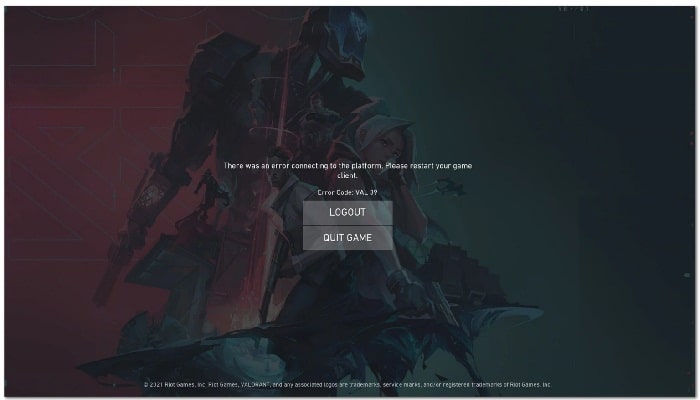
Alguns jugadors han experimentat el codi d' error VAL 39 en intentar jugar a Valorant . Segons el missatge derror, es va produir un error quan el client intentava establir una connexió amb la plataforma Riot. Aquest problema pot ser degut a diverses raons que poden variar segons la teva situació.
No obstant això, en general, el missatge derror en qüestió es produeix quan els servidors de Riot estan inactius per manteniment o enfronten alguns problemes. Quan això passa, els jugadors no tenen més remei que esperar que Riot resolgui el problema per part teva.
A més d'això, el problema també pot limitar-se només a tu, i en aquest cas hauràs de seguir alguns mètodes de solució de problemes perquè el joc torni a funcionar. No us preocupeu, ja que us guiarem a través del procés en aquest article.
Què causa el codi derror VAL 39?
Resulta que el missatge derror en qüestió impedeix que els usuaris juguin. Per a alguns, el problema passa mentre intenten obrir el joc, mentre que, per a altres, el problema és perquè es connecten a un joc. Com esmentem, el problema sovint està relacionat amb la caiguda dels servidors de Riot , però, aquesta no és l'única causa, ja que hi ha altres factors que també poden resultar en el problema. Per tant, primer vegem les possibles causes i després començarem amb les diferents solucions que poden ajudar-lo a resoldre el problema. Dit això, hi entrem.
- Els servidors de Riot estan inactius: resulta que la raó més probable del missatge derror en qüestió és que els servidors de Riot estan inactius. Això pot passar quan hi ha un manteniment continu dels servidors pel fet que es desactiven per un temps. A més a més, si els servidors tenen problemes, això també pot causar el problema. En aquest escenari, simplement hauràs d'esperar que Riot solucioni els teus problemes.
- Servei VGC: una altra raó per la qual podeu trobar el problema esmentat aquí és quan el servidor VGC no s'està executant al vostre sistema. Valorant requereix aquest servei i, en cas que s'aturi, el joc no podrà establir una connexió amb els servidors del joc. En aquest escenari, simplement haurà diniciar el servei per resoldre el problema.
- Interferència de tercers: a més d'això, el problema també pot ser provocat per la interferència d'un programari de tercers al vostre sistema. Això passa quan un servei de tercers a l'ordinador intervé amb el procés del joc i t'impedeix establir una connexió amb els servidors del joc. En aquest escenari, simplement t'has de desfer de l'aplicació responsable.
Com puc reparar aquest error?
Ara que hem revisat la possible llista de raons que poden desencadenar el problema, permeteu-nos entrar en els diversos mètodes mitjançant els quals podreu resoldre el codi d'error VAL 39. No obstant això, abans de començar, és important tenir en compte que la majoria de les vegades, el problema és causat per un problema amb els servidors de Riot com també ho esmentem anteriorment.
En aquest escenari, no tens més remei que esperar fins que Riot restauri els servidors. No obstant això, en cas que sigui l'únic que enfronta el missatge d'error, podeu seguir els mètodes que es detallen a continuació per solucionar el problema. Dit això, comencem sense més demora.
Executa Valorant com a administrador
Resulta que el primer que has de fer quan et trobis amb el codi derror VAL 39 és executar el joc com a administrador. Executar el joc amb privilegis d'administrador sovint pot evitar que diversos serveis al vostre sistema interfereixin amb el procés del joc i, com a resultat, pots tenir una experiència fluida. Fer això és realment fàcil, només segueix les instruccions que es donen a continuació:
- En primer lloc, obre el menú Inici i busca Valoració.
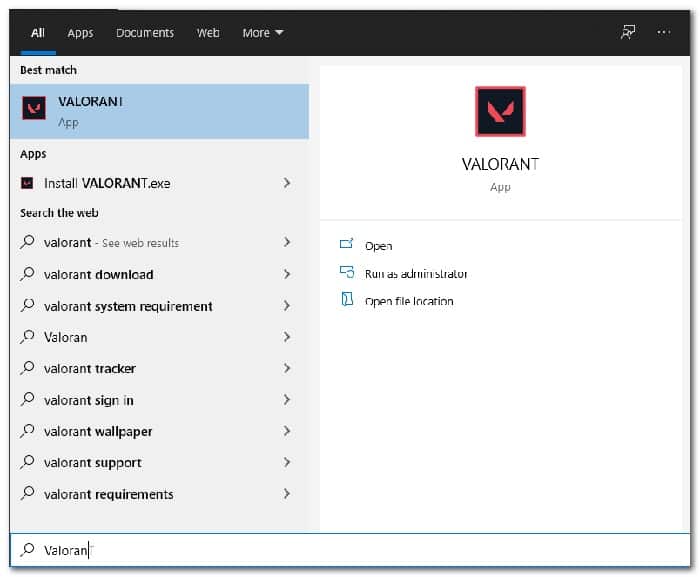
- Després d'això, heu de fer clic amb el botó dret sobre el resultat que es mostra i, dins del menú desplegable, marca l'opció que diu Executar com a administrador.
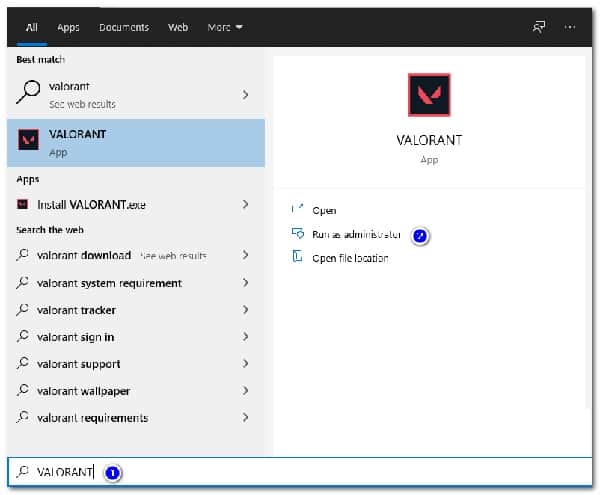
- Se't demanarà amb un quadre de diàleg UAC. Aquí, simplement fes clic al botó Sí.
- Deixa que s'iniciï el joc i després veu si el problema persisteix.
Verifica el servei VGC
VGC és un servei important per al joc que es requereix quan ho inicies. No obstant això, quan el servei no s'executa en segon pla, el joc trobarà diversos problemes, inclòs aquest en què no pot establir una connexió amb els servidors del joc.
Per resoldre això, simplement us heu d'assegurar que el servei s'estigui executant en segon pla. Farem servir l'aplicació Serveis de Windows a Windows per a aquest propòsit. Segueix les instruccions que et mostrem a continuació perquè ho aconsegueixis:
- En primer lloc, continua i obre el quadre de diàleg executar pressionant la tecla de Windows + el accés directe R en el teu teclat.
- Quan el quadre de diàleg Executar estigui obert, escriu
- Després que introduïu al quadre de diàleg Executar, heu d'escriure l'ordre services.msc i pressionar la tecla Retorn. Alternativament, pots cercar Serveis al menú Inici i després obrir-lo des d'allà.
- Fer això obrirà l'aplicació de Serveis de Windows on veureu una llista de tots els serveis al sistema.
- De la llista de serveis, continua i localitza el servei VGC. Per fer això, premeu la tecla V al teu teclat que et portarà als serveis començant per l'alfabet V.
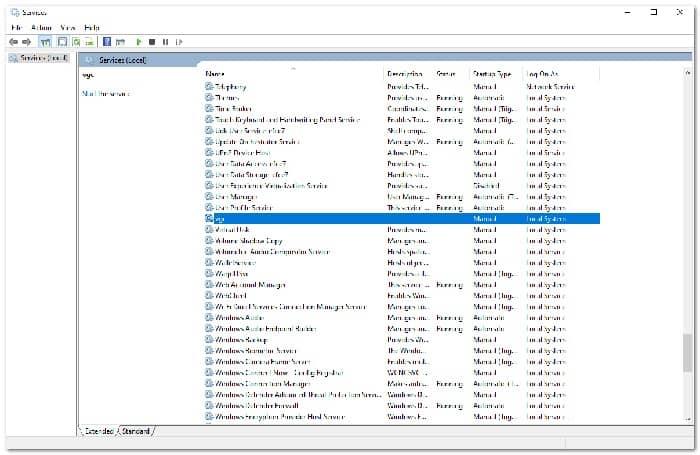
- Quan hagis trobat el servei, fes-hi doble clic per obrir la finestra Propietats.
- A la finestra Propietats, assegura't que el Tipus d'inici estigui configurat en Automàtic. Si no és així, trieu-lo al menú desplegable que es proporciona.
- Després d'això, continua i inicia el servei fent clic al botó Inicia.
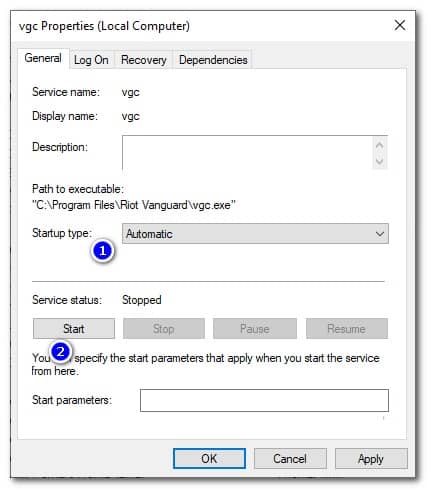
- Tan bon punt s'inicia el servei, obre el client de Riot i inicia el joc. Aneu si el missatge d'error encara apareix.
Realitza una arrencada net
Resulta que, la majoria de vegades, problemes com aquests solen ser causats per la interferència d'un programari de tercers al vostre sistema. Això generalment inclou qualsevol programa antivirus de tercers que puguis haver instal·lat al teu sistema.
Una cosa que pots fer és deshabilitar-ho o desinstal·lar el programa antivirus del teu sistema. Tot i això, és possible que el problema no sempre sigui causat pel programa antivirus i un altre servei de tercers pot ser el culpable. Per verificar aquesta sospita que el problema és causat per un programa de tercers, simplement podem fer una arrencada net.
Fer això iniciarà Windows només amb els serveis de Windows requerits i, per tant, els serveis de tercers estaran tots deshabilitats. Si pots jugar el teu joc sense problemes en l'arrencada net, això significa que el problema és causat per una aplicació al sistema. Per realitzar una arrencada neta, seguiu les instruccions que s'indiquen a continuació:
- En primer lloc, obre el quadre de diàleg Executar prement la tecla de Windows + R.
- Després, al quadre de diàleg Executar, escriu msconfig y pressiona la tecla Retorn.
- Això obrirà la finestra Configuració del sistema al vostre sistema.
- A la finestra Configuració del sistema, canvieu a la pestanya Serveis i fes clic a la casella de selecció Amaga tots els serveis de Microsoft.
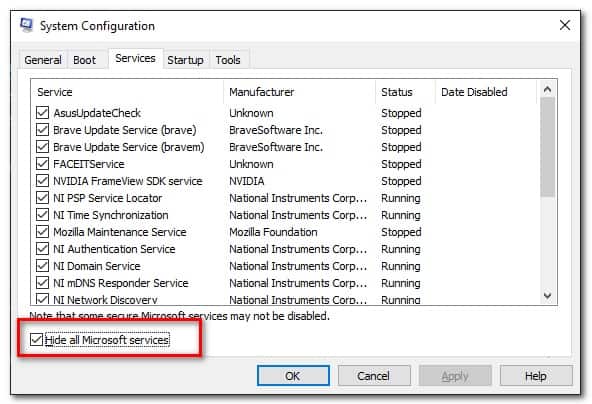
- Després d'això, fes un seguiment fent clic al botó Desactivar-ho tot. Després, fes clic al botó Cercar.
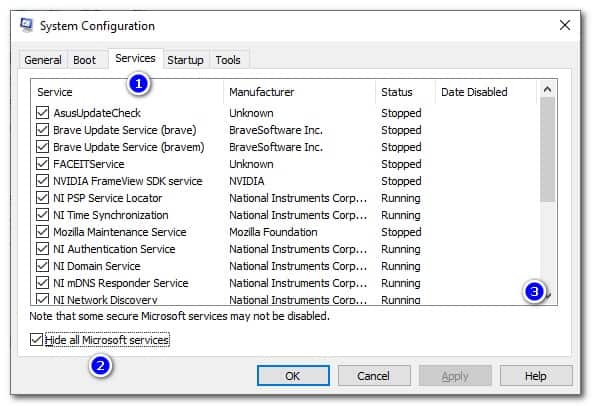
- Quan hagis fet això, canvia a la pestanya Inici i fes clic a l'opció Obrir Administrador de tasques proveïda.
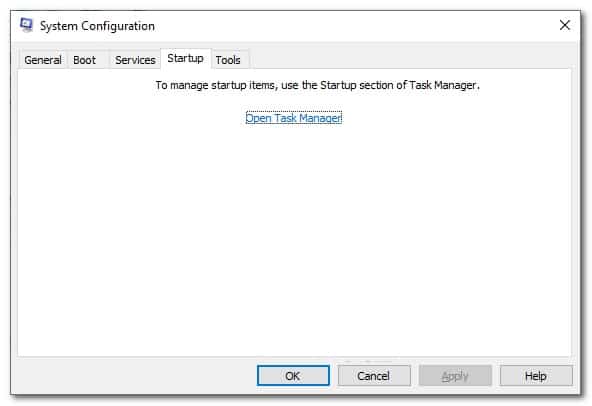
- A l'inici de l'Administrador de tasques, continua i ressalta cada aplicació una per una i després fes clic al botó desactivar.
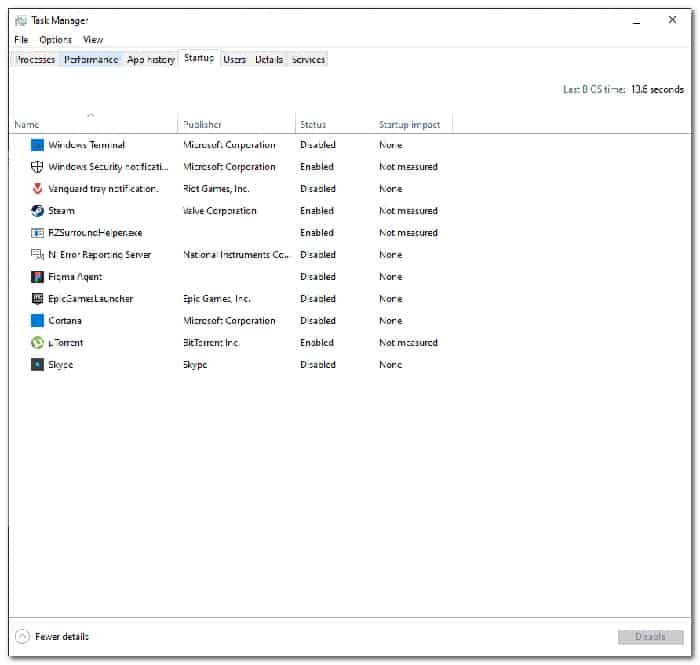
- Després d'això, reinicieu el vostre sistema per realitzar un inici net. A mesura que el teu PC sinicia, inicia el joc i veu si el missatge derror segueix aquí.
En cas que es resolgui, podeu localitzar l'aplicació culpable habilitant cada servei un per un a través de la pestanya Serveis a la pestanya Configuració del sistema. Això pot portar un temps, però en última instància us ajudarà a solucionar el problema del tot.

Em dic Javier Chirinos i sóc un apassionat de la tecnologia. Des que tinc ús de raó em vaig aficionar als ordinadors i als videojocs i aquesta afició va acabar en una feina.
Porto més de 15 anys publicant sobre tecnologia i gadgets a Internet, especialment a mundobytes.com
També sóc expert en comunicació i màrqueting en línia i tinc coneixements en desenvolupament a WordPress.