És molt fàcil canviar la impressora per defecte a Home windows 10 domèstic. A continuació trobareu 3 estratègies completament diferents per establir una impressora per defecte al vostre ordinador.
Canviar la impressora per defecte a House home windows 10
En un PC amb House Home windows 10, pots establir la teva pròpia impressora per defecte o permetre que House Home windows gestioni la impressora per defecte del teu PC.
Quan hàgiu establert manualment una impressora per defecte al vostre PC, tots els treballs d'impressió s'enviaran sempre a la impressora triada.
Aquesta configuració és útil si el vostre ordinador està en una ubicació concreta (casa o oficina) i teniu diverses impressores, però decidiu enviar els treballs d'impressió a una impressora seleccionada.
L'únic desavantatge d'establir una impressora per defecte és que haureu de canviar la impressora per defecte cada cop que porteu l'ordinador de la Casa al lloc de treball o transporteu l'ordinador del lloc de treball a la Casa.
1. Canviar la impressora per defecte amb el bloc de notes
Una estratègia senzilla per canviar la impressora predeterminada a Home windows 10 domèstic és utilitzar l'aplicació Bloc de notes.
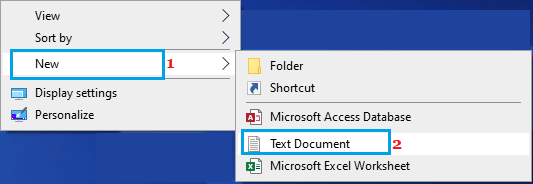
Obre Aplicació del Bloc de notes o bé, feu clic amb el botó dret del ratolí sobre l' Oficina i seleccionat Nou > Contingut textual del document elecció.
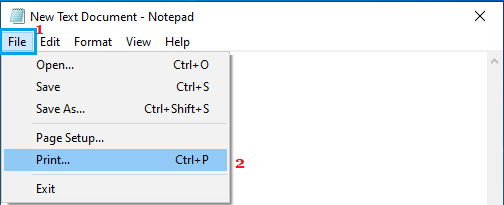
A Nou document de contingut de text, feu clic al botó Fitxa de fitxer i trieu Imprimir al menú desplegable.
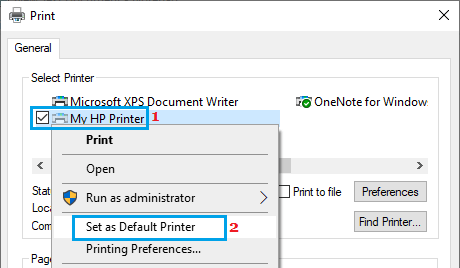
A la següent pantalla, fes clic amb el botó dret al fitxer desitjat Impressora i seleccionat Establir com a impressora per defecte elecció.
2. Canvieu la impressora per defecte amb el botó
L'estratègia més recurring per configurar o canviar la impressora predeterminada a Home windows 10 domèstic és utilitzar l'aplicació Configuració del vostre ordinador.
Vés a Paràmetres > Unitats > trieu Impressores i escàners al panell esquerre. Al panell dret, llisca cap avall i desmarca Deixar que Home windows domèstic gestioni la meva impressora per defecte elecció.
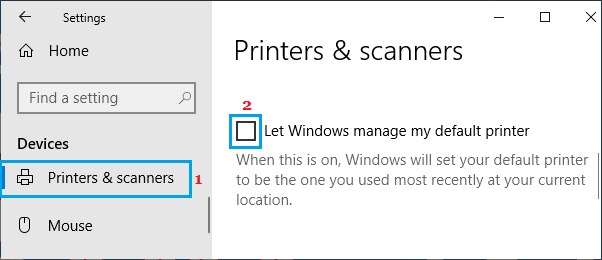
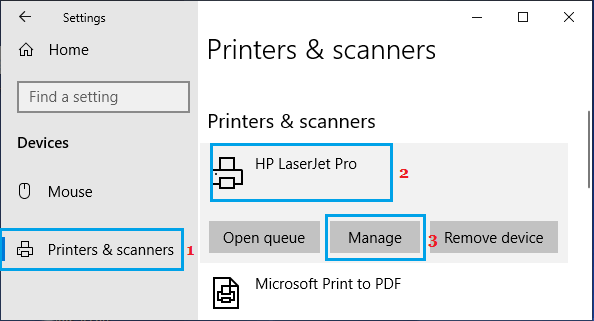
Desplaceu-vos cap amunt a la mateixa pantalla > trieu l'opció Impressora que podeu definir com a predeterminat i feu clic a Manipula.
A la següent pantalla, fes clic a Establir per defecte botó.
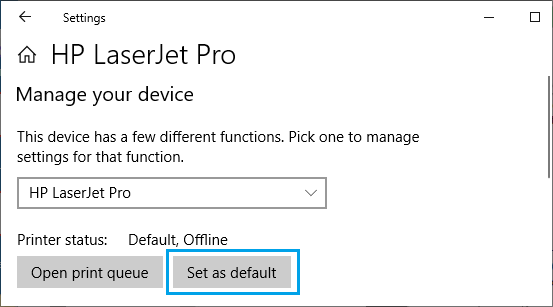
La impressora que heu triat es convertirà en la impressora per defecte del vostre ordinador. Aleshores tots els vostres treballs d'impressió s'enviaran a la impressora per defecte que heu triat.
3. Canviar la impressora per defecte mitjançant el panell de management
Obre el Tauler de Management > assegura't que ets a Classe veure i fer clic a Veure unitats i impressores.
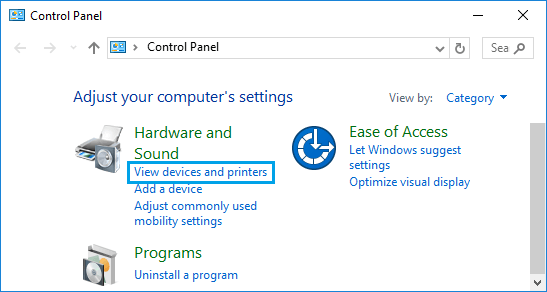
A la pantalla següent, feu clic amb el botó dret del ratolí al dispositiu que heu triat Impressora i seleccionat Establir com a impressora per defecte al menú contextual.
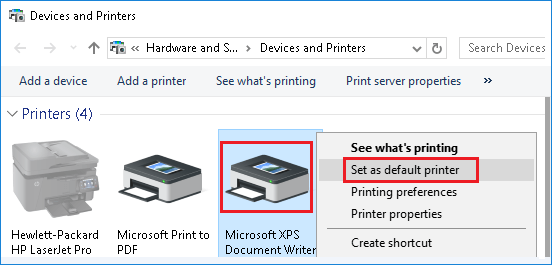
Després, Home windows 10 domèstic enviarà sempre les instruccions d'impressió a la impressora predeterminada que heu triat.
- La impressora per defecte roman canviada a House home windows 10
- Canviar el shade de la barra de tasques a House home windows 10

Em dic Javier Chirinos i sóc un apassionat de la tecnologia. Des que tinc ús de raó em vaig aficionar als ordinadors i als videojocs i aquesta afició va acabar en una feina.
Porto més de 15 anys publicant sobre tecnologia i gadgets a Internet, especialment a mundobytes.com
També sóc expert en comunicació i màrqueting en línia i tinc coneixements en desenvolupament a WordPress.