- Els camps dinàmics de Word permeten inserir dades que s'actualitzen soles (dates, propietats, números, referències i càlculs), evitant correccions manuals i errors.
- És possible controlar l'actualització de camps tant manualment (Ctrl + A, F9) com automàtica en imprimir, i fins i tot bloquejar o fixar resultats quan interessa.
- Les propietats del document i els camps DocProperty són la base per repetir text en plantilles i formularis, centralitzant dades com a client, autor o codi de projecte.
- Un bon disseny de plantilles amb camps en capçaleres, peus, índexs i formularis converteix el Word en una eina molt més eficient i professional.
Si treballeu habitualment amb documents de Word llargs, formularis repetitius o memòries tècniques, els camps dinàmics que es refresquen automàticament són d'aquelles funcions que us poden estalviar hores de feina i un munt d'errors ximples. Molta gent només coneix els números de pàgina o la taula de contingut, però el Word és capaç de manejar dates, propietats del document, referències creuades, càlculs en taules i fins i tot text duplicat que s'actualitza en bloc.
Al llarg d'aquest article veurem com funcionen els camps, com s'actualitzen, com evitar que es refresquin quan no t'interessa i, sobretot, com explotar-los perquè el Word treballi per tu i no al revés. Veureu exemples pràctics aplicats a informes, plantilles, projectes d'arquitectura, formularis d'oficina i documents col·laboratius, amb trucs perquè tot quedi professional i sense ensurts en imprimir o generar PDF.
Què són exactament els camps dinàmics a Word
A Word, un camp és un “tros de codi” que el programa interpreta i substitueix per un resultat : una data, un número de pàgina, l'autor del document, el total de pàgines, una fórmula, etc. Internament s'escriuen entre claus, per exemple { PAGE } o { DATE }, però normalment només veus el resultat, no el codi.
Aquests camps són especialment útils quan necessites que certa informació canviï sola o es mantingui coherent a tot el document . Pensa en contractes on moltes vegades es repeteix el nom del client, informes mensuals amb dates que canvien, memòries de projectes amb encapçalaments i peus de pàgina plens de dades que s'actualitzen.
A diferència d'un text normal, un camp es pot refrescar manualment o automàticament . És a dir, el Word pot recalcular el valor quan obris el fitxer, quan l'imprimeixes, quan prems una tecla concreta o quan es modifiquen propietats internes del document (com el títol, l'autor o la data de desament).
Al mateix Word hi ha camps per a gairebé tot: data i hora, informació de l'arxiu, numeracions, referències, càlculs, condicions IF, combinacions de correspondència i molts més. El truc és saber triar l'adequat i entendre quan i com s'actualitza.
Actualitzar camps: manualment o tots alhora
Un dels punts clau dels camps dinàmics és que pots decidir quan es recalculen . Hi ha dues formes bàsiques de fer-ho: camp a camp, o tots de cop al document.
Si només voleu refrescar un camp concret, per exemple una taula de contingut, un número de pàgina especial, una referència creuada o un marcador, només cal fer clic dret sobre aquest element i triar “Actualitzar camp” . Word regenerarà només aquest resultat, sense tocar la resta.
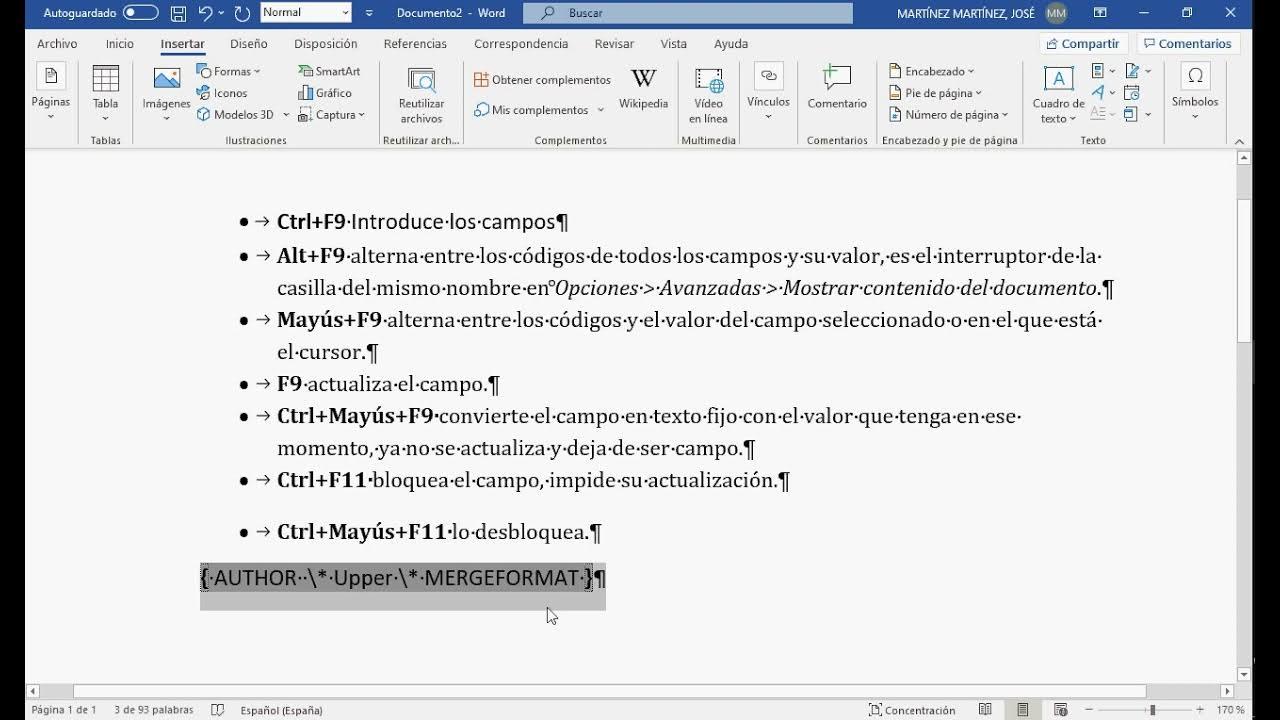
Quan necessiteu forçar que tot estigui al dia (molt típic just abans d'enviar un informe o imprimir), el més ràpid és actualitzar d'una vegada. Per fer-ho, selecciona tot el contingut amb Ctrl+A i, a continuació, prem F9 . El Word repassarà el document complet i recalcularà els camps que depenen de dates, numeracions, índexs, totals, etc.
De vegades, si tens taules amb fórmules o camps dins d'elles , Word pot no refrescar-les correctament en fer Ctrl+A+F9. En aquests casos cal seleccionar cada taula per separat i tornar a prémer F9 per assegurar-te que també s'actualitzen aquests resultats interns.
Aquesta actualització manual és la millor garantia que tot el que surt a la pantalla (ia la impressió) reflecteix la darrera versió del teu document , una cosa vital en projectes professionals, memòries d'obra, informes comptables o documents legals.
Camps de data i hora: control total de la cronologia
Els camps de data i hora són potser l'exemple més evident d'informació que es refresca automàticament segons el moment . No només existeix el típic { DATE }, sinó diverses variants que permeten documentar la vida del fitxer.
El camp { DATE } mostra la data actual del sistema en el moment d' actualitzar . És perfecte per a portades on vols que figuri la data de la darrera revisió ràpida, o per a encapçalats que indiquin el dia en què s'imprimeix el document.
Altres camps molt útils són { CREATEDATE }, { SAVEDATE }, { PRINTDATE } i { TIME }. Cadascú respon a un esdeveniment diferent: creació del fitxer, últim desat, moment d'impressió i hora actual . Aquesta combinació et dóna una mena d'“historial viu” del teu document.
Per exemple, en una memòria d'un projecte d'arquitectura podeu mostrar a la introducció alguna cosa com a “Projecte iniciat el { CREATEDATE }” per deixar constància de la data d'arrencada . A la portada o darrera pàgina, al costat de “Versió actualitzada el:”, pots col·locar { SAVEDATE } perquè el client vegi automàticament quan es van guardar els darrers canvis.
A les còpies impreses, { PRINTDATE } és ideal per saber quan es va generar aquesta versió física , una cosa molt pràctica si portes diverses iteracions d'un informe a reunions diferents. I amb { TIME } podeu registrar l'hora exacta en actes, cronogrames o timelines de reunions tècniques.
Com inserir i personalitzar camps de data i hora
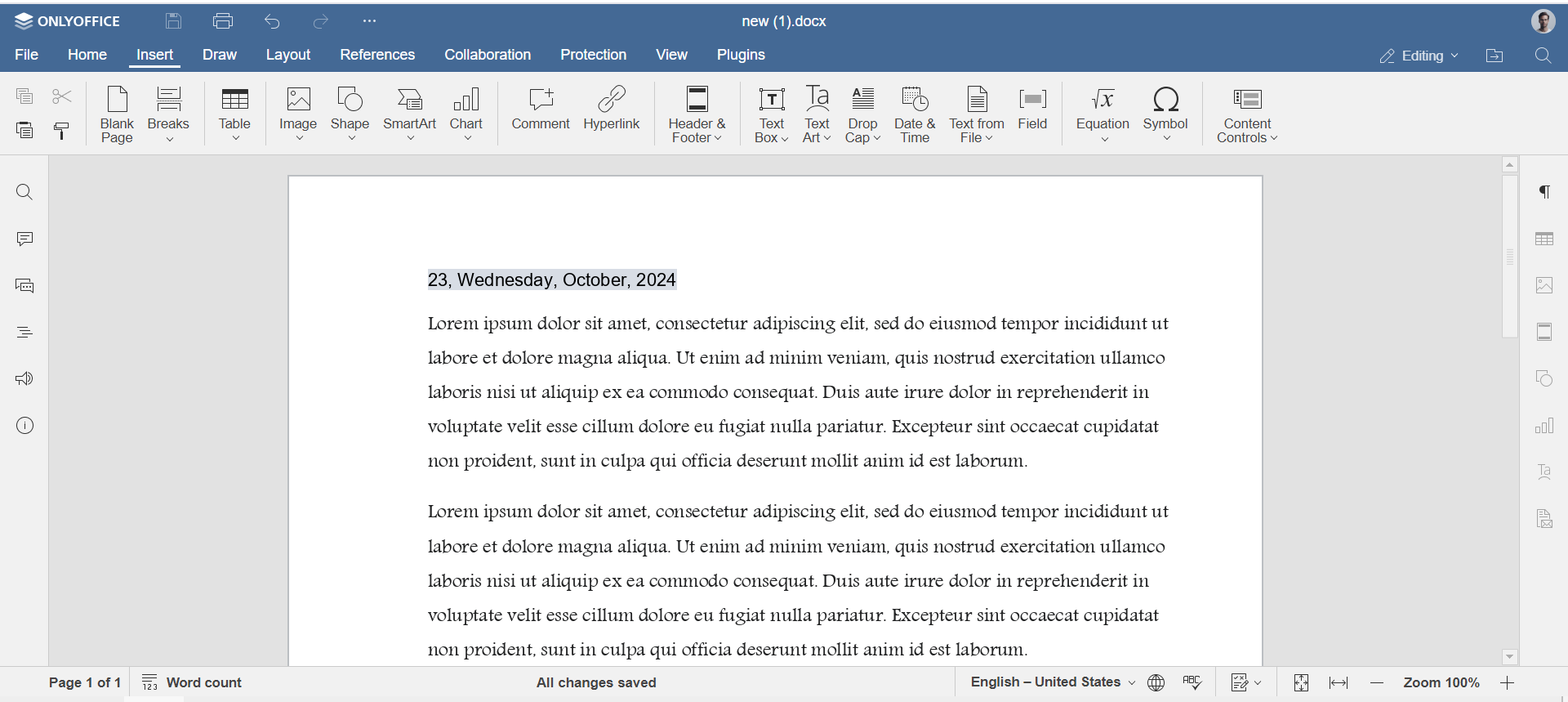
Per aprofitar bé aquests camps, convé conèixer tant el camí “ràpid” com el camí “avançat”. La manera més senzilla d'inserir una data automàtica és anar a Inserir > Text > Parts ràpides > Camp . A la finestra que apareix, tries la categoria “Data i hora” o “Date” i, després, el tipus concret (DATE, CREATEDATE, SAVEDATE, PRINTDATE o TIME).
Un cop seleccionat el camp, podeu escollir un format predefinit de data o hora a la llista de la dreta (per exemple, 14/08/2025, 14 d'agost de 2025, etc.). Si cap no et convenç, també pots definir el teu propi format introduint un modificador de format amb \\@ dins del codi del camp.
Per exemple, si voleu una data curta de l'estil “14/08/2025”, el codi intern quedaria com a { DATE \\@ «dd/MM/yyyy» } . Per veure'l (i editar-lo), prem Alt + F9, modifica el codi i torna a prémer Alt + F9 per tornar a la vista normal. Quan actualitzeu el camp amb F9, es mostrarà amb el nou format.
Si prefereixes un estil més narratiu tipus “14 d'agost de 2025”, pots fer servir un format com a \\@ d'd'MMMM 'de' yyyy» . Word interpretarà les cometes simples com a text literal, així que apareixerà exactament “de” entre el dia, el mes i l'any.
Amb l'hora passa el mateix. Un camp { TIME \\@ «HH:mm» } us mostrarà l' hora en format 24 hores amb minuts , per exemple 14:30. Això és útil en actes, registres de reunions, fitxes de control o documents on necessiteu deixar constància de l'hora precisa.
Camps basats en propietats del document
A més de les dates, Word permet inserir camps que llegeixen informació de les propietats del fitxer : títol, autor, assumpte, paraules clau, comentaris, nom del fitxer, nombre de pàgines i un llarg etcètera. Aquests camps són bàsics per a plantilles, informes corporatius i documents amb encapçalaments estandarditzats.
Entre els més coneguts estan { AUTHOR }, { TITLE }, { SUBJECT }, { COMMENTS }, { FILENAME } i { NUMPAGES }. Tots ells es nodreixen del que tinguis configurat a les propietats del document, de manera que si canvies aquestes dades, el camp es refresca en actualitzar.
Un ús molt típic és col·locar el camp { AUTHOR } a la capçalera, juntament amb el títol del projecte, perquè el nom del responsable aparegui sempre que una altra persona modifiqui el fitxer. A les plantilles d'empresa, això ajuda a estandarditzar informes i memòries.
El camp { FILENAME } resulta perfecte per als peus de pàgina: alguna cosa com a “Fitxer: { FILENAME }” evita que hagis de recordar com s'anomena el document final. Si reanomenar de “ProjecteEdificiV1.docx” a “ProjecteEdificioFinal.docx”, el camp reflectirà el nou nom després d'actualitzar.
I si combines { PAGE } i { NUMPAGES } pots construir expressions del tipus “Pàgina { PAGE } de { NUMPAGES }” , molt habituals en documents llargs, manuals tècnics i projectes que passen per diverses mans.
Configurar i explotar les propietats del document
Perquè aquests camps funcionin bé, convé dedicar uns minuts al principi del projecte a emplenar les propietats del document . A Word (2016, 2019 o Microsoft 365), aneu a Fitxer > Informació. A la dreta veureu un panell amb camps com Títol, Autor, Assumpte, Paraules clau o Comentaris.
Des d'aquest panell podeu introduir dades com un títol descriptiu del projecte (“Memòria Projecte Edifici Sostenible”), l'autor o equip responsable (“Estudi XYZ”) i comentaris sobre la versió (“Versió preliminar, pendent de revisió estructural”). Tota aquesta informació queda gravada com a metadades del fitxer.
Si necessiteu un control més avançat, feu clic a Propietats > Propietats avançades . S'obrirà una finestra amb diverses pestanyes, entre elles “Resum” (per a títol, assumpte, paraules clau, comentaris) i “Personalitzar”, on podeu crear propietats personalitzades com “Client”, “Codi de Projecte”, “Ubicació”, etc.
Imagineu que esteu preparant la memòria d'un parc urbà. Podries definir a les propietats avançades: Títol: “Memòria Parc Central”, Autor: “Equip XYZ” i un camp personalitzat “Cliente” amb el nom de l'ajuntament. Després, amb Inserir > Text > Parts ràpides > Camp, introduint camps com { TITLE } o un camp DocProperty per a la propietat Client, tindràs aquestes dades repartides per tot el document i llestos per actualitzar-se de cop.
El gran avantatge d'aquest enfocament és que, si canvieu una dada clau (per exemple, el nom del client o del projecte), n'hi ha prou amb modificar-lo en Propietats avançades i actualitzar els camps amb F9 . No has de rastrejar el document a mà ni confiar en cerques i reemplaçaments que sempre es deixen una mica enrere.
Ús avançat de DocProperty i duplicació de text
Quan se us queden curtes les propietats integrades, entra en joc l'ús del camp DocProperty , que permet inserir tant propietats estàndard com personalitzades amb total flexibilitat. Per a les propietats predeterminades podries fer servir directament el seu camp (TITLE, AUTHOR, etc.), però DocProperty brilla quan treballes amb propietats que tu mateix has creat.
El patró és senzill: primer defineixes la propietat personalitzada a Fitxer > Informació > Propietats avançades > Personalitzar , hi poses un nom (per exemple, “ClientePrincipal”) i un valor (“Empresa ABC”). Després, al document insereixes un camp DocProperty que apunti a aquesta propietat.
El codi intern, en veure'l amb Alt + F9, seria com { DOCPROPERTY «ClientPrincipal» }. Fixa't que el nom de la propietat ha d'anar entre cometes i coincidir exactament amb el que hagis escrit a la finestra de propietats, respectant majúscules, espais, etc.
Aquesta tècnica és or pur quan vols repetir text automàticament en molts punts del document . Per exemple, en un contracte o formulari on apareix vint vegades el nom del client, el seu NIF o un codi identificador, defineixes aquestes propietats una única vegada i després només insereixes camps DocProperty a tots els llocs necessaris.
Si en algun moment necessites canviar el valor (perquè el client canvia, el codi es corregeix o la denominació oficial s'actualitza), ho fas a Propietats avançades, actualitzes els camps amb Ctrl+A i F9, i tot el document se sincronitza sense que hagis de reescriure res.
Resoldre el problema típic del text duplicat en formularis
Molts usuaris es troben amb formularis de Word mal dissenyats, en els quals cal omplir la mateixa dada una vegada i una altra : nom del client a la capçalera, al cos, a la declaració final, etc. Copiar i enganxar a mà és lent i propens a errors, i alguns intents amb REF o quadres de text enriquit no sobreviuen bé quan es desa la plantilla.
La solució més sòlida sol passar per combinar propietats de document i camps DocProperty . En comptes de confiar només en les propietats predefinides d'Inserir > Parts ràpides > Propietat del document (que s'esgoten aviat), crees les teves pròpies propietats personalitzades per a cada dada que vulguis reutilitzar.
Per exemple, si el vostre formulari exigeix repetir el “Nom del sol·licitant”, el seu “DNI” i el “Nombre d'expedient”, pots definir tres propietats personalitzades amb aquests noms i, després, inserir camps DocProperty corresponents on calgui al formulari. En desar aquest fitxer com a plantilla (.dotx), cada document nou partirà d'aquesta estructura dinàmica.
Quan obris una còpia de la plantilla, només cal anar a les propietats del document i omplir aquests tres camps una sola vegada . Després d'actualitzar els camps (Ctrl + A, F9), el formulari s'autocompletarà en tots els punts necessaris, sense necessitat de trucs rars ni de confiar que l'usuari copiï i enganxi bé.
Si per algun motiu vols seguir usant camps REF i marcadors, també és possible: marques una zona de text amb un marcador i després insereixes camps { REF NomDelMarcador }. No obstant això, per a formularis molt repetitius i plantilles dempresa, lenfocament amb DocProperty sol ser més robust i més fàcil de mantenir en el temps.
Personalització de camps i modificadors útils
Els camps de Word admeten una sèrie de modificadors que ajusten el seu comportament o format . Dos dels més utilitzats són \\* MERGEFORMAT i els commutadors de format numèric o de data.
El modificador \\* MERGEFORMAT serveix perquè, en actualitzar el camp, mantingui el format de text que tu li has aplicat (negreta, color, mida, etc.). Si per exemple vols que la data de { DATE } aparegui sempre en negreta, pots escriure el codi com a { DATE \\@ «dd/MM/yyyy» \\* MERGEFORMAT }, donar format al resultat i, en refrescar, Word intentarà respectar aquest estil.
També hi ha modificadors per transformar números, com \\* Ordinal, que converteix un nombre en la seva forma ordinal (1r, 2n, 3r…). Això es fa servir, per exemple, amb dies de mes o numeracions especials. En castellà és habitual combinar-ho amb dates per construir expressions del tipus “1r de gener” , encara que a la pràctica moltes vegades n'hi ha prou amb el format de data estàndard.
Per veure i editar aquests modificadors, recorda que sempre pots fer servir Alt + F9 per alternar entre el resultat del camp i el seu codi. És molt còmode quan estàs afinant formats o corregint errors de sintaxi a camps més complicats.
En camps de càlcul (dins de taules) també podeu especificar formats numèrics personalitzats perquè, per exemple, els totals apareguin amb dos decimals, separador de milers o símbol de moneda . Tot es controla mitjançant commutadors dins de les claus del camp.
Exemples pràctics de camps dinàmics en documents reals
Un ús molt potent dels camps és la creació de capçaleres i peus de pàgina intel·ligents , que s'adapten sols a l'autor, a la data, al nom del fitxer o al nombre de pàgines. Així evites plantilles rígides que t'obliguen a editar a mà cada cop.
Per exemple, a la capçalera d'una memòria tècnica pots escriure un text fix del tipus “Memòria Projecte Arquitectura – Autor:” i, tot seguit, inserir el camp { AUTHOR }. A continuació afegeixes “ – Data:” i col·loques un { DATE \\@ «MMMM yyyy» } perquè aparegui el mes i l'any (“agost 2025”).
Al peu de pàgina pots posar alguna cosa com “Arxiu: { FILENAME } – Pàgines: { NUMPAGS }”. D'aquesta manera, cada vegada que es guardi o es renome el document, el camp de nom de fitxer es podrà actualitzar per reflectir aquest canvi i el recompte de pàgines s'ajustarà si l'informe creix o es redueix.
Un altre exemple interessant és la gestió d'un “Historial de revisions”. Podeu crear una taula amb columnes del tipus Versió, Data i Descripció. A la fila de la primera versió utilitzes { CREATEDATE } a la columna de data, ia la fila de la darrera versió col·loques { SAVEDATE }. Així, les dates de creació i darrera modificació queden associades al propi contingut de l'historial.
També pots utilitzar camps de numeració seqüencial com { SEQ Plano } combinats amb { PAGE } per fer índexs del tipus “Plànol { SEQ Plano } a la pàgina { PAGE }”. Això és molt útil en llistats de plànols, annexos o apèndixs que es van afegint a mesura que avança el projecte.
Actualització automàtica en imprimir i com desactivar-la
El Word inclou opcions perquè, abans d'imprimir o desar en PDF, actualitzeu automàticament tots els camps . En teoria això és molt còmode, perquè garanteixes que dates, totals i numeracions estiguin al dia just al moment crític. No obstant això, també pot donar mals de cap.
Hi ha usuaris que es troben que, en imprimir o exportar a PDF, Word actualitza camps que no hauria de tocar i canvia fonts, formats o fins i tot continguts en zones molt delicades, com ara plantilles amb camps complexos. En versions recents, aquestes opcions es controlen des de Fitxer > Opcions.
A la secció “Mostrar” (Display), hi ha la casella “Actualitzar camps abans d'imprimir”. En teoria, si la desmarques, el Word hauria de deixar d'actualitzar automàticament els camps quan envieu el document a la impressora o al generador de PDF. Igualment, a les opcions avançades hi ha una casella similar relacionada amb camps editats.
El problema és que en certs escenaris, sobretot amb plantilles intricades, desactivar aquestes caselles no sempre impedeix que alguns camps es refresquin . Si el Word decideix que un camp s'ha de recalcular (per exemple, un camp de data automàtica o un càlcul intern), podeu fer-ho igualment, cosa que fa que canviï el format o que apareguin resultats diferents dels que tenies en pantalla.
Si us passa alguna cosa així i necessiteu congelar el contingut d'un camp perquè no es torni a actualitzar , una opció radical és convertir-lo en text fix. Pots copiar el resultat i enganxar com a text sense format o, en versions d'escriptori, bloquejar el camp amb combinacions especials o substituint-lo manualment pel valor final quan tanquis la versió definitiva del document o la plantilla.
Veure codis de camp, depurar errors i manejar documents grans
Quan un camp mostra coses rares (per exemple, “!Error desconegut” o resultats buits), el primer és mirar el codi subjacent amb Alt + F9 . Sovint veureu que el problema és un nom de propietat mal escrit, un marcador que ja no existeix o un modificador de format incorrecte.
A Mac, algunes combinacions de teclat varien, i per actualitzar camps concrets o del document sencer poden utilitzar dreceres com Cmd + Option + Shift + F9, segons la versió. Convé revisar l'ajuda de Word per al vostre sistema, perquè les dreceres no sempre són idèntiques a les de Windows.
En documents molt pesats (amb moltes imatges o camps dispersos), actualitzar tots els camps de l'estirada pot ser una mica lent. Si només necessiteu refrescar una zona específica , podeu seleccionar el camp en qüestió i utilitzar Shift + F9 perquè s'actualitzi únicament aquest element, sense quedar-vos esperant que Word revisi el document sencer.
Si us preocupa que en imprimir es descol·loquin valors, una mesura preventiva raonable és activar l'opció de “Actualitzar camps abans d'imprimir” només a la fase final del treball, o bé fer manualment un Ctrl+A i F9 just abans de generar el PDF , verificant després que el resultat és l'esperat.
En entorns col·laboratius (OneDrive, SharePoint, Microsoft 365), recordeu que les propietats del document es comparteixen entre tots els usuaris. És bona idea acordar qui s'encarrega de mantenir aquestes metadades al dia perquè els camps que en depenen no mostrin informació desfasada.
Consells avançats d'ús, plantilles i automatització
Si utilitzes Word de manera intensiva, et convé plantejar-te la creació de plantilles (.dotx) ben dissenyades , amb camps ja col·locats en capçaleres, peus de pàgina, portades, seccions de revisions i formularis interns. L'objectiu és que, en crear un document nou a partir de la plantilla, només has d'emplenar algunes propietats i deixar que els camps facin la resta.
Una bona pràctica és omplir les propietats del document només crear l'arxiu : títol, autor, client, codi de projecte, etc. A partir d?aquí, la plantilla s?encarrega de mostrar-les en tots els punts rellevants. Si després necessiteu fer un canvi global (per exemple, variar l'autor de la memòria o el nom del client), n'hi haurà prou amb modificar les propietats i actualitzar camps.
En documents on hi ha moltes referències internes (taula de contingut, índexs de taules i figures, referències creuades a títols, notes o annexos), val la pena explotar els camps de referència creuada i de numeració. Així, si canvieu l'ordre dels capítols, els números i les mencions es recomponen automàticament , sense haver de buscar “veure capítol 3” i canviar-lo a “veure capítol 4” a mà.
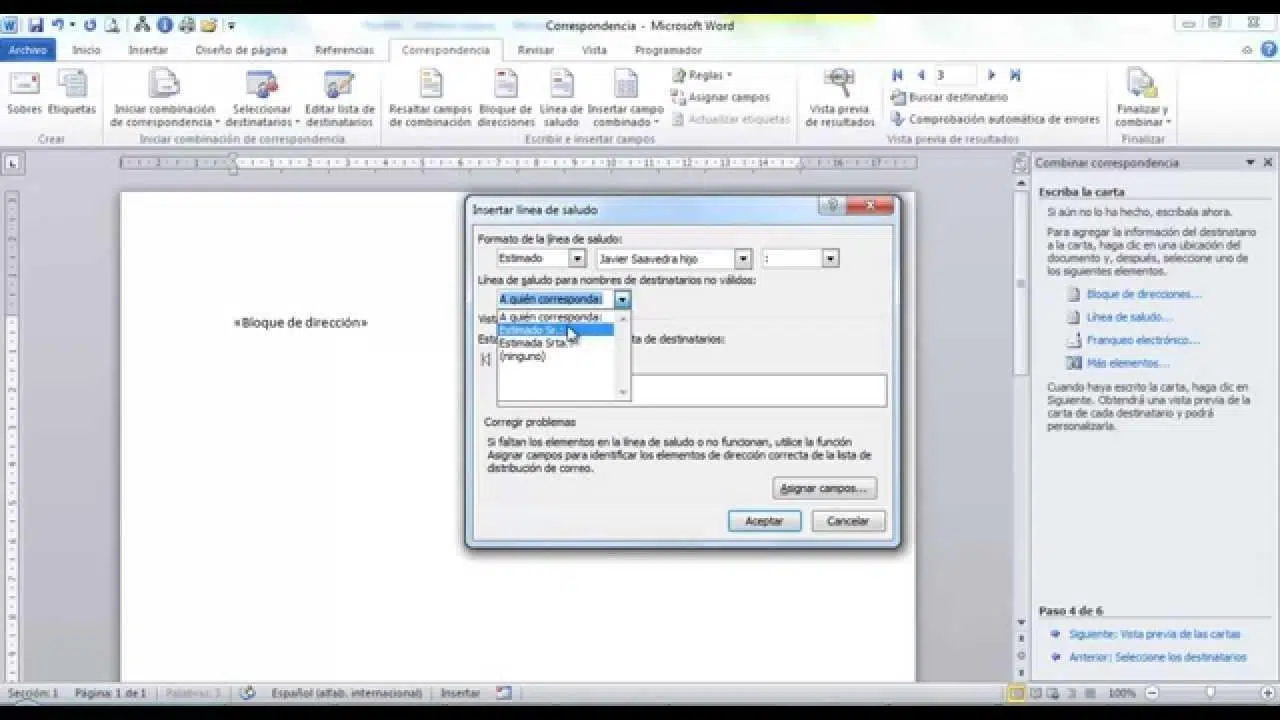
Per a tasques extremadament repetitives, podeu anar un pas més enllà i combinar camps amb funcions de combinació de correspondència (Mail Merge) o fins i tot macros . D'aquesta manera, genereu lots de documents personalitzats (cartes, certificats, contractes) que s'alimenten d'una base de dades o un full d'Excel, amb camps que s'emplenen sols per a cada destinatari.
Finalment, no oblidis que els camps es poden ocultar en la impressió si utilitzes el format de text ocult, o que parts del contingut generat per camps poden anar condicionades mitjançant camps IF (per exemple, mostrar un paràgraf o un altre segons el valor d'una propietat). Això obre la porta a documents realment intel·ligents, que en canvien el contingut en funció de paràmetres de projecte, tipus de client o fase del treball.
Quan integres tot això al teu dia a dia —actualitzacions manuals amb F9, control de propietats, ús de DocProperty per duplicar textos, formats personalitzats i gestió d'actualització en imprimir—, els camps dinàmics deixen de ser una curiositat i es converteixen en una eina clau per treballar més ràpid, amb menys errors i amb documents que sempre mostren la informació correcta.


Redactor apassionat del món dels bytes i la tecnologia en general. M'encanta compartir els meus coneixements a través de l'escriptura, i això és el que faré en aquest bloc, mostrar tot el més interessant sobre gadgets, programari, maquinari, tendències tecnològiques, i més. El meu objectiu és ajudar-te a navegar pel món digital de forma senzilla i entretinguda.