Encara que hi ha aplicacions a la botiga d'aplicacions que et poden ajudar a crear equips de contactes al teu iPhone , pots realitzar aquesta activitat simplement al teu compte d'iCloud.
Agrupar contactes comparables a l'iPhone us permet processar els correus electrònics com un grup, en lloc d'afegir contactes individuals als correus electrònics.
Encara que no pots crear equips de contactes directament al teu iPhone, pots anar a icloud.com amb el teu Mac o PC i crear equips de contactes per utilitzar-los al teu iPhone.
Abans de seguir els passos per crear equips de contactes a iCloud, assegureu-vos que tots els contactes del teu iPhone són a iCloud.
Obrir Configuració > to tàctil Títol de l'ID d'Apple > iCloud i carrega la diapositiva següent a Contactes à EN lloc.
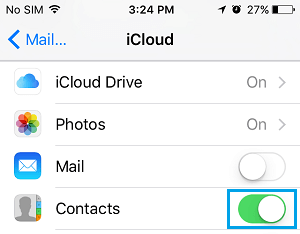
Després de permetre que els contactes se sincronitzin amb iCloud, possiblement podreu observar els passos suggerits a continuació per crear equips de contactes a l'iPhone utilitzant iCloud.
1. Crear un grup de contactes a l'iPhone amb iCloud
1. Amb el teu Mac o PC, vés a www.icloud.com i accedeix al teu compte d'iCloud
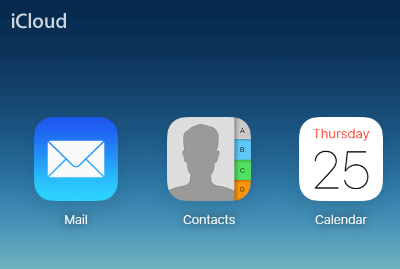
2. Quan estiguis al teu compte d'iCloud, fes clic al botó Contactes fitxa.
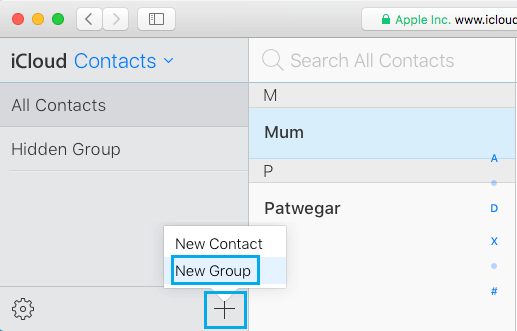
3. A la pantalla de Contactes d'iCloud, feu clic al botó + icona a la part posterior esquerra de la vostra pantalla, i després feu clic a Nou grup triar (Veure imatge de sota).
4. Veureu que s'ha creat un nou grup de contactes amb el nom d'usuari Grup sense títol 1 (Vegeu la foto de sota).
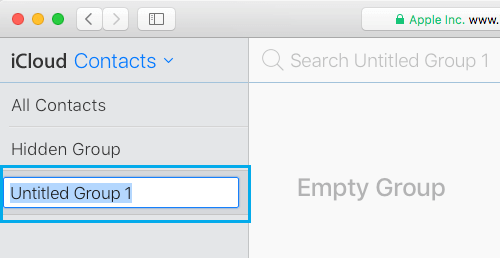
5. Ordenar-ne un Títol descriptiu per al grup de contactes i prem el botó Tecla Enter per no desaprofitar aquest Nou Grup de Contacte.
2. Afegir contactes al grup de contactes
Després de crear un grup de contactes, podeu afegir contactes al grup de contactes seleccionant-los a la vista de tots els contactes i arrossegant els contactes seleccionats al grup de contactes.
1. Fes clic a Tots els contactes al panell esquerre. Al panell dret, seleccioneu Contactes que només voleu afegir al Grup de Contactes.
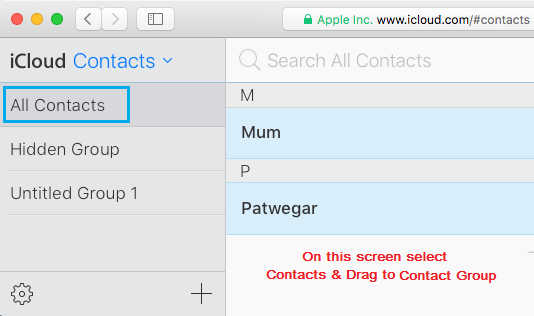
2. Després d'escollir els contactes, podeu simplement arrossegar-los i deixar-los anar contactes seleccionats à Nou grup de contactes al panell esquerre (Grup 1 en aquest cas).
Consell: Pots seleccionar opcionalment diversos contactes mantenint premuda la tecla Comando (en Mac) i la tecla Ctrl (en House home windows ).
Quan hagueu seleccionat els contactes, només els heu d'arrossegar al grup de contactes del panell esquerre.
3. Aprèn a veure o contactar amb els equips a l'iPhone
Quan hagis creat un Grup de Contactes a iCloud, el millor és poder veure i unir-se al Grup de Contactes al teu iPhone o iPad.
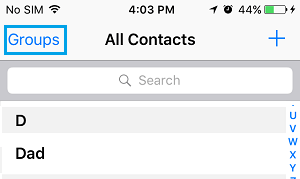
1. Obre a Contacta amb Aplicació al teu iPhone i fes clic a Equips.
2. A l'exposició dels Equips, trobaràs el nou Grup de contacte que acabes de crear a la secció «iCloud».
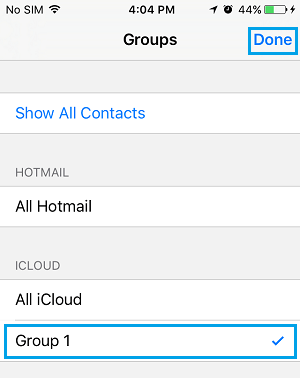
3. Per veure els contactes d'aquest grup de contactes, seleccioneu el botó Grup de contacte escrivint-hi i fent clic a Acabat.
Aneu amb compte: Si tens una connexió a Web lenta, pot passar algun temps abans que el nou grup de contactes aparegui al teu iPhone.
4. Eliminar contactes del grup a l'iPhone
Per eliminar els contactes d'un grup de contactes a l'iPhone, haureu de tornar a restaurar el vostre Mac o el vostre ordinador portàtil amb Home windows i seguir els passos següents.
1. Anar a www.icloud.com al teu ordinador i connecta't al teu compte d'iCloud.
2. Quan estiguis al teu compte d'iCloud, fes clic al botó Contactes fitxa.
3. A la pantalla següent, feu clic al botó Grup de contacte del qual voleu suprimir els contactes.
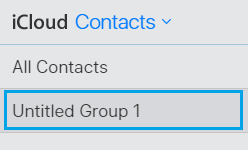
4. Al panell de la dreta, seleccioneu l'opció Contacta amb la qual voleu suprimir d'aquest grup de contactes.
5. Després d'escollir els contactes, feu clic al botó Icona d'equip (endarrere a l'esquerra) i feu clic a la icona de l'equip Esborrar al menú que apareix.
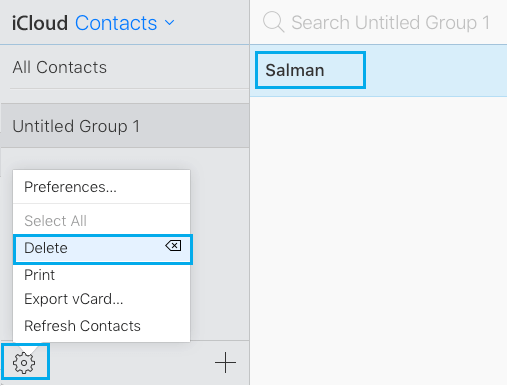
Quan feu clic a Suprimeix, el contacte o contactes seleccionats poden ser eliminats del grup de contactes.
Aneu amb compte: Eliminar o esborrar els contactes d'un grup de contactes no eliminarà els contactes de la vostra carpeta de contactes a l'iPhone.
5. Eliminar el grup de contactes de l'iPhone amb iCloud
En qualsevol moment, podeu eliminar opcionalment un grup de contactes de l'iPhone accedint al vostre compte d'iCloud.
1. Anar a icloud.com al teu portàtil i connectar-se al teu compte d'iCloud.
2. Quan estiguis al teu compte d'iCloud, fes clic al botó Contactes fitxa.
3. A la pantalla següent, tria el Grup de contacte que només vols eliminar.
4. Un cop hagueu seleccionat el Grup de Contactes, feu clic al botó Icona d'equip (endarrere a l'esquerra) i feu clic a la icona de l'equip Esborrar al menú que apareix.
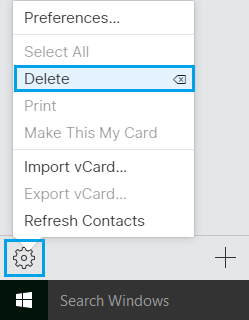
Això pot eliminar instantàniament el grup de contactes seleccionat del teu iPhone.
Aneu amb compte: Eliminar un grup de contactes no suprimeix els contactes de la vostra carpeta de contactes. Tots els contactes continuaran estan disponibles a l'aplicació de contactes.
- Aprèn a transferir contactes d'un iPhone a un altre
- Aprèn a crear un grup de WhatsApp en l'iPhone

Em dic Javier Chirinos i sóc un apassionat de la tecnologia. Des que tinc ús de raó em vaig aficionar als ordinadors i als videojocs i aquesta afició va acabar en una feina.
Porto més de 15 anys publicant sobre tecnologia i gadgets a Internet, especialment a mundobytes.com
També sóc expert en comunicació i màrqueting en línia i tinc coneixements en desenvolupament a WordPress.