- Hi ha múltiples maneres de canviar el nom de xarxa a Windows 11, des de la configuració fins a l'Editor de Registre.
- També pots fer servir ordres en PowerShell o CMD per anomenar interfícies de xarxa de forma massiva.
- Personalitzar el nom de les xarxes millora l'organització i la seguretat, especialment en entorns amb múltiples connexions.
- Evitar noms genèrics i sensibles augmenta la privadesa i facilita la identificació de cada xarxa.
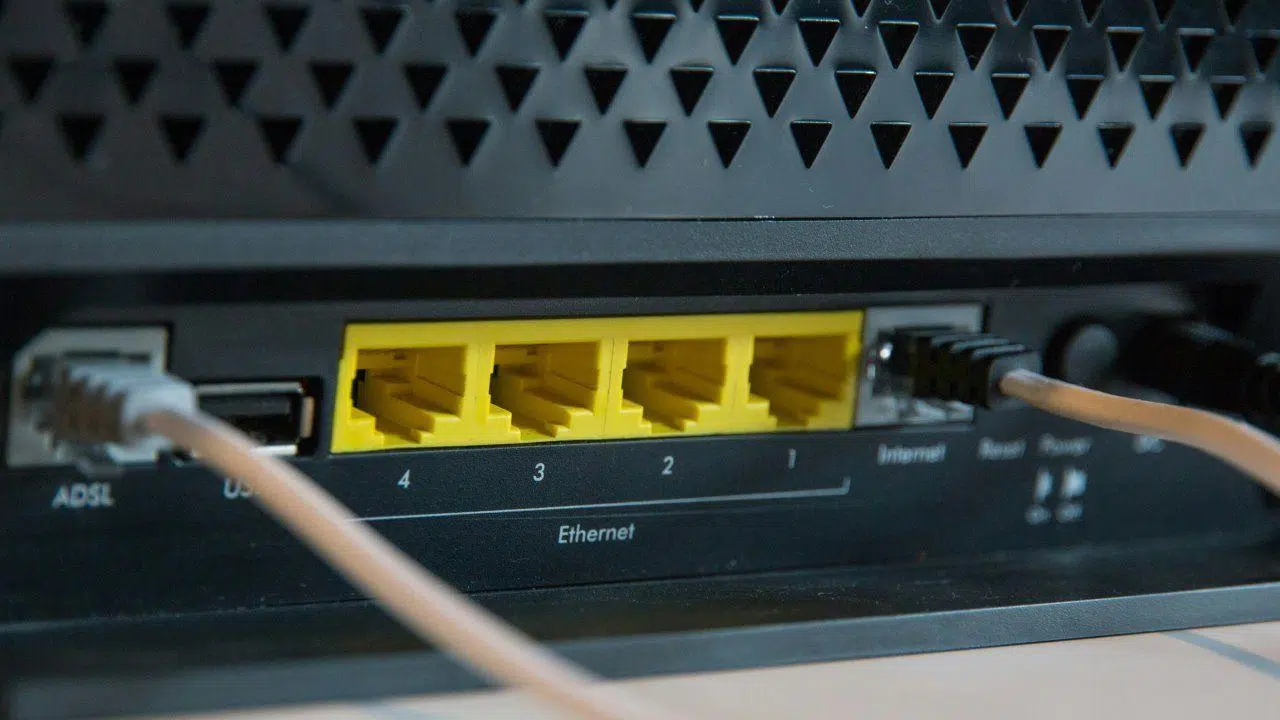
Assignar un nom personalitzat a una interfície de xarxa al Windows 11 pot semblar un canvi estètic sense importància, però té implicacions pràctiques que faciliten la identificació de xarxes actives, sobretot si tens diverses connexions configurades. A més, fer-ho és més fàcil del que sembla , i pots triar entre diversos mètodes: des de la senzilla configuració gràfica, fins a tècniques més avançades amb línia d'ordres o el famós Editor del Registre.
Per defecte, Windows assigna noms genèrics com a «Xarxa 1» o «Connexió de xarxa sense fils». Això no és útil quan heu de gestionar múltiples adaptadors o xarxes . Reanomenar-los ofereix ordre, claredat i, en determinats contextos, fins i tot millora la seguretat. A continuació, t'expliquem totes les maneres possibles de fer-ho.
Canviar el nom des de Configuració del Windows 11
La manera més visual i senzilla és accedir directament al menú de configuració. Aquest mètode és ideal per a usuaris que prefereixen evitar ordres o eines avançades.
Passos per anomenar una interfície de xarxa en configuració:
- Feu clic a la icona d'inici de Windows o premeu la tecla Windows+I per obrir la Configuració.
- Al menú lateral esquerre, seleccioneu Xarxa i Internet.
- Desplaça't i entra a Configuració de xarxa avançada.
- Aquí veureu una secció d'adaptadors de xarxa. Seleccioneu l'adaptador que voleu reanomenar (Wi-Fi o Ethernet).
- Fes clic a Canvia el nom d'aquest adaptador i prem sobre el botó Canviar el nom.
- Introdueix el nou nom que prefereixis i desa els canvis.
Aquest mètode és ràpid , no requereix coneixements tècnics i és ideal si només necessites reanomenar una o poques connexions.
Utilitza Panell de Control a Windows 11
Una altra via clàssica i encara vigent és el Panell de Control. Encara que Microsoft està migrant funcions a la nova configuració, aquest mètode continua funcionant perfectament a Windows 11.
Passos a seguir:
- Obre el cercador de Windows i escriu Panell de control. Seleccioneu l'opció corresponent.
- Dirigeix-te a Xarxa i Internet i fes clic a Centre de xarxes i recursos compartits.
- A la columna esquerra, seleccioneu Canviar configuració de l'adaptador.
- Veureu un llistat de totes les connexions actives i desactivades.
- Fes clic dret sobre la interfície que vols reanomenar i tria canviar nom.
- Introduïu el nom nou i premeu Enter per confirmar.
Aquest procediment funciona tant a Windows 10 com a Windows 11 i és especialment útil si estàs acostumat a l'entorn clàssic de Windows.
Modificar el nom usant PowerShell
Si necessites realitzar aquesta acció de forma massiva o vols integrar-la en scripts automatitzats, PowerShell és la teva millor opció . Amb unes quantes ordres pots reanomenar qualsevol interfície de xarxa de forma precisa.
Passos per fer-ho amb PowerShell:
- Fes clic dret a la icona de Windows i escull Windows PowerShell (administrador).
- Per llistar totes les interfícies disponibles, executa:
Get-NetAdapter | Format-List -Property Name- Quan identifiquis el nom actual que vols canviar, executa:
Rename-NetAdapter -Name "NombreAntiguo" -NewName "NombreNuevo"Substituïu «Nom antic» i «Nom Nou» pels valors reals, sense cometes si no contenen espais.
Aquest mètode és ideal si vols automatitzar la configuració en diversos equips alhora.
També és útil conèixer com editar el registre de Windows amb PowerShell per fer canvis avançats a les configuracions de xarxa.
També podeu utilitzar el Símbol del sistema (CMD)
Una altra alternativa per reanomenar adaptadors sense passar per interfícies gràfiques és el clàssic CMD. Això és pràctic en situacions on PowerShell no està disponible.
Segueix aquests passos:
- Obre el menú Inici, escriu cmd i executa'l com a administrador.
- Executa la següent ordre per llistar interfícies:
netsh interface show interface- Després, canvia el nom amb:
netsh interface set interface name="NombreAntiguo" newname="NombreNuevo"Aquest mètode és útil en scripts de desplegament o automatització en entorns empresarials.
Reanomenar xarxes modificant el Registre de Windows
Si voleu canviar el nom que apareix al perfil de xarxa (no el nom de l'adaptador), heu d'editar el Registre de Windows. Aquest mètode requereix atenció , ja que un pas mal fet pot afectar el sistema.
Passos amb l'Editor del Registre:
- prem Windows + R, escriu regedit i dóna Enter.
- Navega fins a la següent ruta:
Equipo\HKEY_LOCAL_MACHINE\SOFTWARE\Microsoft\Windows NT\CurrentVersion\NetworkList\Profiles- Aquí veuràs carpetes amb identificadors únics. Cadascuna representa una xarxa coneguda.
- Fes clic a cadascuna i localitza el valor Nom de perfil.
- Feu doble clic a ProfileName i introduïu el nom que vulgueu.
Reinicieu el sistema perquè els canvis es reflecteixin correctament. Si alguna cosa falla, sempre pots revertir fent servir els mateixos passos.
Per què hauries de canviar el nom de les xarxes
Moltes persones creuen que el nom de la xarxa és irrellevant, però en realitat té funcions molt útils. Reanomenar adaptadors i interfícies ajuda a gestionar xarxes complexes i també evita errors comuns com connectar-se a la xarxa equivocada.
A més d'això, tenir noms genèrics com ara «Xarxa 2» o «Connexió d'àrea local» pot fer que sigui més difícil identificar xarxes actives per compartir fitxers o operar en entorns empresarials. Un bon nom personalitzat simplifica tot això.

