- Ombres, il·luminació avançada, distància de dibuixat i AA pesant són els ajustaments que més redueixen els FPS.
- La qualitat de textures depèn sobretot de la VRAM i sol afectar menys la taxa de frames.
- Motion blur i efectes cosmètics perjudiquen la nitidesa en competitiu i poden augmentar la càrrega de GPU.
- Ajustar a mà i limitar FPS permet equilibrar fluïdesa, qualitat visual i latència millor que les opcions automàtiques.
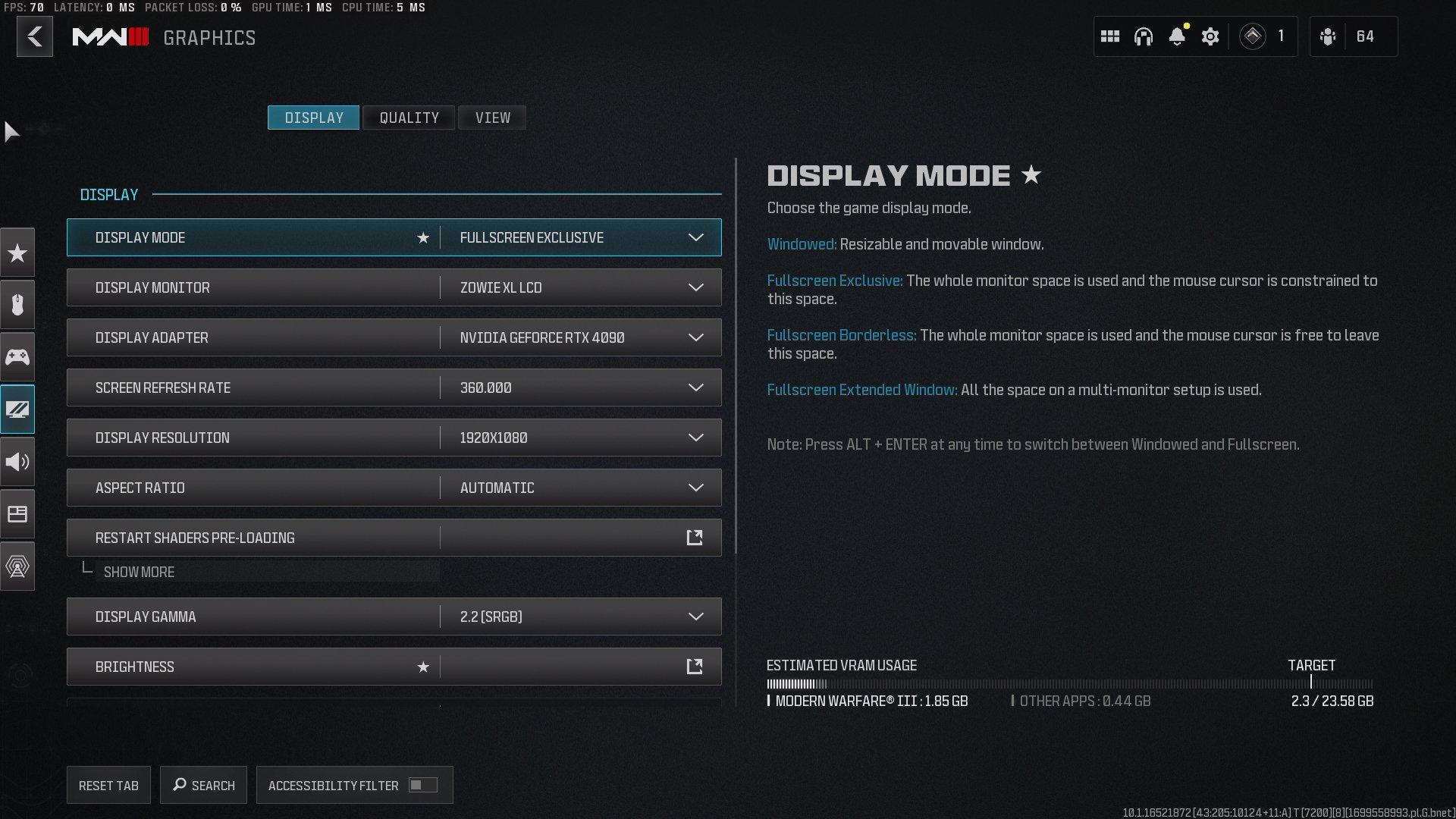
Si jugues a PC, tard o d'hora t'enfrontes al mateix dilema: vols que el joc es vegi d'escàndol però sense que els FPS s'enfonsin . Entres al menú d'opcions gràfiques i et cau a sobre una llista interminable de paràmetres: textures, ombres, distància de dibuixat, oclusió ambiental, motion blur, antialiasing, V-Sync, traçat de raigs… i molts més. La sensació habitual és: què baixo, què deixo enlaire i què pràcticament no toca els FPS?
La clau és entendre quins ajustaments gràfics són els que més castiguen el rendiment i quins et pots permetre deixar en “alt” o “ultra” sense que el comptador de fotogrames es desplomi. Amb aquesta informació, pots afinar els teus jocs a mà i aconseguir la combinació que tots busquem: una imatge agradable i una fluïdesa estable, sense haver de posar-ho tot en mínim “per si de cas”.
Per què alguns ajustaments destrossen els FPS i d'altres amb prou feines es noten
Abans d'anar ajust per ajust, convé saber què hi ha al darrere: no tots els paràmetres carreguen igual a la targeta gràfica (GPU) ia la memòria . Alguns depenen més del xip gràfic pur i dur, altres de la quantitat de VRAM, i altres castiguen també el processador. Tot això influeix que un mateix canvi de qualitat suposi 3 FPS en un joc i 25 FPS en un altre.
En general, els efectes que impliquen càlculs complexos en temps real per cada fotograma (il·luminació avançada, ombres detallades, reflexos dinàmics, traçat de raigs, efectes volumètrics) solen menjar bona part de la potència de la targeta. Són sistemes que, per dins, fan moltes operacions matemàtiques per píxel o per llum, així que escalar-ne la qualitat no és gratis.
D'altra banda, ajustaments com la qualitat de les textures depenen més de la memòria de vídeo disponible que no pas de la potència bruta de càlcul. Si la teva gràfica va ben servida de VRAM, moltes vegades pots pujar textures ultra sense una caiguda dramàtica de FPS; si vas just de memòria, en canvi, pots trobar-te amb estrebades, stuttering o fins i tot penges en carregar zones noves del mapa.
També hi ha paràmetres que, sorprenentment, tenen un impacte moderat en els FPS i no obstant canvien molt la sensació visual . Exemple típic: certs tipus d'oclusió ambiental o algun antialiasing lleuger. I després hi ha els “adorns” que molts jugadors competitius apaguen per gust més que per rendiment: motion blur, aberració cromàtica, gra de pel·lícula, etc., que no sempre són cars de renderitzar, però sí que poden entorpir la visibilitat.
En resum: no tot el que sona a “gràfic bonic” és igual de perillós per a la taxa de fotogrames . Entendre aquesta diferència és el que et permet tocar just allò que de veritat importa.
Qualitat de textures: VRAM, no tant FPS
Una de les idees més esteses és que la qualitat de les textures és el gran assassí de FPS . I, en realitat, no és així a la majoria de jocs moderns. Pujar les textures de mitjà a alt o ultra afecta més el consum de memòria de la targeta gràfica que la velocitat de renderitzat per quadre.
Les textures són, bàsicament, imatges que es carreguen a la VRAM per “forrar” els models 3D: parets, terra, armes, personatges, etc. Com més qualitat triïs, més grans són aquests fitxers i més memòria ocupen. El xip gràfic no es torna boig calculant coses addicionals per fer servir textures de 2K en lloc de 1K; simplement, teniu més dades ja preparades en memòria.
On és el problema llavors? Si la vostra gràfica té poca VRAM i forces textures massa altes , el sistema es veu obligat a fer malabars: anar intercanviant dades amb la memòria del sistema, comprimir/descomprimir textures, o fins i tot alliberar coses al vol. Això no només pot provocar caigudes puntuals de FPS, sinó també estrebades molt molestes quan el joc carrega noves zones o elements.
Per això, una bona regla pràctica és: si la teva targeta té una quantitat de VRAM decent per a la resolució que fas servir (per exemple, 8 GB o més per a 1080p/1440p en molts títols actuals), pots deixar les textures en alt o fins i tot ultra sempre que el propi joc no t'avisi que t'estàs passant. Si vas amb 4GB o menys i jugues a 1440p o més, ja convé ser prudent.
A la pràctica, si busques FPS, hi ha altres ajustaments molt més agressius que les textures. Aquí, el més important és observar si en pujar notes stuttering, temps de càrrega rars o missatges de VRAM insuficient . Si no apareix res d'això i els FPS es mantenen, et pots permetre gaudir-ne en bona qualitat.
Ombres: un dels grans devoradors de rendiment
Si hi ha un ajustament que se sol portar per davant la taxa de fotogrames, aquest és la qualitat de les ombres . Les ombres d'alta resolució, amb vores suaus, distància de dibuixat enorme i múltiples fonts de llum, impliquen força càlculs extra per a la GPU. Cada llum que projecta ombres pot requerir generar mapes específics, actualitzar-se segons com es mou el personatge, etc.
Pujar les ombres a “ultra” sol significar més mostres per píxel, filtrats més complexos i més distància de renderitzat . Tot això es tradueix en més feina per fotograma. És molt típic veure diferències de 15 o 20 FPS només canviant les ombres dalt a mig en títols exigents, especialment si el motor gràfic abusa de fonts de llum dinàmiques.
La bona notícia és que, visualment, no sempre val la pena anar-hi al màxim . Moltes vegades, el salt de mig a alt és molt més notori que el d'alt a ultra, mentre que el cost a FPS d'aquest darrer pas és desproporcionat. Abaixar-les un esglaó sol donar una empenta important al rendiment sense que el joc sembli d'una altra generació.
Per a molts jugadors, una estratègia raonable és deixar les ombres en qualitat mitjana o alta, però evitar la manera ultra , sobretot en equips de gamma mitjana o quan busques altes taxes de refresc (120/144 Hz o més). Una altra possibilitat és fer servir les opcions que ajusten per separat la “resolució de les ombres” i la “distància d'ombres”, retallant la distància sense tocar tant la nitidesa.
Hi ha qui, en equips molt justos, opta per abaixar les ombres al mínim o desactivar-les . Guanyar, es guanya molt de rendiment, però també l'escena perd sensació de volum i realisme. Aquí depèn força de la teva tolerància: si prioritzes completament els FPS, és una de les palanques més efectives.
Motion Blur: efecte vistós, però poc amic del joc competitiu
El motion blur (desenfocament de moviment) és un dels ajustaments més polèmics. Està pensat per imitar el desenfocament que veiem al cinema quan la càmera o un objecte es mou ràpid, donant sensació cinematogràfica i suavitzant les transicions entre fotogrames.
Tècnicament, el motion blur implica càlculs addicionals per cada fotograma i, sovint, per cada píxel . El joc ha de tenir en compte la velocitat i direcció del moviment (de la càmera, de l'objecte o de tots dos) per generar aquest “rastro” borrós. Això suposa més feina per a la GPU, especialment si l'efecte està implementat de manera complexa ia alta qualitat.
Pel que fa al rendiment pur, en molts jocs l'impacte no és tan brutal com el de les ombres o la il·luminació avançada, però sí que pot suposar uns quants FPS menys, just en situacions amb més moviment , que és quan més ho notes. A més, en monitors d'alta taxa de refresc, el benefici visual disminueix, perquè la pròpia fluïdesa fa que el moviment sigui prou suau.
El veritable problema del motion blur arriba al terreny competitiu. En desenfocar els elements en moviment, redueix la nitidesa de la imatge i dificulta detectar enemics o detalls petits , sobretot en shooters en primera persona, battle royale o títols de ritme frenètic. Aquesta capa de “pel·lícula” pot ser bonica en una campanya narrativa, però és una nosa quan busques precisió mil·limètrica.
A més, tot procés extra per fotograma pot augmentar lleugerament la latència total de la imatge . No és que el motion blur per si mateix generi un input lag exagerat, però se suma a la cadena de retards (processament del joc, sincronització, monitor, etc.). En un entorn on cada mil·lisegon compte, molts jugadors prefereixen treure qualsevol cosa que no sigui estrictament necessària.
Per això, la recomanació general és clara: si jugues competitiu, desactiva el motion blur sense pensar-t'ho gaire . Guanyes visibilitat, pots rascar alguns FPS i reduïxes qualsevol capa extra de processat. En canvi, en jocs d'aventura, històries en tercera persona o experiències més relaxades, ho pots deixar activat si t'agrada l'estètica cinematogràfica i el teu equip ho mou sense problemes.
Anti-Aliasing: vores suaus a canvi de rendiment
L'antialising és el sistema encarregat de suavitzar les vores dentades dels objectes 3D. Hi ha molts tipus i cadascú té un impacte diferent en el rendiment. Entendre'ls és fonamental per equilibrar qualitat i FPS.
Els mètodes tradicionals com MSAA (Multisample Anti-Aliasing) són força efectius visualment, però consumidors de recursos, ja que requereixen mostrejar diverses vegades cada píxel. A resolucions altes, passar de 2x a 4x o 8x pot costar un bon grapat de fotogrames, especialment en gràfiques més modestes.
Després hi ha tècniques més lleugeres com FXAA o variants post-procés similars, que apliquen un filtrat sobre la imatge ja renderitzada. Aquestes solen ser més amables amb el rendiment, però de vegades suavitzen massa i deixen la imatge una mica borrosa , cosa que no sempre agrada, especialment en jocs competitius on vols la màxima definició.
En títols moderns entren en joc tecnologies com DLSS (NVIDIA) o FSR (AMD) , que fan alguna cosa diferent: renderitzen el joc a una resolució interna més baixa i l'escalen usant algoritmes avançats, sovint amb reconstrucció de detalls. Això, ben configurat, permet mantenir o fins i tot millorar els FPS mentre es preserva una bona nitidesa, encara que el resultat depèn força del joc i de la manera triada.
Si la teva prioritat són els FPS, una estratègia típica és: evitar els nivells d'AA més alts (com MSAA 8x), optar per configuracions mitjanes (2x/4x) o, si el joc ho permet, fer servir solucions tipus DLSS/FSR en mode equilibrat o rendiment. I, si vas molt just de potència, directament quedar-te amb un mètode postprocés lleuger o, a l'extrem, sense AA i pujar una mica la resolució si pots.
Distància de visió i distància de dibuixat
La distància de visió o distància de dibuixat controla fins a quin punt del mapa el joc renderitza objectes, detalls i, de vegades, efectes com a vegetació o NPCs. En mons oberts i jocs amb escenaris amplis, aquest ajustament pot tenir un impacte notable tant a la càrrega de GPU com a l'ús de memòria.
Pujar aquesta distància significa que més elements de l'escenari han d'estar visibles i actualitzant-se alhora . Això implica més polígons, més textures carregades i més càlculs per a coses com ara ombres, il·luminació d'objectes llunyans, físiques simples, etc. Quan ets en un punt alt del mapa i mires al lluny, és un dels ajustaments que marquen diferències.
En molts jocs, el salt d'una distància baixa a mitja canvia radicalment la sensació de món, mentre que de mitjana a ultra ja és més subtil. De nou, el cost extra en FPS del tram alt a ultra no sempre compensa , sobretot si el maquinari va just i prioritzas estabilitat.
Els jugadors competitius, especialment en títols on veure l'enemic des de lluny aporta un avantatge clar, solen preferir mantenir una bona distància de visió , fins i tot si això implica baixar altres efectes més cosmètics. En canvi, si jugues més a campanyes oa jocs on el combat sol ser proper, retallar una mica aquest paràmetre et pot donar un marge de rendiment interessant.
Una bona tàctica és ajustar la distància fins al punt en què no notis popping exagerat (objectes que apareixen de sobte molt a prop) i els FPS es mantinguin estables. Molts jocs ofereixen ajustaments separats per a “objectes”, “vegetació”, “NPCs” i “detalls del terreny”; baixar només els que menys et molesten pot ser una solució molt equilibrada.
Qualitat d'il·luminació i efectes volumètrics
La il·luminació moderna és un dels aspectes visuals que més transformen un joc , però també un dels que més es menja el rendiment quan s'abusa de sistemes avançats. Motors actuals usen il·luminacions globals complexes, reflexos dinàmics, llums volumètriques, boirines i tota mena d'efectes que requereixen un munt de càlculs per fotograma.
En particular, molts títols en motors com Unreal Engine 5 introdueixen tecnologies com Lumen o similars, que pretenen donar una il·luminació global més realista . El resultat pot ser espectacular, però en equips de gamma mitjana sol representar una baixada de FPS considerable. En aquests casos, desactivar Lumen o passar a una manera d'il·luminació menys avançada sol ser un dels primers passos recomanables si vas just de potència.
Els efectes volumètrics (boira volumètrica, raigs de llum travessant partícules, fum dens amb il·luminació, etc.) també tendeixen a ser pesats. En baixar-los d'ultra a alt o mitjà, pots recuperar força fotogrames sense que el joc perdi tota la seva atmosfera. Sol ser una millor idea retallar aquí que sacrificar elements bàsics com ara resolució o distància de visió.
Tanmateix, altres components de la il·luminació, com ara un cert nivell d' oclusions ambientals o ombres bàsiques, aporten molta tridimensionalitat i pes a l'escena. Hi ha jugadors que, precisament per això, intenten mantenir l'oclusió ambiental i una qualitat d'ombres decent, encara que suposi baixar altres paràmetres abans.
En definitiva, si necessites rascar rendiment, una cadena força típica és: apagar o baixar al mínim traçat de raigs i sistemes d'il·luminació global avançats , reduir un punt els efectes volumètrics i, només si cal, tocar després altres elements visuals secundaris.
V-Sync, monitors d'alta freqüència i tecnologies d'escalat
A més dels ajustaments “clàssics” de qualitat, hi ha opcions que influeixen de forma indirecta en la sensació de fluïdesa: V-Sync, monitors amb altes taxes de refresc, VRR (G-Sync/FreeSync) i limitadors de FPS . No sempre canvien el rendiment brut, però sí com ho perceps.
La sincronització vertical (V-Sync) s'utilitza per eliminar el “tearing” (aquest trencament de la imatge quan puges/baixes la càmera ràpid). Ho aconsegueix sincronitzant els FPS amb la taxa de refresc del monitor, però a canvi pot introduir input lag addicional i fer que, si no arribes a la taxa desitjada, els FPS es quedin bloquejats en múltiples inferiors (per exemple, de 60 a 30).
Si disposeu d'un monitor amb VRR (G-Sync, FreeSync) i coneixeu els ajustaments d'AMD Radeon , l'ideal sol ser desactivar V-Sync i deixar que la tecnologia variable s'encarregue de sincronitzar els fotogrames sense afegir tanta latència. Això permet gaudir d'una imatge fluïda fins i tot amb variacions de FPS moderades, cosa molt útil quan el joc és pesat i no es manté clavat en un valor exacte.
Una altra eina molt útil és limitar els FPS manualment, ja sigui des del mateix menú del joc o amb programes externs. Fixar un topall lleugerament per sota de la teva mitjana real (per exemple, tancar a 90 si el joc es mou entre 95 i 110) sol donar una sensació de major estabilitat, reduir pics d'ús de la GPU i, en monitors sense VRR, minimitzar les caigudes visibles i el tearing.
En paral·lel, tecnologies com DLSS i FSR permeten jugar a taxes més altes mantenint una qualitat visual acceptable, ja que el joc no es renderitza a la resolució nativa completa. Ben utilitzades, són una gran aliada per trobar l'equilibri entre qualitat i FPS, sobretot si vols esprémer un monitor de 144 Hz o més sense renunciar a gaires detalls.
Quins ajustaments toquen més els FPS i quins pots deixar enlaire
Arribats a aquest punt, podem ordenar de manera aproximada quins tipus d'ajustaments solen tenir més impacte en els FPS i quins són més benèvols amb el rendiment a la majoria de jocs moderns.
Entre els que més castiguen la GPU, normalment trobem:
- Ombres en ultra, amb alta resolució i gran distància de dibuixat.
- Il·luminació global avançada (Lumen, ray tracing complet, reflexos complexos).
- Efectes volumètrics al màxim (boira densa, raigs de llum, fum molt detallat).
- Anti-aliasing pesat com MSAA en nivells alts a resolucions elevades.
- Distàncies de dibuixat màximes per a objectes, vegetació i efectes.
En una zona intermèdia, amb impacte variable segons el motor i el joc, hi ha:
- El desenfocament de moviment (depèn molt de la implementació).
- Certs tipus d'oclusió ambiental avançats.
- Reflexos en alta qualitat sense arribar al traçat de raigs.
- Qualitat de partícules i efectes (espurnes, pluja detallada, etc.).
I entre els que, en general, afecten menys els FPS, sempre que tinguis suficient memòria, hi ha:
- Qualitat de textures (més lligada a VRAM que a FPS, llevat que vagis molt just).
- Filtres com el anisotròpic, que solen tenir un cost relativament baix en gràfiques modernes.
- Alguns efectes cosmètics com aberració cromàtica, gra de pel·lícula o bloom, que poques vegades marquen una diferència enorme de rendiment.
La forma més intel·ligent d'ajustar un joc consisteix a començar pel que més penalitza i veure quant ganes: baixa ombres, il·luminació avançada i efectes volumètrics un esglaó, desactiva traçat de raigs si n'hi hagués, utilitza un anti-aliasing raonable i comprova la millora en FPS. Després, si ja estàs en un rang còmode, et pots permetre pujar textures o mantenir filtres anisotròpics alts, perquè el seu impacte sol ser menor. Per a títols concrets com Fortnite, consulta com optimitzar Fortnite a PC.
Alhora, evita la temptació de posar- ho tot en mínim “perquè el meu PC és fluix” sense provar. Molts jugadors es perden una qualitat visual acceptable per no dedicar deu minuts a experimentar. Ajustant amb cap, és normal aconseguir una configuració en què el joc es vegi força bé i corri de manera estable, fins i tot en maquinari modest.
Finalment, convé recordar que cap ajustament gràfic no pot compensar un joc mal optimitzat . Si un títol surt trencat o amb problemes de rendiment de base, hi ha un límit al que podeu gratar toquejant opcions. Tot i així, entendre què toca realment els FPS t'estalviarà frustracions i et permetrà treure el màxim profit al teu equip.
Al final, la idea clau és aprendre a identificar quins paràmetres són crítics (ombres, il·luminació, distància de visió, AA pesat, motion blur en certs casos) i quins són més “barats” (textures amb VRAM suficient, filtratge anisotròpic, efectes cosmètics lleugers). Jugant amb aquestes prioritats és com s'aconsegueix la barreja ideal de fluïdesa i bona imatge , sense dependre d'ajustaments automàtics ni de receptes màgiques que poques vegades s'adapten al teu cas concret.


Redactor apassionat del món dels bytes i la tecnologia en general. M'encanta compartir els meus coneixements a través de l'escriptura, i això és el que faré en aquest bloc, mostrar tot el més interessant sobre gadgets, programari, maquinari, tendències tecnològiques, i més. El meu objectiu és ajudar-te a navegar pel món digital de forma senzilla i entretinguda.