A mesura que passa el temps , és probable que notis que el teu ordinador es torna cada vegada més lent. Això és una cosa que passa amb naturalitat, especialment quan fas servir el teu ordinador intensivament.
Quan es creen més fitxers dins del vostre ordinador, el sistema rep constants actualitzacions i el maquinari es torna menys poderós. Si tens dubtes sobre aquest tema, no deixis de llegir aquesta publicació on explorarem com accelerar Windows 10 fins i tot sense les actualitzacions de configuració.
Com accelerar Windows 10?
Aquesta és una pregunta força comuna entre els usuaris de Windows 10, sobretot, quan s'enfronten a la lentitud del servidor. Tingues present, que cadascun dels consells que et mostrarem a continuació serveixen per millorar la velocitat i el funcionament del sistema.
A més, també millorar l'aparença visual i els serveis sense sacrificar-ne les funcions. Dit això, et recomanem que prenguis nota de les recomanacions següents.
1.- Fes reinicis amb regularitat
Com més temps deixis encesa el teu ordinador, més lenta es tornarà. Quan un maquinari es troba en funcionament constant, el sistema es pot alentir a causa de la creació dels anomenats arxius temporals . També pot ser objecte del sobreescalfament de diversos components.
Encara per defecte, el sistema operatiu Windows 10 col·loca la pantalla de l'ordinador en suspensió, alguns usuaris deixen els seus ordinadors encesos per dies o fins i tot setmanes. En aquest període de temps, cadascuna de les aplicacions es continua executant en segon pla. Així mateix, s'acomoden a la memòria tot el temps i generen errors relacions amb l'alentiment.
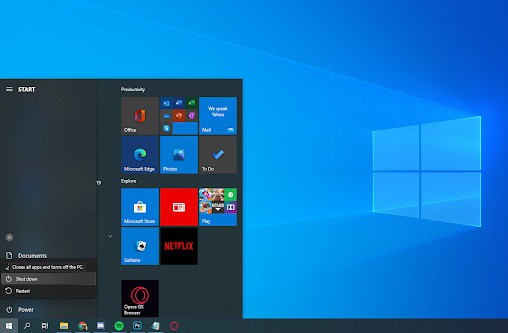
Per evitar que aquest tipus de situacions es registrin amb regularitat al dispositiu, heu d'assegurar-vos d'apagar-lo una vegada que acabi. De la mateixa manera, ho podeu fer prement el botó de menú d'inici que es troba a la barra de tasques i després premeu el botó Encès.
Posteriorment, haureu de seleccionar l'opció que diu Apagar . Espera alguns minuts i torna a encendre el teu equip al botó destinat per a tal fi.
2.- Mantingues el sistema actualitzat
Una de les coses més importants que ha de fer tot usuari de Windows 10 és mantenir el sistema operatiu actualitzat. Les actualitzacions noves comporten noves funcions, així com una optimització millor. A més d'això, també inclou pegats de seguretat.
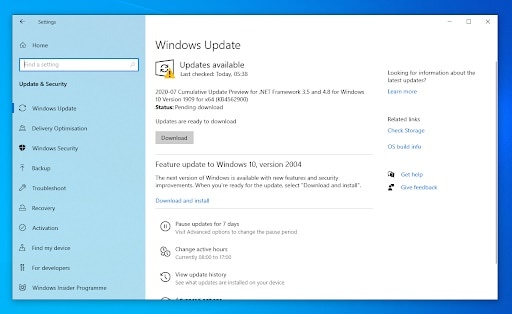
L'actualització del Windows 10 la podeu executar des de l'aplicació Configuració . És un procés força senzill que pots complir-lo amb facilitat. El millor de tot, és que sempre que iniciïs l'aplicació podràs veure si el teu sistema operatiu es troba a l'última versió disponible o no.
3.- Deshabilita totes les aplicacions d'inici innecessàries
Quan iniciem el sistema, també s'inicien diferents aplicacions a l'inici. Aquesta és una funció que usen moltes de les aplicacions que tens al teu ordinador. Per aquesta raó, és possible que vulguis tenir una llista des del moment en què obtens accés al teu equip, per exemple, l'antivirus en pot ser una.
Més enllà d'això, moltes d'aquestes aplicacions que s'inicien en la nostra arrencada no les solem utilitzar amb regularitat. A més, les aplicacions de programari gratuït, són les que més modificacions executen al sistema i configuren eines innecessàries al teu inici.
Aquest tipus de situacions no només alenteixen el temps del sistema d'arrencada, sinó que pot fer passos a problemes realment greus com la caiguda del rendiment. En poques paraules, mentre aquestes aplicacions se segueixin executant a segon més problemes existiran.
Perquè tinguis una idea més clara sobre com deshabilitar aquestes aplicacions no desitjades del teu inici i, per descomptat, millorar la velocitat del sistema operatiu, assegura't de fer el següent:
Obriràs l' administrador de tasques d'alguna d'aquestes formes:
- En fer clic dret a qualsevol espai de la barra de tasques s'obrirà un menú contextual. Després, has de pressionar l'opció identificada com administrador de tasques.
- Al teu teclat pots ubicar les tecles Ctrl, Alt i Esc i pressionar-les de manera simultània per obrir l'administrador de tasques.
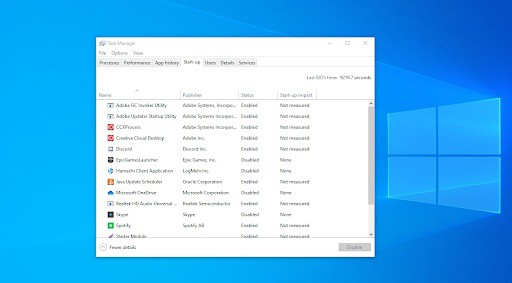
- En cas que l'administrador de tasques del vostre ordinador s'iniciï en mode de vista compacta, haureu de fer clic on diu Més detalls que es veu just a la part inferior esquerra de la pestanya. En fer-ho s'expandirà la finestra i es mostrarà els tocs que necessites per poder accedir a totes les aplicacions inicials.
- Posteriorment, has de canviar a la pestanya de inici, per descomptat, has de fer servir el menú que es troba a la part superior de la pantalla i que està encartat a l'administrador de tasques. Immediatament podràs veure totes les aplicacions que se solen iniciar juntament amb el teu ordinador.
També podeu consultar la denominada columna Impacte d'inici perquè determineu quines aplicacions tenen un mesurament d'alt impacte en el rendiment del vostre ordinador.
Nota : és important que t'asseguris que les aplicacions que vols desactivar no tinguin Microsoft Corporation. Per si no ho saps, aquestes aplicacions no afecten en absolut el rendiment del teu equip i, de vegades, són necessàries perquè Windows 10 s'executa correctament.
- Ara, has de fer la selecció de les aplicacions que realment vols deshabilitar, després fes clic sobre el botó que diu desactivar que es veu a la part inferior dreta de la pantalla. Immediatament, l'estat de l'app s'hauria de canviar ha desactivat.
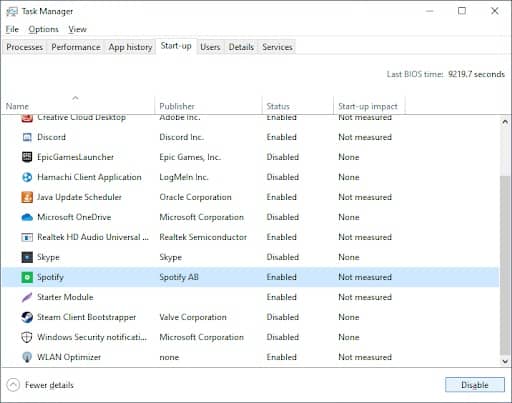
- Aquest procediment l'has de repetir amb cadascuna de les aplicacions que vols eliminar de l'inici. Finalment, reinicieu el vostre ordinador per assegurar-vos que els canvis s'apliquin.
Quan aconsegueixis fer tot el que s'ha exposat abans, el teu ordinador podrà iniciar-se sense aplicacions innecessàries o de gran impacte. Això us permetrà provar el temps d'arrencada del vostre ordinador i el rendiment del mateix.
4.- Executa la utilitat Alliberador d'espai al disc
A publicacions reiterades, t'he comentat que Windows integra una eina que et permet netejar els arxius del teu ordinador. Aquesta eina es coneix com a alliberador d'espai en disc . És força senzilla dutilitzar i et dóna lopció dalliberar una bona quantitat despai en el dispositiu. Fins i tot, eliminar fitxers que tu ni tan sols sabies que existien i que, per descomptat, no necessites.
Si decideixes fer aquesta acció, obtindràs més espai al teu ordinador i podràs millorar-ne el rendiment. A continuació, us explicaré com podeu executar aquesta acció per obtenir més espai al vostre dispositiu.
- Per començar aquest procés has d'utilitzar el camp de cerca de la barra de tasques o, al seu lloc, pots prémer les tecles Windows + S perquè s'executi la funció amb més facilitat.
- Ara, heu d'escriure la frase neteja de disc perquè inicieu l'eina de resultats de cerca coincidents.
- En cas que se us demani, haureu de seleccionar el tipus d'unitat que voleu esborrar. El més recomanable és que iniciïs amb la unitat on està instal·lat el sistema operatiu i després repeteixis el procediment amb la resta de les unitats disponibles.
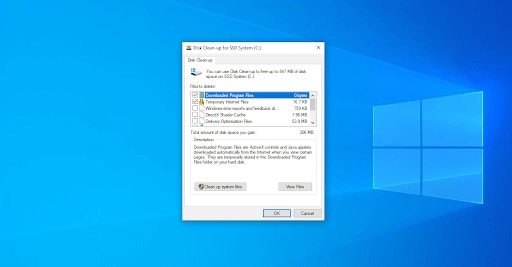
El més convenient és que deixis passar alguns minuts perquè la utilitat analitzi a profunditat el dispositiu. Després, has de seleccionar tot el que vols eliminar del sistema. Així mateix, podreu veure la quantitat d'espai que s'allibera al disc una vegada que es completi l'acció.
Per finalitzar, és important que facis clic sobre el botó continuar perquè s'eliminin permanentment els fitxers que vas seleccionar prèviament. En aquest punt, es recomano que reinicieu el computador una vegada que el procés s'executi per complet.
5.- Desinstal·la les aplicacions que no utilitzes
Hi ha una gran probabilitat que moltes de les aplicacions que tens instal·lades al teu ordinador no siguin d'utilitat per a tu. Fins i tot, de vegades, no sabíem ni que existien al nostre ordinador.
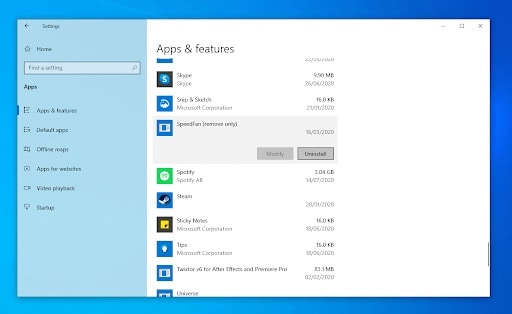
Això sol passar per diverses raons. Per exemple, hi ha proveïdors que envien les màquines amb diversos programaris preinstal·lats que, sovint, són anomenats bloatware. A més d'això, també hi ha aplicacions gratuïtes, les quals es coneixen com a aplicacions de programari gratuït- que són capaces d'instal·lar amb èxit aplicacions ocultes a l'ordinador.
D'altra banda, hi ha una extensa quantitat d'usuaris d'ordinadors que també fan la instal·lació d'aplicacions amb propòsits específics, però mai més les tornen a utilitzar. Davant d'aquest panorama, el millor que podeu fer és ubicar l'opció de configuració i executar la desinstal·lació de totes les aplicacions que no necessiteu.
6.- Executa les anàlisis antivirus
Una de les raons més comunes que un dispositiu sigui lent i et faci pensar que realment necessites accelerar Windows 10, és el codi maliciós . Això passa, sobretot, quan fas ús excessiu dInternet. Tot i que, la veritat, són diverses les formes que poden infectar el teu ordinador amb amenaces malicioses que podrien fer malbé la correcta funcionalitat del teu equip.
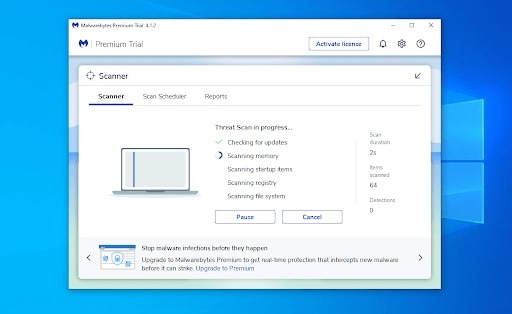
Per evitar aquest tipus de situacions que posen en risc el teu ordinador, el més recomanable és que executis amb regularitat les respectives anàlisis d'antivirus. Això no només et permetrà eliminar les possibles infeccions, sinó que és una manera de prevenir futures infeccions per codi maliciós (malware). Al nostre portal tenim recomanacions d' antivirus que us poden funcionar.
Espero que cadascun d'aquests consells puguis aplicar-lo i siguin útils per a tu, sobretot, si estàs buscant accelerar Windows 10 satisfactòriament. Ens llegim en una propera guia.

Em dic Javier Chirinos i sóc un apassionat de la tecnologia. Des que tinc ús de raó em vaig aficionar als ordinadors i als videojocs i aquesta afició va acabar en una feina.
Porto més de 15 anys publicant sobre tecnologia i gadgets a Internet, especialment a mundobytes.com
També sóc expert en comunicació i màrqueting en línia i tinc coneixements en desenvolupament a WordPress.