- L'error 0x803f7001 sol ser degut a canvis de maquinari o llicències incompatibles.
- Hi ha diversos mètodes legals i assegurances per activar Windows 11 sense complicacions.
- Les claus genèriques només serveixen per a proves, però necessites una llicència vàlida per a ús definitiu.
- Evita riscos comprant únicament llicències a botigues oficials i vinculant el teu compte Microsoft.
L'activació de Windows 11 es pot convertir en una veritable carrera d'obstacles per a molts usuaris, sobretot quan apareix el famós error 0x803f7001, que indica que no hi ha una llicència vàlida. Aquest contratemps sol generar molts dubtes, confusió i fins i tot la sensació que el sistema operatiu quedarà inutilitzable. Però, lluny de ser un problema sense solució, hi ha diversos mètodes i passos per resoldre'l de manera eficaç.
Al llarg d'aquest article es desglossarà detalladament tota la informació imprescindible per entendre per què sorgeix aquest error, quines són les causes principals i, el més important, com pots activar correctament Windows 11. S'analitzaran tant els procediments automàtics com manuals, les diferències entre tipus de llicències i les alternatives si no disposes d'una clau vàlida. A més, s'abordaran dubtes freqüents, limitacions que podeu trobar, opcions legals per obtenir una llicència i consells per evitar estafes en comprar claus de producte. Prepara't per aclarir tots els teus dubtes i aconseguir que el teu sistema estigui perfectament activat!
Per què apareix l'error 0x803f7001 al Windows 11?
L'error 0x803f7001 és un dels codis més habituals relacionats amb l'activació de Windows, tant a la versió 10 com a Windows 11. Aquest missatge indica bàsicament que, en intentar activar el sistema operatiu, no s'ha trobat una llicència digital vàlida ni una clau de producte correcta associada al maquinari de l'equip . La traducció simple és: el teu Windows no està activat perquè manca el permís necessari.
Les raons per les quals sorgeix aquest error són variades:
- És la primera instal·lació de Windows 11 en aquest equip i no s'ha afegit cap clau de producte vàlida.
- S'ha fet un canvi de maquinari important a l'ordinador, com substituir la placa base, cosa que fa que la llicència vinculada al maquinari original deixi de funcionar.
- S'ha reinstal·lat l'edició incorrecta del Windows, diferent de la que correspon a la teva llicència digital.
- L'equip s'ha adquirit amb Windows preinstal·lat, però no s'hi va incloure correctament la clau en el procés de fabricació.
- L'usuari compta amb una clau no vàlida, ja sigui per caducitat, per ús en diversos dispositius o per ser un altre tipus de llicència.
Cadascuna d'aquestes situacions té la seva pròpia solució, que aprofundirem en les properes seccions.
Causes més freqüents de l'error 0x803f7001: analitza el teu cas
L'activació fallida de Windows 11 i l'aparició d'aquest codi d'error pot estar relacionada amb situacions diferents segons l'historial de l'equip i la procedència de la llicència . És important identificar quin s'aplica al vostre cas concret abans d'escollir el procés d'activació més adequat.
- Primera instal·lació sense clau: Quan instal·leu Windows 11 per primera vegada en un ordinador nou o formatat, i no inseriu una clau de producte vàlida durant la instal·lació, l'assistent permet ajornar l'activació. No obstant això, passat un temps o després d'algunes actualitzacions, el sistema requerirà una llicència vàlida per continuar funcionant normalment.
- Canvi de maquinari vital: Si substituïu la placa base, processador o components clau, la llicència prèviament vinculada deixa de ser vàlida perquè el sistema identifica l'equip com a “diferent”. Això és especialment comú en equips amb llicències OEM, que estan associades a un maquinari concret.
- Reinstal·lació equivocada: Si en reinstal·lar Windows escolliu una edició diferent (per exemple, Pro en lloc de Home), però la vostra llicència digital correspon a la versió anterior, el sistema no podrà activar la instal·lació.
- Claus reutilitzades o no vàlides: Alguns usuaris intenten aprofitar claus velles, barates o de dubtosa procedència, cosa que sol desembocar en errors d'activació com el 0x803f7001.
- Fallada de fabricació: En equips comprats amb Windows preinstal·lat, un error pot fer que la clau no estigui correctament inserida al maquinari (UEFI), disparant l'error.
Detectar el perquè del problema et facilitarà saber per on començar a solucionar-ho.
Passos fonamentals per activar Windows 11 després de l'error 0x803f7001
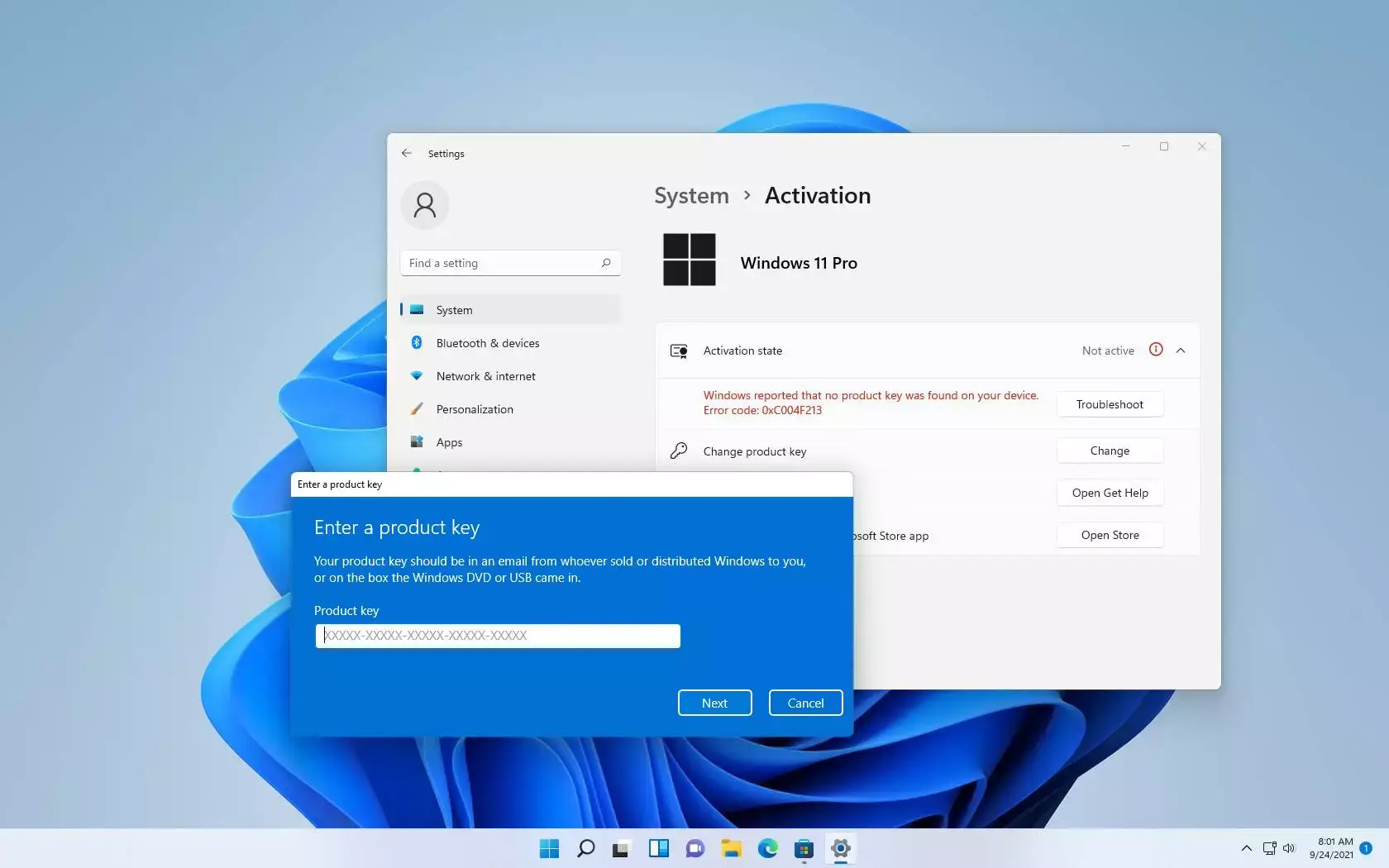
El procés per activar Windows 11 pot variar segons l'origen de l'error, però hi ha passos comuns que recomanen tant des de Microsoft com des de llocs especialitzats . A continuació, et presentem un mètode complet i flexible que hauries d'adaptar a la teva circumstància concreta:
- Aneu a Configuració del sistema: Fes clic al botó d'inici, després selecciona “Configuració”, després “Actualització i seguretat” i després vés a l'opció “Activació”. Aquí podreu veure l'estat actual de la vostra llicència i accedir a les opcions rellevants.
- Introduïu una clau de producte vàlida: Si teniu una clau de producte de 25 caràcters, seleccioneu “Canviar clau de producte” i introduïu-la. És important assegurar-se que la clau correspongui a ledició concreta de Windows 11 que tens instal·lada.
- Comprar una llicència digital: Si no compteu amb clau vàlida, seleccioneu l'opció “Anar a Microsoft Store” des del mateix menú d'activació i seguiu els passos per adquirir una llicència digital oficial. Això garanteix que l'activació sigui immediata i sense problemes.
- Fes servir el Solucionador de problemes d'activació: A la pantalla d'activació, hi ha una eina automàtica anomenada “Solucionar problemes” que detecta errors habituals i en molts casos és capaç d'arreglar-los sense intervenció manual. Si l'error persisteix després d'utilitzar-lo, normalment us mostrarà un enllaç per reactivar Windows després d'un canvi de maquinari.
- Transferir llicències després de canviar maquinari: Si eres el propietari anterior i vas canviar la placa base, pots intentar transferir la teva llicència sempre que estigui vinculada al teu compte Microsoft. Inicieu sessió amb el mateix compte i seguiu la ruta d'activació especial després de canvis al maquinari.
Tipus de llicències de Windows: quines diferències hi ha?
Un dels aspectes més crítics per entendre l'activació de Windows 11 (i evitar errors com el 0x803f7001) és identificar el tipus de llicència que utilitzes . A continuació, us expliquem els més freqüents i les seves peculiaritats:
- Llicència OEM: És la que ve preinstal·lada a la majoria dels ordinadors nous de fàbrica. Està associada a un maquinari concret, normalment la placa base, i “mor” si es produeix un canvi important al maquinari. No es pot transferir legalment a un altre equip.
- Llicència Retail: Es compra per separat a botigues oficials. És personal i permet transferir-la a un altre equip, encara que només pot estar activada en un alhora. Si canvieu de PC, podeu desactivar la llicència a l'anterior i activar-la al nou.
- Llicència Digital: És la que obtens en actualitzacions, en passar de Windows 7/8.1 a 10 o 11, o també en comprar Windows a la Microsoft Store. Sol associar-se automàticament al vostre compte Microsoft, la qual cosa permet que després d'una reinstal·lació o canvi de maquinari menor, l'activació sigui automàtica simplement iniciant sessió.
- Llicència per Volum: Estan pensades per a empreses. Es distribueixen a través d'acords corporatius i poden funcionar en desenes o centenars de màquines alhora. Solen dependre de servidors d'activació KMS i poden causar errors si es fan servir en equips domèstics.
Conèixer el tipus de llicència amb què comptes és fonamental per seguir el procediment correcte d'activació i no perdre temps amb solucions que només aplicarien a altres casos.
Com comprovar si el teu Windows 11 està activat
Abans de començar amb solucions complexes, és important verificar l'estat actual de l'activació del vostre Windows 11 . Per això, segueix aquests passos:
- Feu clic dret al botó d'inici i seleccioneu “Configuració”.
- Al menú, accedeix a “Sistema” i després “Activació”.
- Aquí veureu un missatge on us indica si el vostre Windows està activat i quin tipus de llicència té (digital, digital vinculada a compte Microsoft, amb clau de producte… etc).
Si el sistema està activat correctament, no necessites fer res més. Si veus missatges com “Windows no està activat”, “Introdueix una clau de producte”, “Llicència no trobada” o el temut “0x803f7001”, caldrà prendre mesures.
Procediments per activar Windows 11: pas a pas
El procés d'activació varia segons el moment en què us trobeu:
Durant la instal·lació inicial
Si teniu la clau a mà , podeu introduir-la a l'assistent d'instal·lació. Això farà l'activació automàtica després de connectar a Internet.
Si no disposes de la clau durant la instal·lació, el procés permet saltar-te el pas seleccionant “No tinc clau de producte”. Un cop a l'escriptori, podreu introduir posteriorment la clau des de les opcions de Configuració, a l'apartat “Sistema > Activació”.
Ja instal·lat el sistema, sense activar
Després d' instal·lar Windows 11 sense clau, pots procedir de diverses maneres per activar-lo:
- des Configuració: Accedeix a “Sistema > Activació”, fes clic a “Canviar la clau de producte” i introdueix la teva clau de 25 caràcters.
- Vinculació amb compte Microsoft: Si heu iniciat sessió amb un compte de Microsoft, l'activació es pot completar automàticament si teniu una llicència digital associada.
- compra directa: Si no disposes de clau, des del propi menú pots adreçar-te a la Microsoft Store i adquirir una llicència nova.
Un cop introduïda la clau vàlida, Windows quedarà totalment actiu i funcional.
Activació per ordres (CMD)
Pots activar el teu Windows 11 utilitzant la consola d' ordres , especialment útil quan tens problemes amb la interfície gràfica.
- Obre el menú d'inici, escriu “CMD” i executa la consola com a administrador.
- Escriu la comanda
slmgr /ipk XXXX-XXXX-XXXX-XXXX-XXXXon les X corresponen a la teva clau vàlida. - Fes clic Intro i espera que es processi la sol·licitud. Després d'un reinici, si tot és correcte, Windows quedarà activat.
Aquest mètode se sol utilitzar en entorns on s'utilitzen servidors KMS d'activació o per resoldre problemes complexos.
Vincular la teva llicència digital al teu compte de Microsoft: avantatges i com fer-ho
Una de les millors maneres d'evitar problemes d'activació, sobretot en reinstal·lar o després d'un canvi de maquinari, és associar la llicència digital de Windows 11 al vostre compte Microsoft . Així, la propera vegada que instal·leu el sistema al mateix equip, només haureu d'iniciar sessió perquè el sistema detecti la vostra llicència i s'activi automàticament.
Per realitzar la vinculació:
- Accedeix a Configuració > Sistema > Activació.
- Verifica que apareix el missatge “Windows està activat amb una llicència digital vinculada al vostre compte de Microsoft”. Si no és així, inicieu la sessió amb el vostre compte Microsoft.
- Des d'aquell moment, cada reinstal·lació en aquest ordinador utilitzarà automàticament la clau associada al vostre compte.
Aquesta opció t'aporta seguretat, comoditat i evita la pèrdua de llicències per canvis de maquinari o formats accidentals.
Què fer si has canviat maquinari o reinstal·lat Windows?
Un dels escenaris més habituals per a lerror 0x803f7001 és el canvi de components clau, especialment de la placa base . Segons el tipus de llicència, el procés difereix:
- Llicència OEM: Va unida al maquinari original. Si canvies la placa base, tècnicament perds la llicència i n'hauràs de comprar una de nova. Pots intentar-ho mitjançant assistència telefònica de Microsoft si tens un cas justificat (RMA per avaria, per exemple), però no sempre funcionarà.
- Llicència Retail: Podeu transferir-la després d'un canvi de maquinari. Desactiva-la a l'equip antic (si és possible, usant
slmgr /upkyslmgr /cpky), i activa-la al nou. - Llicència digital vinculada: Si el vostre compte Microsoft està lligat a la llicència, després del canvi de maquinari només haureu d'iniciar sessió i, a l'opció de “Solucionar problemes d'activació”, seleccioneu l'opció de reactivació després de canvi de maquinari. És possible que hagueu de fer una verificació addicional o contactar amb el suport tècnic de Microsoft.
Si heu reinstal·lat una versió diferent de Windows (per exemple, Windows 11 Pro en lloc de Home) i la vostra clau o llicència digital correspon a la versió anterior, el sistema no activarà la nova instal·lació. El més recomanable en aquest cas és reinstal·lar la versió correcta o adquirir una nova clau.
Com transferir una llicència de Windows després de canviar maquinari
Microsoft ofereix una ruta excepcional per transferir llicències després de modificacions importants al maquinari . El procés és:
- Inicia sessió amb el mateix compte Microsoft abans de fer el canvi.
- Després de la modificació, accedeix a Configuració > Actualització i seguretat > Activació > Solucionar problemes.
- Si el sistema detecta el canvi i el vostre compte coincideix, us apareixerà un enllaç per a la reactivació després de canvi de maquinari. Selecciona-ho i segueix les indicacions.
En cas que el sistema no resolgui el problema automàticament, haureu de proporcionar proves de propietat o contactar amb el suport tècnic.
Codis d'error freqüents associats a l'activació del Windows: llista i solucions
L'error 0x803f7001 només és un dels molts que poden aparèixer durant el procés d'activació. A continuació, se'n mostren alguns dels més habituals i les seves causes:
- 0xC004F211: Indica que el maquinari ha canviat (per exemple, canvi de placa base).
- 0xC004F213: No s'ha trobat cap clau de producte al dispositiu.
- 0xC004F212: La clau de producte no és compatible amb l'edició instal·lada.
- 0x800704cF: No hi ha una llicència vàlida. Cal utilitzar una clau vàlida.
- 0xC004C003: La clau de producte no és vàlida o s'ha utilitzat en diversos dispositius.
- 0xC004F034: S'ha introduït una clau no vàlida o una altra versió.
- 0xC004C008: La clau ja ha estat utilitzada en un altre equip i ha superat el límit d'activacions.
- 0xC004C020: Llicència per volum utilitzada en massa dispositius.
- 0x80072F8F: Problemes de data, hora o connexió a Internet.
- 0xC004E003: Fitxers de sistema modificats per programari de tercers.
- 0x80004005: Error general, intentar solucionar problemes des de Configuració.
- 0x87e10bc6: Fallada del servidor d'activació, intenta més tard.
- 0x80070652: Components dactualització danyats o mala connexió de xarxa.
En la majoria dels casos, la introducció d'una clau vàlida, la compra d'una llicència digital o l'ús del solucionador de problemes permet activar Windows 11 sense més dificultats.
Què passa si utilitzes una clau de producte genèrica o caducada?
Microsoft ofereix claus genèriques per instal·lar i provar Windows, però aquestes no permeten l'ús permanent del sistema . Són útils únicament per a proves o mentre adquireixes una clau definitiva:
- Windows 11 Home: TX9XD-98N7V-6WMQ6-BX7FG-H8Q99
- Windows 11 Pro: VK7JG-NPHTM-C97JM-9MPGT-3V66T
Quan introduïu una clau genèrica, el sistema s'activarà temporalment (com a versió de prova). Un cop esgotat el període, s'imposaran restriccions fins que adquireixis una llicència definitiva.
Limitacions de Windows 11 sense activar: què pots i no pots fer?
Contrari al que molts pensen, Windows 11 pot seguir utilitzant sense activar, però amb diverses limitacions :
- No podreu canviar el fons de pantalla ni personalitzar l'aspecte.
- Certes opcions de Configuració estaran bloquejades.
- Apareixeran marques d'aigua i avisos recordant que el sistema no està activat.
- Impossibilitat de personalitzar la pantalla de bloqueig i el menú inici.
- Limitacions en configuracions avançades de la barra de tasques.
Tota la resta, com l'ús quotidià, la instal·lació de programes i la navegació web, funcionarà sense problemes, encara que amb constants recordatoris per adquirir una llicència.
És possible utilitzar una mateixa clau en diversos dispositius?
Hi ha fortes restriccions en l'ús simultani d'una clau de producte en diversos equips . Cada llicència sol estar destinada a un sol dispositiu. Si intenteu activar-la en un segon equip, l'habitual és que la llicència original es desactivi o deixi de funcionar. Només les llicències per volum, destinades a empreses, en permeten l'ús en diversos equips, però la seva aplicació fora de l'àmbit empresarial pot provocar bloquejos per part de Microsoft.
Les llicències Retail es poden transferir d'un equip a un altre, però mai estar actives en dues simultàniament . Si teniu una clau OEM, ni tan sols podreu reutilitzar-la si canvieu d'ordinador.
Puc utilitzar Windows 11 sense llicència?
Pots utilitzar Windows 11 sense llicència, però tindràs restriccions visuals i de personalització . Microsoft permet un ús gairebé complet del sistema, però amb limitacions que, a la llarga, acaben resultant molestes, principalment visuals.
Si vols evitar comprar una llicència i provar el sistema complet, pots apuntar-te al programa Windows Insider per descarregar betes, o fer servir versions Enterprise de prova en màquines virtuals facilitades per Microsoft (caduquen als 90 dies). Això és legal i útil si només necessites ús temporal o proves.

Redactor apassionat del món dels bytes i la tecnologia en general. M'encanta compartir els meus coneixements a través de l'escriptura, i això és el que faré en aquest bloc, mostrar tot el més interessant sobre gadgets, programari, maquinari, tendències tecnològiques, i més. El meu objectiu és ajudar-te a navegar pel món digital de forma senzilla i entretinguda.
Índex
- 1 Per què apareix l'error 0x803f7001 al Windows 11?
- 2 Causes més freqüents de l'error 0x803f7001: analitza el teu cas
- 3 Passos fonamentals per activar Windows 11 després de l'error 0x803f7001
- 4 Tipus de llicències de Windows: quines diferències hi ha?
- 5 Com comprovar si el teu Windows 11 està activat
- 6 Procediments per activar Windows 11: pas a pas
- 7 Vincular la teva llicència digital al teu compte de Microsoft: avantatges i com fer-ho
- 8 Què fer si has canviat maquinari o reinstal·lat Windows?
- 9 Com transferir una llicència de Windows després de canviar maquinari
- 10 Codis d'error freqüents associats a l'activació del Windows: llista i solucions
- 11 Què passa si utilitzes una clau de producte genèrica o caducada?
- 12 Limitacions de Windows 11 sense activar: què pots i no pots fer?
- 13 És possible utilitzar una mateixa clau en diversos dispositius?
- 14 Puc utilitzar Windows 11 sense llicència?