
Les fallades del sistema tenen la possibilitat de succeir en algun moment, i diversos clients van detallar que tenien la fallada ERROR_FILENAME_EXCED_RANGE. Aquesta errada freqüenta anar seguit d'un missatge de fallida És realment difícil localitzar el nom/extensió del fitxer que busques. El dia d'avui t'exposem de quina manera ho resol Windows 10.
És realment difícil aconseguir el nom/extensió del fitxer que busques.[FIX]
Correcció – ERROR_FILENAME_EXCED_RANGE
Solució 1 – Canviar el nom del directori
És realment difícil localitzar el nom/extensió del fitxer que cerques. Si procures canviar o entrar a un fitxer, acostuma a mostrar-se un missatge de fallada. L'inconvenient no tendeix a ser al fitxer, sinó més aviat al lloc del mateix. Windows té un límit a la longitud de les sendes dels fitxers. Si la ruta és força estesa rebràs un missatge de fallada.
Aquest error feia que els individus tinguessin adversitats per entrar o desplaçar els fitxers. Podeu arreglar l'inconvenient reanomenant el fitxer i mudant la vostra ruta. Comú és impossible canviar el nom d'un fitxer. No obstant això, podeu solucionar l'inconvenient mudant el nom del directori que té dins el fitxer problemàtic.
Senzillament canvia el nom de les carpetetes que condueixen al fitxer. El límit de lletres i números es reduirà en anomenar novament les carpetetes, i els teus fitxers tornaran a marxar.
Solució 2: Crea una unitat de xarxa
Per un temps, podeu solucionar l'inconvenient usant un disc de xarxa. Aquesta solució només es pot fer servir si comparteixes la teva carpeta. Aquests passos t'assistiran a fer-ho ràpidament i de manera fàcil:
-
Cerca la carpeta problemàtica i fes clic amb el botó dret del ratolí. Pots escollir Si us plau, comparteix això amb > Persones concretes Al menú

-
Fes clic al botó per triar el conjunt o usuari amb què vols comunicar el fitxer Comunicar . Heu d'escollir el vostre nom d'usuari de manera acurada per qüestions de seguretat.
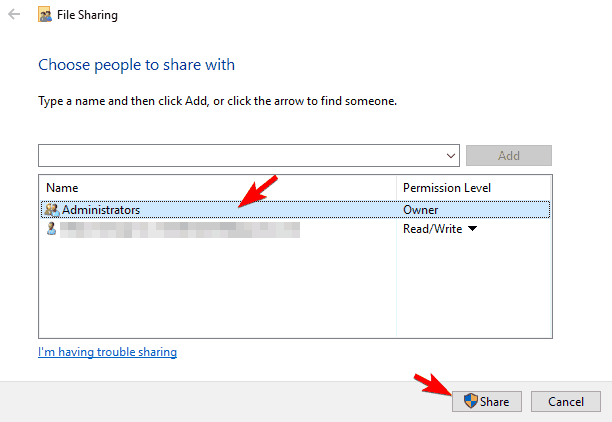


Primer haureu de comunicar la carpeta. Ara, creeu un disc de xarxa. Aquests passos us assistiran a fer un disc de xarxa.
-
Obre Aquest ordinador . Senzillament fes clic a la pestanya Equip Escull L'opció Unitat de Xarxa de Mapes.
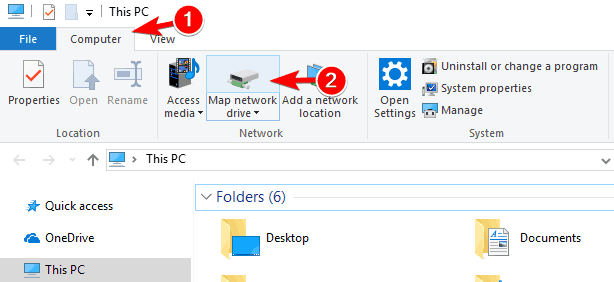
-
Escull la lletra de la unitat que vols fer servir i després escull la ruta de la carpeta. Marca la casella per corroborar Comença sessió per tornar a connectar-te Fes click al botó Conclou.
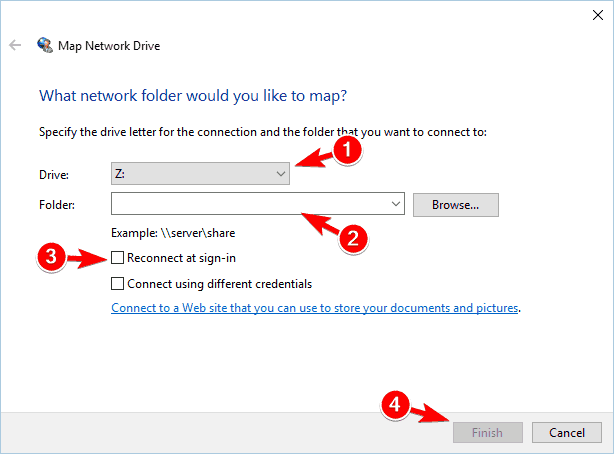
-
En aquest moment veuràs la nova unitat, que aconseguiràs fer servir per entrar als teus fitxers conflictius.


Si bé aquesta és una solució simple, si no tens idea prou sobre comunicar i carpetetes de xarxa, pot ser ben difícil de dur a terme. Pots desplaçar els teus fitxers conflictius a una altra carpeta creant una unitat de xarxa exclusiva.
Solució 3: Utilitza Teracopy
Possiblement rebis missatges de fallada amb certa freqüència És realment difícil aconseguir el nom/extensió del fitxer que cerques. Teracopy et pot guiar a corregir aquesta fallada. Aquesta eina es pot fer servir si no pots remoure els fitxers que causen aquesta fallada.
Senzillament Descàrrega de Teracopy Arrossega els fitxers que tens inconvenients a aquesta carpeta. Ara, fes clic a Molt més informació Per remoure els fitxers conflictius del teu ordinador. Pots observar que és una solució força simple per a aquests fitxers.
Solució 4: Copia els fitxers o mou-los a una altra carpeta
El molt més possible és que aquesta fallada et no permeti obrir els fitxers, però possiblement aconsegueixis desplaçar els fitxers. Desplaça els fitxers a una altra carpeta senzillament cercant-los. És viable fer un altre directori a la teva carpeta arrel (com C:, D:) i després copiar els fitxers. En aquest moment hauries de poder entrar als fitxers copiats sense inconvenients.
Solució 5: Afegeix els fitxers a una carpeta comprimida
Aquesta solució pot guiar-te a arreglar aquesta fallada si intentes entrar als fitxers. Afegeix els fitxers conflictius a un fitxer zip i seran simples de desplaçar. Per entrar als fitxers, així mateix pots extreure'ls a una altra localització.
Has de tenir en compte que el fitxer pot demorar un cert temps, en dependència de la mida dels fitxers. Els fitxers es tenen la possibilitat d'arxivar sense emprar programa d'altres, fent clic a la carpeta o fitxer que vols arxivar i escollint l'opció Afegir al fitxer.
Diversos individus aconsellen l'eina 7-zip per solucionar aquest inconvenient. Pots fer un fitxer zip amb aquest programa, o pots remoure els fitxers que no marxen.
Solució 6: Fes servir la comanda prompt
Aquest inconvenient pot ser resolt de manera fàcil pels clients avançats usant el símbol del sistema Podeu fer servir aquesta eina per concedir la ruta d'una carpeta a les lletres d'una unitat. Pots entrar als teus fitxers conflictius usant aquesta eina. Aquests són els passos que has de continuar:
-
Per a més informació, premeu Tecla Windows + X Per obrir Win + X, feu clic a la icona del menú i trieu la vostra opció Símbol del sistema (gestor)..
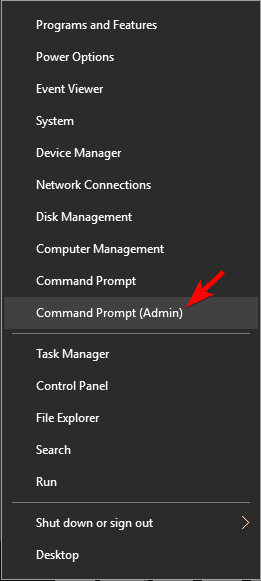
-
Introdueix les properes ordres en el moment en què hagis obert el prompt subst X: «C:Ruta_al_arxiu_problemàtic» Fes servir la premsa Posa't en contacte.
-
En aquest moment hauries de poder entrar a la unitat X: ia algun altre fitxer problemàtic després de realitzar aquesta ordre.

Has de tenir en compte que aquesta és una solució per a clients avançats. Això vol dir que si els teus enteniments del símbol del sistema són pocs, possiblement no aconsegueixis realitzar el símbol del sistema apropiadament. Així mateix hem de nomenar que, si bé no vam veure cap unitat nova al PC, vam poder fer servir el Símbol del sistema per arribar-hi. Per remoure la nova unitat hauràs d'introduir Subst x /d A la finestra d'ordres.
Solució 7 – Utilitza Total Commander
Si no pots entrar als teus fitxers gràcies a És realment difícil localitzar el nom/extensió del fitxer que cerques. Es pot mostrar un missatge de fallada Comandant Total . Parlem d'un administrador de fitxers de doble panell que us deixarà entrar de forma ràpida als vostres fitxers. Total Commander és shareware, però pots aconseguir de forma gratuïta i arreglar el teu inconvenient. Així mateix pots fer servir qualsevol administrador de fitxers si no gaudeixes aquest programa.
Els individus van detallar que havien eliminat fitxers conflictius dels seus ordinadors Explorador de GoodSync Que així mateix podries emprar aquesta eina.
Solució 8: Fes servir l'eina de trajectòria estesa
Diversos clients van detallar que aquest inconvenient es resolia de manera fàcil usant Eina de ruta estesa . Pots anomenar novament i copiar fitxers, tal com remoure'ls. Pots anomenar novament fitxers enormes de forma ràpida, moure'ls a altres àrees o remoure'ls. Podeu baixar l'app de manera gratuïta.
Així mateix pots avaluar eines com Arreglador de sendes llargues , Esbós de sendes llargues Gratis o Renomenador de formigues . Pots fer servir aquestes eines gratis per anomenar carpetetes o fitxers conflictius i entrar-hi.
Solució 9 – Empra el símbol del sistema per nomenar novament carpetetes o fitxers
És realment difícil trobar el nom/extensió del fitxer que cerques. Possiblement no aconsegueixis entrar als teus fitxers i carpetetes gràcies a la seva ruta estesa. No obstant això, podeu arreglar aquest inconvenient mudant el nom dels fitxers.
Per nomenar novament els fitxers, primer has de detectar els fitxers o carpetetes ocults amb les seves extensions. Prossegueix aquests passos per tal que això sigui simple:
-
Obre Explorador de fitxers.
-
Senzillament fes clic a la pestanyeta Verifica Cerciora't de revisar Engrandir el nom del fitxer Pots localitzar-lo aquí Elements ocults . Això us deixarà veure totes i cadascuna de les extensions i fitxers ocults.
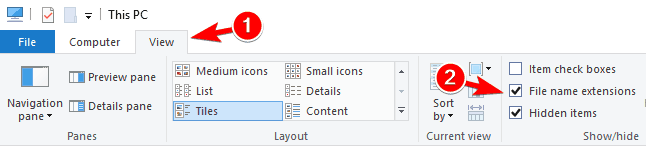

En aquest moment pots començar el símbol del sistema i fer-lo servir per nomenar novament els fitxers conflictius. Aquests són els passos que has de continuar:
-
Comença Símbol del sistema Gestor. De quina manera s'aconsegueix això? Solució 6 Per a molt més informació, sol·liciteu el manual.
-
En el moment en què comença el símbol del sistema, podeu introduir REN «C:Ruta_del_arxiu_problemàticFitxer_problemàtic.txt» «Fitxer2.txt» Heu de precisar la ruta i l'extensió del fitxer de l'inconvenient. Pots utilitzar ArchivoProblema.txt Com a exemple, reemplaça el nom del fitxer amb el que està ocasionant aquesta fallada.
Potser voleu canviar el nom d'una carpeta si no podeu entrar a múltiples fitxers. Fes el següent:
-
Obre Símbol del sistema Gestor
-
On? Símbol del sistema Entrar, obre REN «C:Ruta_de_la_carpeta_del_problema» «Nou nom de carpeta». Heu d'escollir la carpeta que tingui el nom molt més llarg.
-
En aquest moment hauries de poder entrar fàcilment als teus fitxers conflictius canviant-los el nom.
Aquesta solució és força avançada i és possible que no s'ajusti al món sencer. El Símbol del sistema no és una cosa amb què estiguis familiaritzat. Possiblement has de nomenar novament adequadament les carpetetes o els fitxers.
Solució 10 – Puja el fitxer i col·loca-li nom a Dropbox
És una solució simple que es pot fer servir si només es pot entrar a certs fitxers petits. Si bé pots emprar aquest procediment amb fitxers enormes, el desenvolupament de càrrega de Dropbox necessita que els fitxers pugin a Dropbox.
Busca el fitxer amb què tens inconvenients i puja'l a Dropbox. Obre Dropbox Storage, torna a anomenar el fitxer i, ara, puja'l. La sincronització automàtica amb Dropbox descarregarà de forma automàtica el fitxer al teu pc per tal que aconsegueixis entrar-hi de forma fàcil.
Solució 11: Canvis a la política de conjunt
Els clients de Windows 10 demanen actualitzacions al límit de lletres i números de la ruta. Sembla que el Windows 10 ha eliminat aquest límit. Aquesta restricció existia en les edicions anteriors de Windows, que deixaven els individus utilitzar només 260 lletres i números com a sendes. Aquests passos et deixaran canviar el límit de les sendes:
-
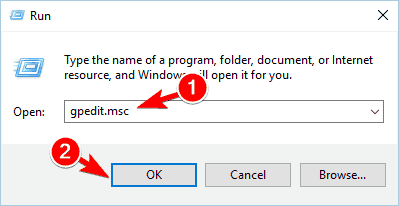
Per a més informació, premeu Tecla Windows + R Podeu introduir gpedit.msc.
-
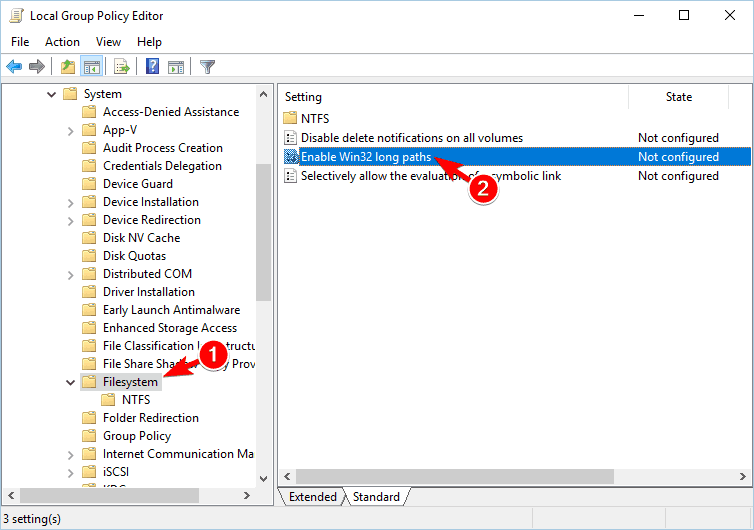
Navega per la barra del costat esquerre després de començar l'editor de Polítiques de Conjunt Política d'equip local> Configuració de l'equip> Plantilles administratives> Sistema> Sistema> Sistema de fitxers . Troba'l en aquest moment Sendas llargues per activar NTFS Fes doble clic al link de la cantonada inferior dreta.
-
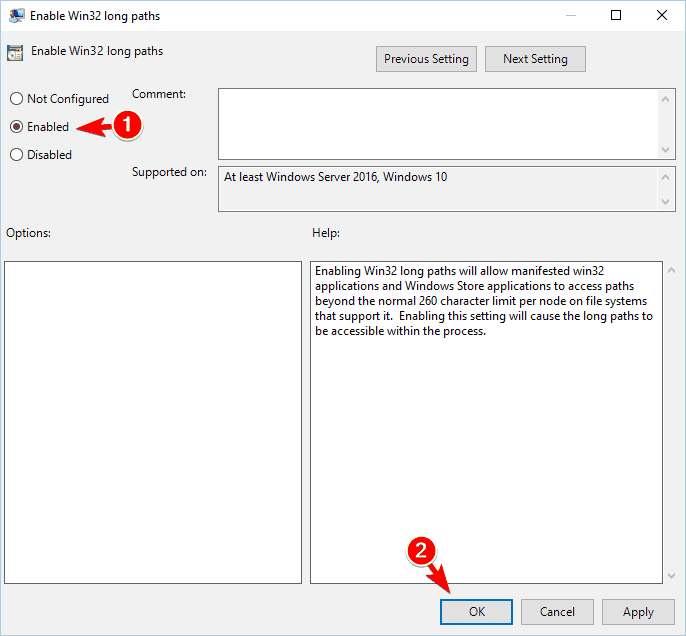
Escull l'opció correcta Habilitat Si us plau, fes clic aquí Si us plau, demana Pots trobar-lo aquí Admet Emmagatzema els canvis.
-
Tanca Editor de Polítiques de Conjunt Verifica si es resol reiniciant l'ordinador.


Pots remoure la restricció usant l'Editor del Registre si no pots entrar a l'Editor de Polítiques de Conjunt a la teva versió de Windows. Prossegueix aquests passos per dur-ho a terme:
-
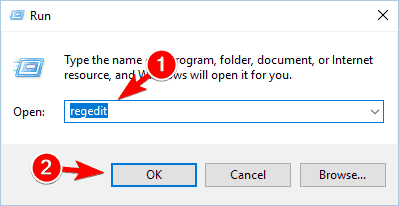
Per a més informació, premeu Tecla Windows + R Pots introduir regedit . Prem Posa't en contacte O fes clic aquí OK.
-
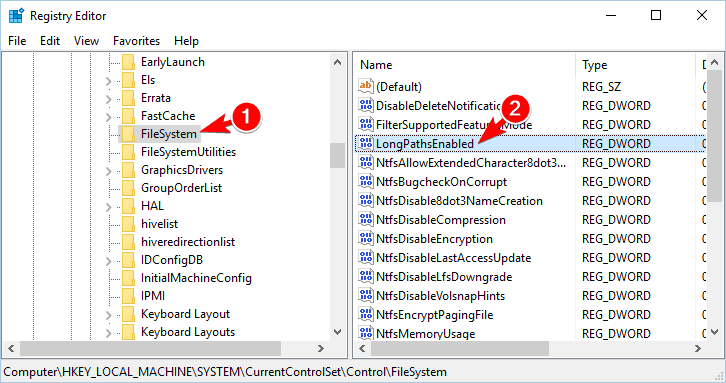
On? Editor del registre Navega pel panell esquerre de la pantalla obrint- lo HKEY_LOCAL_MACHINESYSTEMCurrentControlSetControlFileSystem de la clau. Fes doble clic al botó del panell inferior CaminsLlargsHabilitats DWORD Has de fer manualment aquesta clau si no està lliure.
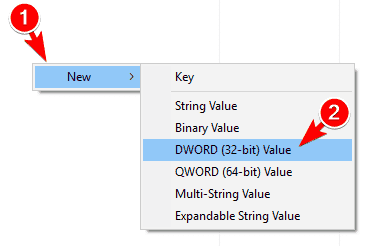
Per fer-ho, fes clic amb el botó dret del ratolí a l'àrea buida del panell dret Nou> Valor DWORD de 32 bits . Si us plau, introdueix-lo LongPathsEnabled Fes doble clic al nom del teu nou DWORD per poder veure les seves característiques.
-
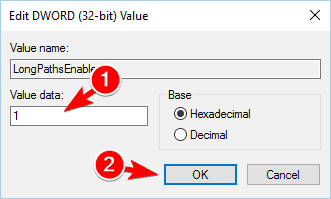
En obrir la finestra Propietat Detallar Dades de Value a 1 Fes click aquí Admet Emmagatzema els canvis.
-
Tancar Registrar Editor Pren el teu pc.


Aquest fitxer zip es pot fer servir per utilitzar instantàniament els canvis en el registre si no vols editar-lo de forma manual. Executa el fitxer zip Suprimeix el límit del fitxer de 260 lletres i números. Per remoure la restricció dels camins dels fitxers, pots obtenir el fitxer. La restricció es pot reactivar corrent el segon fitxer del fitxer.
Aquesta alternativa es pot encendre amb independència del procediment que facis servir. Et deixarà entrar a qualsevol ruta del fitxer que vulguis sense inconvenients.
És realment difícil trobar el nom/extensió del fitxer que busques. i la fallada ERROR_FILENAME_EXCED_RANGE pot manifestar-se a qualsevol PC, però hauries de ser amb la capacitat d'arreglar-ho de forma fàcil usant entre les resolucions del nostre producte.
Windows 10: Fallada «Application.exe va deixar de marxar»[Fix]
Windows 10: És impossible disposar d'iCloud
Windows 10: El missatge «Tancar programes per eludir la pèrdua de dades»[Correcció]
Fallada «Falten fitxers de fallada a la feina» a uTorrent[FIX]

Em dic Javier Chirinos i sóc un apassionat de la tecnologia. Des que tinc ús de raó em vaig aficionar als ordinadors i als videojocs i aquesta afició va acabar en una feina.
Porto més de 15 anys publicant sobre tecnologia i gadgets a Internet, especialment a mundobytes.com
També sóc expert en comunicació i màrqueting en línia i tinc coneixements en desenvolupament a WordPress.