- WPS Office može automatski promijeniti zadanu aplikaciju za otvaranje datoteka nakon ažuriranja.
- Windows omogućava vam da modifikujete podrazumevane aplikacije iz menija „Otvori sa“ ili na kontrolnoj tabli.
- Pregled internih postavki WPS Officea može spriječiti automatsko ponovno dodjeljivanje datoteka.
- Na mobilnim uređajima moguće je definirati zadane aplikacije iz postavki sistema.

Kada instaliramo WPS Office na naš računar, on se može automatski postaviti kao zadana aplikacija za otvaranje tekstualnih datoteka, proračunskih tablica i drugih formata. Međutim, ponekad radije koristimo drugi program, kao što su Microsoft Word ili LibreOffice , i otkrijemo da moramo ručno promijeniti ovu postavku.
Ako je WPS Office preuzeo kontrolu nad otvaranjem vaših datoteka i želite spriječiti da to ponovo učini, evo detaljnog vodiča o tome kako promijeniti zadane aplikacije u sustavu Windows i osigurati da se vaše datoteke otvaraju s vašim željenim programom.
Zašto WPS Office mijenja zadane postavke?
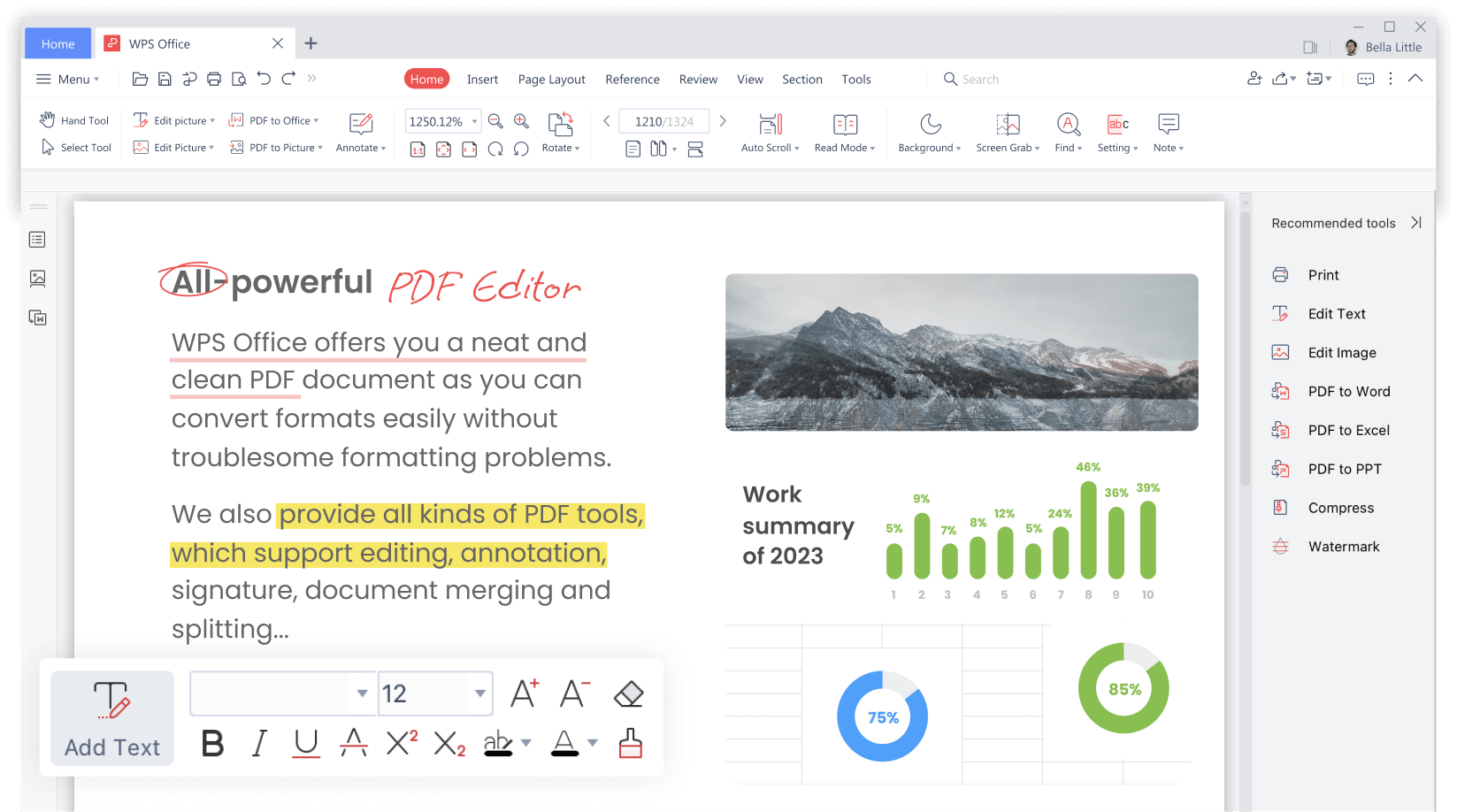
Mnogi korisnici su prijavili da čak i nakon odabira druge aplikacije za otvaranje tekstualnih datoteka ili dokumenata, WPS Office se nakon nekog vremena vraća na zadani program. To se može dogoditi zbog automatskih ažuriranja softvera ili zadanih postavki koje nisu pravilno onemogućene.
Najčešći problem je taj što WPS Office, tokom instalacije ili ažuriranja, bez upozorenja ponovo postavlja svoje programe kao zadane. Ako želite zadržati WPS Office na računaru, ali ga spriječiti da preuzme kontrolu nad vašim datotekama, postavke možete promijeniti ručno.
Kako promijeniti zadani program za otvaranje datoteka
Windows vam omogućava da definirate koju aplikaciju koristiti za svaku vrstu datoteke. Da biste promijenili zadani program, slijedite ove korake:
- Uradi desni klik na datoteci dotičnog formata (na primjer, .docx dokument).
- Odaberite opciju "Otvoriti sa" a zatim kliknite "Odaberite drugu aplikaciju".
- Pojavit će se lista sa svim kompatibilne aplikacije. Pronađite onu koju želite da koristite, na primer, Microsoft riječ ili LibreOffice.
- Označite opciju “Uvijek koristite ovu aplikaciju za otvaranje datoteka ove vrste” prije nego što kliknete na OK.
Ovo će osigurati da sistem zapamti odabranu aplikaciju i koristi je po zadanim postavkama za otvaranje datoteka te vrste.
Promijenite postavke na kontrolnoj tabli
Ako želite promijeniti zadanu aplikaciju za više formata datoteka istovremeno, to možete učiniti iz Kontrolne ploče :
- Otvorite Kontrolna tabla i idite na “Zadani programi”.
- Odaberite opciju “Odaberite zadane aplikacije prema vrsti datoteke”.
- Pojavit će se lista sa svim ekstenzije datoteke i trenutno dodijeljene programe.
- Pronađite ekstenziju datoteke koju želite izmijeniti (na primjer, .doc ili .rtf).
- Kliknite na program koji se pojavi i odaberite aplikaciju koju želite koristiti od sada.
Ova metoda vam omogućava prilagođavanje više formata datoteka bez potrebe za promjenom postavki jednu po jednu.
Kako spriječiti da WPS Office ponovo promijeni postavke
Ako nakon što slijedite ove korake, i dalje primijetite da se WPS Office automatski vraća na zadanu aplikaciju, preporučljivo je pregledati njegove interne postavke . Neki programi imaju opcije koje im omogućavaju automatsko povezivanje određenih formata datoteka svaki put kada se ažuriraju.
Da biste to izbjegli, provjerite opcije unutar WPS Officea:
- Otvori WPS Office.
- Idi na opcije konfiguracije u glavnom meniju.
- Pronađite odjeljak koji se odnosi na datoteke zadani ili asocijacija tipa datoteke.
- Poništite izbor opcija koje označavaju da je WPS Office automatski dodijeljen kao zadana aplikacija.
Prateći ove korake, spriječit ćete WPS Office da ponovo preuzme kontrolu bez vašeg pristanka.
Promijenite zadane aplikacije na mobilnim uređajima
Ako koristite WPS Office na mobilnom telefonu ili tabletu, možete i izmijeniti zadane postavke aplikacije.
Na Android uređajima:
- Otvori Podešavanja na svom uređaju.
- Pronađite odjeljak "Aplikacije" o “Zadane aplikacije”.
- Odaberite vrstu datoteke ili radnju koju želite izmijeniti.
- Odaberite aplicación koju želite da koristite i potvrdite.
Na iOS uređajima:
iOS vam ne dozvoljava promjenu zadanih aplikacija na isti način kao Android ili Windows. Međutim, možete ručno otvoriti datoteke iz svoje željene aplikacije umjesto da sistem automatski odluči.
Pomoću ovih postavki možete osigurati da uvijek koristite program koji želite za otvaranje dokumenata, bez obzira na uređaju na kojem radite.
Promjena zadanih aplikacija može se u početku činiti zamornom, ali kada se jednom pravilno konfiguriše, dugoročno će vam uštedjeti muke. Obavezno periodično pregledajte postavke kako biste spriječili programe poput WPS Officea da automatski preraspodijele formate datoteka svom softveru bez upozorenja.

Strastveni pisac o svijetu bajtova i tehnologije općenito. Volim dijeliti svoje znanje kroz pisanje, a to je ono što ću raditi na ovom blogu, pokazivati vam sve najzanimljivije stvari o gadžetima, softveru, hardveru, tehnološkim trendovima i još mnogo toga. Moj cilj je pomoći vam da se krećete u digitalnom svijetu na jednostavan i zabavan način.