- Windows 11 Prikuplja dijagnostičke podatke i podatke o korištenju putem različitih nivoa telemetrije koji se mogu smanjiti iz konfiguracije i registracije.
- Onemogućavanje opcionalnih podataka, personaliziranih iskustava, praćenja aktivnosti i alata za praćenje oglašavanja značajno ograničava informacije koje se šalju Microsoftu.
- Napredna kontrola putem servisa, vrijednosti AllowTelemetry i grupnih politika omogućava daljnje jačanje telemetrije bez pribjegavanja programima trećih strana.
- Smanjenje telemetrije neznatno poboljšava performanse i potrošnju podataka, ali po cijenu da sistem ima manje informacija za otkrivanje grešaka i nekompatibilnosti.
Ako ste upravo napravili taj korak Windows 11 i prva stvar koja vas brine Koje podatke vaš računar šalje MicrosoftuNiste sami. Mnogi korisnici radije izbjegavaju alate trećih strana poput ovog. O&O ShutUp10 ili aplikacije nezavisnih programera, a oni žele imati kontrolu tako što će sami dodirivati svaku postavku, bez instaliranja ičega dodatnog.
Ideja je jasna: Ne želite da Windows 11 čita, analizira ili prenosi vaše dokumente u oblak, bilješke u Notepadu, datoteke riječ ili vašu historiju aktivnosti. Želite stabilan, funkcionalan sistem, ali sa što manje telemetrije. U ovom članku ćemo korak po korak i detaljno vidjeti kako ručno pregledati i ojačati telemetriju u Windowsu 11, šta se može onemogućiti, koja ograničenja ima i kako to učiniti bez oštećenja sistema.
Šta je telemetrija u sistemu Windows 11 i zašto vas utiče?
U Windowsu 11, telemetrija je skup dijagnostičke podatke i podatke o korištenju koje sistem prikuplja i šalje MicrosoftuSadrži sve, od osnovnih informacija o uređaju (model, hardver(kontrolere) o tome kako se aplikacije ponašaju, koje se greške pojavljuju, koliko često se nešto ruši ili koje funkcije najčešće koristite.
Microsoft koristi ovu telemetriju da Poboljšajte stabilnost, otkrijte greške i usavršite nove funkcijeNa primjer, ako neki drajver uzrokuje probleme na milionima računara, kompanija ga može ranije otkriti i blokirati konfliktno ažuriranje. Također koriste ove podatke za optimizaciju ukupnih performansi i davanje prioriteta poboljšanjima u Windowsu i drugim aplikacijama. aplikacije koje dolaze sa sistemom.
Problem je u tome što, iz perspektive korisnika, ove rutine prenosa podataka mogu ličiti na digitalnog "Velikog brata" koji Prikuplja više informacija nego što biste željeli podijelitiIako Microsoft tvrdi da primjenjuje tehnike anonimizacije i zaštite, neki članovi zajednice ne osjećaju se ugodno zbog količine podataka i ideje da oni stalno napuštaju računar.
Nadalje, sva ta mehanizacija za prikupljanje i otpremu radi u pozadini, što znači Korištenje CPU-a, memorije i mrežeNa skromnom računaru ili sa ograničenim ili umjerenim podatkovnim vezama, svaka uklonjena usluga može napraviti malu razliku u glatkoći rada i potrošnji propusnog opsega.
Nivoi telemetrije i vrste prikupljenih podataka
Windows klasificira dijagnostičke podatke u nekoliko nivoa, koji određuju Koliko informacija može napustiti vaš računar i otići na Microsoftove servere?U poslovnim okruženjima, ovo se kontroliše putem grupnih politika, ali ovi nivoi su relevantni i za kućne korisnike koji žele da razumiju šta onemogućavaju.
Standardni nivoi koje Microsoft dokumentuje za Windows 10 i Windows 11 su sljedeći i oni definišu od apsolutnog minimuma do maksimalnih dijagnostičkih detalja:
- 0 - SigurnostInformacije koje su strogo neophodne za zaštitu Windowsa i nekih Microsoftovih rješenja, kao što su Windows DefenderOvaj nivo se fokusira na sigurnosne podatke i konfiguraciju za korisničko iskustvo i telemetrijsku komponentu. To uključuje određene funkcije System Centera ili Alat za uklanjanje zlonamjernog softvera.
- 1 – Obavezno (osnovno)Ovo uključuje osnovne informacije o uređaju, kompatibilnost aplikacija, kvalitet sistema, kao i informacije koje su već obuhvaćene nivoom sigurnosti. To je minimalni nivo potreban u mnogim potrošačkim scenarijima.
- 2 – PoboljšanoPruža dodatne informacije o tome kako se koriste Windows, Windows Server, System Center i druge Microsoft aplikacije, kako se ponašaju i ne uspijevaju, te uključuje sveobuhvatnije podatke o pouzdanosti, pored svega s prethodnih nivoa i sigurnosti.
- 3 – Opcionalno (potpuno)Prikuplja sve potrebne podatke kako bi se pomoglo u detaljnoj identifikaciji i rješavanju problema, uključujući napredne događaje, specifične tragove i ostale informacije sa nivoa Sigurnost, Obavezno i Poboljšano.
U kućnom okruženju, vaše stvarne opcije uključuju Minimizirajte poslane podatke, smanjite nivo telemetrije i onemogućite sva "personalizirana iskustva" koji se hrane tim podacima, umjesto da isključuju apsolutno sve, budući da sistem i dalje zahtijeva određeni nivo osnovnih informacija.
Razlozi za onemogućavanje ili smanjenje telemetrije u Windowsu 11
Primarni razlog za mnoge ljude je privatnost i kontrola nad onim što ostavlja računarIako se u teoriji privatni sadržaj, poput punog teksta vaših dokumenata, ne bi trebao slati, metapodaci, statistika korištenja, identifikatori i druge informacije koje neki korisnici smatraju pretjeranima ipak se prenose.
Drugi faktor je performanse sistema, posebno na nižoj ili starijoj opremiDijagnostičke usluge, praćenje aktivnosti, funkcije korisničkog iskustva i planirani telemetrijski zadaci troše resurse, čak i ako su u malim količinama. Onemogućavanje mnogih od ovih funkcija može rezultirati blagim poboljšanjem performansi i vremena odziva.
Također dolazi u obzir potrošnja propusnog opsegaAko koristite ograničenu vezu, 4G/5G vezu s ograničenim podacima ili gustu vezu u ruralnim područjima, svaki proces koji prenosi podatke u oblak se zbraja. Smanjenje telemetrije i personalizacije u oblaku pomaže u ograničavanju ovih ponavljajućih prijenosa.
U svakom slučaju, najbolje je biti realan: Ne može se sve potpuno isključiti bez pristupa naprednim opcijama. (registracija, usluge, politike) i, u nekim kontekstima, preporučuje se određeni nivo telemetrije kako bi oprema bila ažurirana i zaštićena.
Onemogućite opcionalne dijagnostičke podatke i personalizirana iskustva
Prvi front je u samoj aplikaciji Postavke sustava Windows 11, gdje je koncentrirano mnogo opcija. privatnost i dijagnostički podaci koje korisnik može kontroliratiTo je najpristupačniji korak za one koji žele početi ograničavati telemetriju bez zaglavljivanja u direktivama ili skriptama.
Da biste smanjili ono što sistem dobrovoljno šalje, potrebno je da unesete Postavke > Privatnost i sigurnost > Dijagnostika i povratne informacijeOdatle je moguće kontrolisati različite dijelove vezane za dodatne podatke, personalizovana iskustva i čišćenje već pohranjenih informacija.
- Pošalji opcionalne dijagnostičke podatkeAko je ova opcija omogućena, Windowsu omogućava slanje dodatnih podataka o korištenju i performansama uređaja, osim onih koji su strogo neophodni. Ako želite poboljšati telemetriju, preporučuje se da je onemogućite, ostavljajući samo potreban minimum.
- Personalizovana iskustvaOvo su funkcije koje koriste vaše dijagnostičke podatke za prikaz oglasi, preporuke, prijedlozi i personalizirani sadržaj u sistemu, Trgovini i drugim područjima. Onemogućavanje smanjuje praćenje u svrhu personalizacije.
- Izbriši dijagnostičke podatkeOdavde možete izbrisati dijagnostičke podatke koji su već prikupljeni i povezani s vašim uređajem. Dobra je ideja koristiti ovu opciju nakon podešavanja postavki za čišćenje historijske telemetrije pohranjene na Microsoft serverima.
S ovim početnim promjenama, već značajno ograničavate količina informacija koje Windows 11 dijeli o vašoj svakodnevnoj upotrebi, bez potrebe za pristupom internim uslugama ili registru.
Druge ključne opcije privatnosti i praćenja u sistemu Windows 11
Pored dijagnostičkih podataka, Windows 11 uključuje nekoliko funkcija koje također šalju ili obrađuju lične podatke za poboljšati prepoznavanje glasa, prepoznavanje rukopisa, historiju aktivnosti ili personalizirane oglaseSve ovo možete pregledati u odjeljku Privatnost i sigurnost.
U odjeljku Dozvole za Windows pronaći ćete različite odjeljke koji dozvoljavaju Isključite funkcije kojima ne vjerujete ili koje vam jednostavno ne koriste. u svakodnevnoj upotrebi računara.
- online prepoznavanje govoraU Postavkama > Privatnost i sigurnost > Glas možete onemogućiti ovu opciju. Ovo sprečava diktiranje i druge glasovne usluge da koriste Microsoft oblak, smanjujući mogućnost obrade audio fragmenata izvan računara.
- Prilagođavanje rukopisa i tipkanjaU odjeljku Privatnost i sigurnost > Prilagođavanje rukopisa i tipkanja možete onemogućiti lični rječnik i učenje vlastitog stila pisanjaOvo ograničava sposobnost sistema da prikuplja obrasce iz načina na koji pišete kako bi poboljšao prijedloge.
- Istorija aktivnostiU odjeljku Privatnost i sigurnost > Historija aktivnosti, možete poništiti odabir opcije "Pohrani historiju mojih aktivnosti na ovom uređaju" i izbrisati historiju. Na taj način, Windows će prestati snimati i sinhronizirati nedavne radnje na svim uređajima., kao što su otvoreni dokumenti ili korištene aplikacije.
Pregled ovih opcija vam omogućava da zaustavite funkcije koje, iako praktične za neke korisnike, zavise od prilično stalnog praćenja vaše interakcije sa sistemomAko vam je privatnost prioritet, najbolje ih je isključiti.
Smanjite oglašavanje i praćenje lokacije uređaja
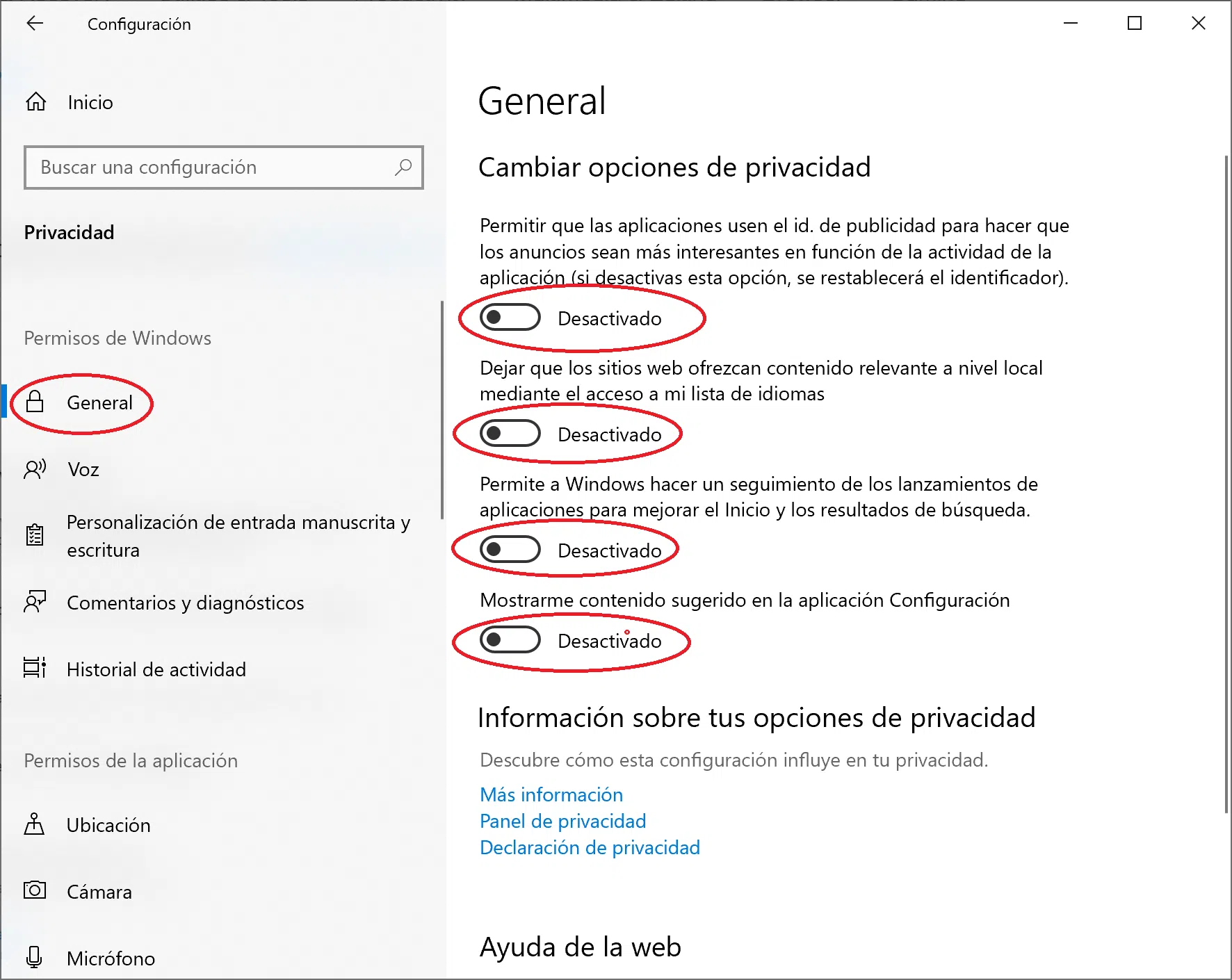
Još jedan važan skup postavki nalazi se u odjeljku Privatnost i sigurnost > OpćenitoOvdje su opcije za oglase, praćenje aplikacija i preporučeni sadržaj grupirane unutar Windowsa 11. Ovdje biste trebali biti posebno agresivni ako želite minimizirati telemetriju.
U ovom odjeljku možete onemogućiti identifikator oglašavanja i različiti oblici praćenja vaše aktivnostikoji se koriste za prikazivanje relevantnijih oglasa ili personaliziranih prijedloga.
- Onemogućite opciju povezanu sa korištenje reklamnog identifikatora specifičnog za vaš uređajšto omogućava aplikacijama da kreiraju profil korištenja.
- Onemogućite dozvolu za prikazivanje web stranica relevantan sadržaj na osnovu vaše liste jezika ili vaše navike, ako to ne smatrate potrebnim.
- Sprečava Windows da radi praćenje načina pokretanja aplikacija za poboljšanje Start menija ili internih preporuka.
- Onemogući prikaz Predloženi sadržaj u aplikaciji Postavketako da sam panel prestane personalizirati toliko komercijalnih upozorenja i preporuka.
Što se tiče lokacije, u Privatnost i sigurnost > Pronađi moj uređaj Ovu funkciju možete isključiti ako je vaš računar desktop ili laptop i ne smeta vam fizički oporaviti ga. Onemogućavanjem, Sprečavate Windows da periodično šalje približnu poziciju uređaja. na povezani Microsoft račun.
Nakon što se ove postavke prilagode, vaša instalacija Windowsa 11 će značajno smanjiti količina podataka prikupljenih za oglašavanje, preporuke i opće praćenje korištenjaostavljajući aktivne samo funkcije koje su strogo potrebne za osnovno funkcionisanje.
Poboljšajte telemetriju uređivanjem Windows registra (AllowTelemetry)
Ako želite ići korak dalje i forsirati nivo telemetrije na nivou sistemaMorat ćete izmijeniti Windows registar. Ovaj dio je osjetljiviji, pa se preporučuje kreiranje tačke vraćanja sistema ili sigurnosne kopije registra prije bilo kakvih promjena.
Ključna vrijednost ovdje je AllowTelemetry, koji se nalazi u određenoj putanji u registru i omogućava vam da naznačite maksimalni nivo prikupljanja podataka koji se primjenjuje na sistem, čak i iznad nekih grafičkih postavki u Konfiguraciji.
Da biste ga izmijenili, morate otvoriti meni Pokreni (sa Win + R), pišite regedit i kliknite U redu. Kada uđete u Registry Editor, idite na sljedeću putanju gdje se upravljaju pravilima prikupljanja podataka:
HKEY_LOCAL_MACHINE\SOFTWARE\Policies\Microsoft\Windows/Prikupljanje podataka
Unutar tog ključa, ako ne postoji, možete kreirati novu DWORD (32-bitnu) vrijednost pod nazivom AllowTelemetryDesnim klikom miša kliknite na DataCollection, odaberite "Novo > DWORD (32-bitna) vrijednost" i unesite naziv. Vrijednost 0 obično predstavlja najniži nivo (sigurnost), dok veće vrijednosti (1, 2, 3) odgovaraju višim nivoima telemetrije.
Postavljanjem AllowTelemetry na 0, ukazujete da sistem treba rade sa telemetrijom svedenom na tehnički mogući minimumBudući da se ovaj ključ nalazi pod HKEY_LOCAL_MACHINE, obavezno je ponovo pokrenuti računar da bi se promjene ispravno primijenile na cijeli sistem.
Nakon što provjerite da li se vaš Windows 11 pokreće i radi bez problema s ovom konfiguracijom, možete izvesti tu granu registra u .reg datoteku kako biste je mogli pokrenuti na drugim računarima. automatizirajte istu politiku niske telemetrije na više računara bez potrebe za ručnim ponavljanjem svakog koraka.
Onemogućite usluge telemetrije u pozadini
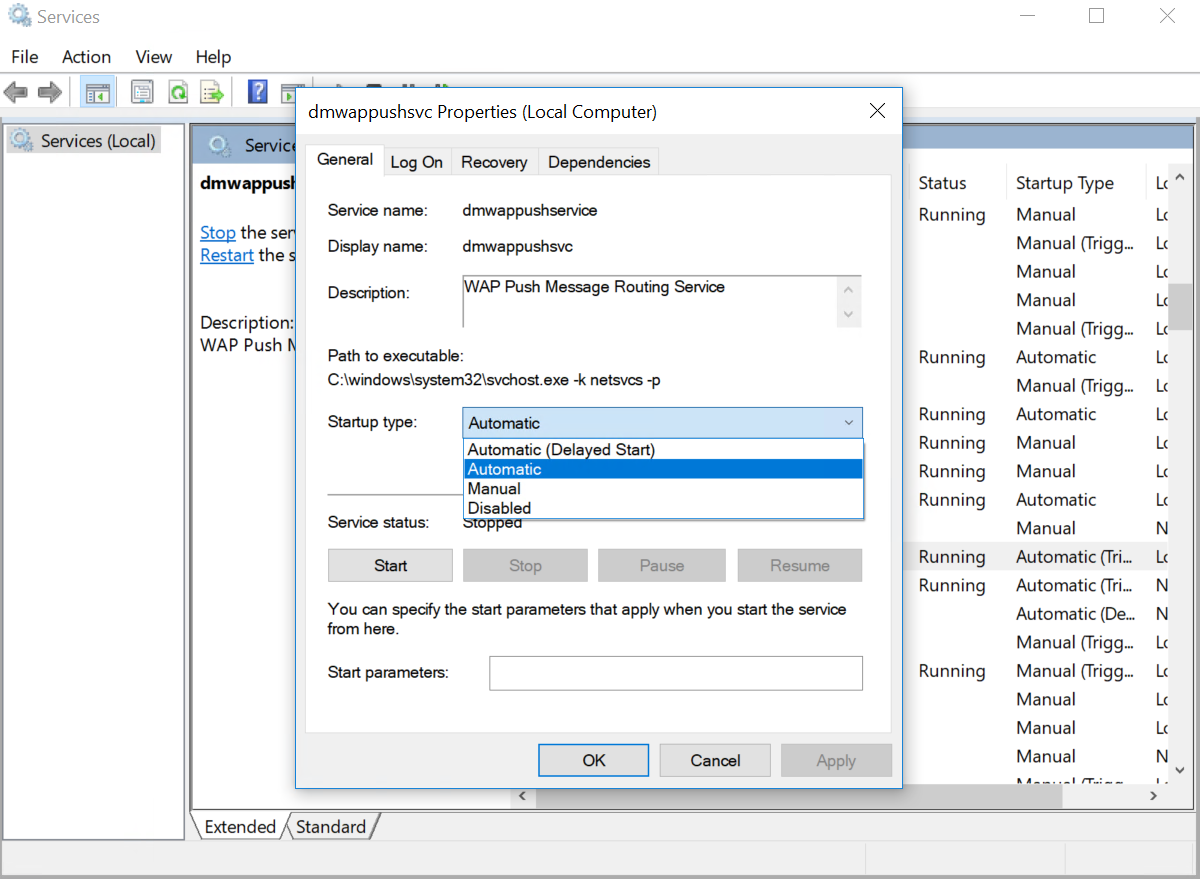
Pored vidljivih postavki i unosa u registru, Windows 11 pokreće nekoliko usluge vezane za korisničko iskustvo, prikupljanje podataka i dostavu informacijaOnemogućavanje istih smanjuje još više telemetrijaMeđutim, to se mora uraditi pažljivo kako se ne bi uticalo na druge funkcije koje mogu zavisiti od njih.
Za upravljanje ovim servisima ponovo se koristi prozor Pokreni (Win + R), kucanjem services.msc i pritiskom na Enter. Otvorit će se konzola Servisi, gdje možete pregledati i promijeniti tip pokretanja svakog servisa instaliranog na sistemu.
Jedan od najpoznatijih je „Korisnička iskustva i povezana telemetrija“, čije je interno ime DiagTrackDvostrukim klikom na njega otvara se prozor sa njegovim svojstvima, gdje možete promijeniti tip pokretanja na "Onemogućeno" i, ako je u tom trenutku aktivan, pritisnite "Stop" da biste ga odmah isključili.
Još jedna usluga čije se onemogućavanje često preporučuje kako bi se ograničila telemetrija je „Usluga usmjeravanja push poruka za upravljanje uređajima putem protokola bežičnih aplikacija (WAP)“, sa internim nazivom dmwappushserviceOpet, možete promijeniti tip pokretanja na Onemogućeno kako biste spriječili automatsko pokretanje.
Ako u bilo kojem trenutku aplikaciji ili sistemskoj komponenti zatreba bilo koja od ovih usluga, uvijek možete Vratite se na services.msc i vratite tip pokretanja na Ručno ili AutomatskoVažno je zabilježiti šta ste dodirnuli kako biste mogli poništiti promjene u slučaju čudnog ponašanja.
Napredna kontrola korištenjem grupnih pravila (gpedit.msc)
U izdanjima Windowsa 11 koja uključuju Uređivač lokalnih grupnih pravila (na primjer, Pro i Enterprise) moguće je konfigurirati strožije politike telemetrije Ove politike se primjenjuju na sve korisnike računara. Oni interno upisuju iste vrijednosti registra, ali na organizovaniji način i sa integrisanim opisima.
Da biste pristupili uređivaču pravila, otvorite Run (Win + R), upišite gpedit.msc i pritisnite Enter. Otvorit će se Konzola grupnih pravila, s odvojenim granama za konfiguraciju računara i konfiguraciju korisnika. Za telemetriju nas zanima odjeljak za Postavljanje opreme.
Unutar njega, morate se kretati do: Administrativni predlošci > Windows komponente > Prikupljanje podataka i pred-izgradnjeOvaj odjeljak uključuje nekoliko opcija vezanih za prikupljanje dijagnostičkih podataka i učešće u programima Insider ili poslovne analize.
Glavna direktiva za pregled je "Dozvoli telemetriju"Dvostrukim klikom otvara se panel s postavkama. Ako je označeno kao "Onemogućeno", politika efektivno postavlja vrlo nizak nivo telemetrije (ekvivalentno AllowTelemetry = 0)Omogućavanje s drugom vrijednošću može povećati nivo kolekcije.
Opis ove politike ukazuje na to da u sistemima Windows 10 i Windows 11, prilikom postavljanja konfiguracije telemetrije, Krajnji korisnici neće moći ručno odabrati viši nivo podataka iz aplikacije Postavke. To jest, organizacija (ili napredni korisnik) postavlja maksimalno dozvoljeno, a ostale opcije su ograničene.
Pored ove centralne direktive, u istom bloku "Prikupljanje podataka i preliminarne kompilacije" nalaze se ostale preporučene politike Za one koji žele dodatno pooštriti sistem:
- Uključi/isključi korisničku kontrolu nad Insider verzijama: ostavite ga onemogućenim kako biste spriječili korisnika da se prijavi za Insider program, što povećava telemetriju.
- Omogućiti kanaliziranje komercijalnih podataka: onemogućeno, kako bi se spriječilo slanje dodatnih podataka korporativnim analitičkim servisima.
- Omogući obradu analitike na računaru y Konfigurišite ID preduzeća: onemogućeno, blokira integracije s naprednim analitičkim rješenjima.
- Dozvoli slanje naziva uređaja zajedno s dijagnostičkim podacima: onemogućeno, što smanjuje direktnu identifikaciju opreme u telemetriji.
- Omogući WUfB obradu u oblaku (Windows Update (za preduzeća): onemogućeno ako ne koristite ove poslovne mogućnosti.
- Da onemogućite descargas iz OneSettingsa: omogućeno, za prekid određene komunikacije konfiguracije oblaka.
- Omogući OneSettings reviziju: onemogućeno, tako da se ovi dodatni događaji ne snimaju.
- Konfigurirajte povezana korisnička iskustva telemetrije: onemogućeno, što smanjuje povezana iskustva.
- Prestani prikazivati obavještenja o komentarima: omogućeno, kako bi se ograničili zahtjevi za povratne informacije koji se oslanjaju na podatke o korištenju.
- Konfigurišite prikupljanje podataka o eksploataciji za Desktop Analytics: onemogućeno, što sprečava dodatne prijave.
Ove direktive, budući da su u okviru grane Postavljanje opremeZa potpunu primjenu potrebno je ponovno pokretanje Windowsa 11. Njihova prednost je u tome što Centraliziraju politiku privatnosti i telemetriju na jednom mjestu., što je posebno korisno kod dijeljene ili upravljane opreme.
Telemetrija i performanse: stvarni uticaj na Windows 11
Pored aspekta privatnosti, mnogi korisnici žele smanjiti telemetriju kako bi poboljšati performanse sistemaIako nećete udvostručiti brzinu svog računara samo podešavanjem ovih opcija, možete primijetiti blago poboljšanje glatkoće, posebno ako vaš hardver ima problema.
Svaka usluga koja je deaktivirana, svaki planirani dijagnostički zadatak koji je uklonjen i svaki modul personaliziranog iskustva koji je ostavljen neaktivan predstavlja manje opterećenje obrade u pozadiniNa računarima sa ograničenom RAM memorijom ili skromnim procesorima, smanjenje tog konstantnog opterećenja dugoročno gledano pravi razliku.
Također postoji primjetna razlika u internet konekciji, gdje Periodično otpremanje dijagnostičkih podataka i podataka o korištenju više ne ometa vaše pregledavanjePreuzimanja ili online igre. Ako koristite i mjerene ili plaćene veze po volumenu, minimiziranje telemetrije pomaže u izbjegavanju rasipanja podataka na prijenose koji vam ne koriste.
Međutim, važno je imati na umu da pretjerano rezanje određenih podataka, Microsoft možda ima manje dostupnih informacija za otkrivanje nekompatibilnosti i ispravljanje grešaka koji utiču na vaš specifični model opreme. Zato mnogi vodiči preporučuju pronalaženje srednjeg rješenja: minimiziranje nebitnih podataka, ali održavanje osnovne sigurnosne telemetrije.
Za svakodnevnu upotrebu, dobar pristup je Prvo, prilagodite sve iz aplikacije Postavke.Provjeravajte ponašanje nekoliko dana, a tek onda prijeđite na dublje promjene u servisima, evidentiranju ili politikama ako i dalje želite dodatno zategnuti vijke.
Da li su programi trećih strana neophodni za onemogućavanje telemetrije?
Alati poput O&O ShutUp10, GitHub uslužnih programa ili malih skripti obećavaju Onemogućite većinu opcija telemetrije i praćenja u WindowsuPopularni su jer u jednom kliku koncentriraju ono što bi se inače moralo ručno konfigurirati na nekoliko mjesta.
Međutim, ako više volite imati potpunu kontrolu i to vam se ne sviđa davanje povišenih dozvola vanjskim aplikacijama koje ne poznajete detaljnoVrlo slične, ili čak i bolje rezultate možete postići primjenom koraka koje smo vidjeli: postavke konfiguracije, registar, usluge i grupne politike.
Prednost ručnog rada je u tome što Tačno znate šta mijenjate, a šta ostavljate, onako kako dolazi iz fabrike.Ne ovisite o unaprijed definiranom profilu koji ponekad onemogućava stvari koje bi vam mogle zatrebati (kao što su specifične mrežne funkcije, ažuriranja ili dijagnostičke funkcije korisne za popravak sistema).
Za mnoge napredne korisnike, ovi tehnički vodiči su idealni za podršku. kreirajte vlastiti recept za privatnost i performanse, prilagođeno njihovim potrebama, umjesto primjene „masovnog blokiranja“ alatima trećih strana bez pregleda svake postavke.
U konačnici, bez obzira odlučite li se za ručno korištenje ili korištenje specijalizirane aplikacije, važno je da razumjeti koje funkcije onemogućavate i kakav uticaj one mogu imati u vezi sa stabilnosti, podrškom i budućim ažuriranjima vašeg Windowsa 11.
Sa svim ovim prilagođavanjima, Windows 11 može biti mnogo ograničeniji u pogledu telemetrije, oglašavanja i personaliziranih iskustava, a istovremeno zadržava osnovne funkcije sistema, što rezultira donekle lakšim okruženjem. veći osjećaj kontrole nad vašom privatnošću i malo poboljšanje performansi bez potrebe za instaliranjem dodatnog softvera.


Strastveni pisac o svijetu bajtova i tehnologije općenito. Volim dijeliti svoje znanje kroz pisanje, a to je ono što ću raditi na ovom blogu, pokazivati vam sve najzanimljivije stvari o gadžetima, softveru, hardveru, tehnološkim trendovima i još mnogo toga. Moj cilj je pomoći vam da se krećete u digitalnom svijetu na jednostavan i zabavan način.