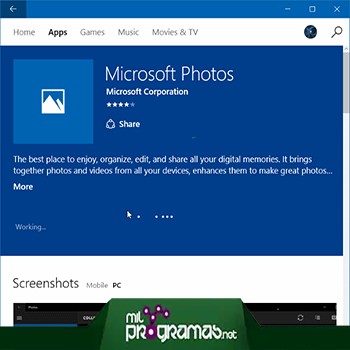
Želite li znati kako popraviti aplikaciju Microsoft Photos u sustavu Windows 10 ? Od izlaska operativnog sistema Windows 10, Microsoft je zamijenio stari Windows Photo Viewer aplikacijom Microsoft Photos.
Ako primijetite da aplikacija Windows 10 Photos više ne radi , ruši se , ima grešku ili je potpuno nestala, ovaj vodič će vam pružiti različita računarska rješenja za popravak kvarova aplikacije Microsoft Photos.
Kako popraviti Windows 10 aplikaciju Fotografije
Ako aplikacija Fotografije u sistemu Windows 10 ne radi ispravno, otvara se i zatvara sama od sebe ili uopće ne radi, prvo biste trebali provjeriti je li vaš operativni sistem Windows 10 ažuriran, a također i jesu li vaše aplikacije ažurirane iz Microsoft trgovine.
Ovdje možete pročitati o: 7 najboljih besplatnih programa za kreiranje fotomontaža
Prvo ćemo vidjeti kako popraviti aplikaciju Fotografije pomoću alata za rješavanje problema aplikacije Windows Store. Zatim ćemo objasniti kako popraviti, resetirati, ponovo registrirati ili ponovo instalirati aplikaciju Fotografije za Windows 10.
NAPOMENA : Prije nego što pogledate dolje navedene savjete, prvo što biste trebali učiniti, kao i kod mnogih problema sa Windowsom, jeste pokrenuti osnovno skeniranje oštećenih sistemskih datoteka u Windowsu 10. Da biste to učinili, jednostavno otvorite komandni redak , unesite komandu sfc /scannow i ponovo pokrenite Windows kada završite. Sada, nastavimo s rješenjima:
1. Korišćenje alata za rešavanje problema sa aplikacijama u Windows prodavnici
Da biste otkrili i riješili probleme koje imate s aplikacijom Windows 10 Fotografije, učinite sljedeće:
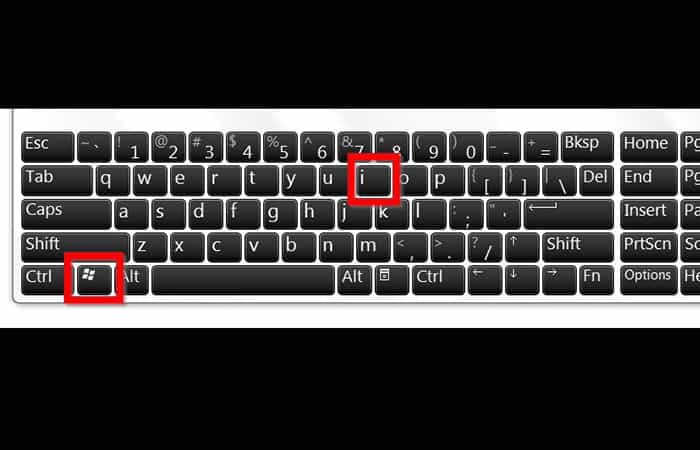
- Korak 1: idi Podešavanja operativnog sistema Windows koristeći prečicu na tastaturi "Windows + I", tada morate kliknuti na "Ažuriranje i sigurnost", odmah odaberite "Riješiti probleme". Onda lociraj Problemi «na lijevom panelu i kliknite na link “Dodatni uslužni programi za rješavanje problema”.
- Korak 2: Uključeno "Pronađite i riješite druge probleme", Odaberite "Windows Store aplikacije" i kliknite gumb "Pokreni alat za rješavanje problema".
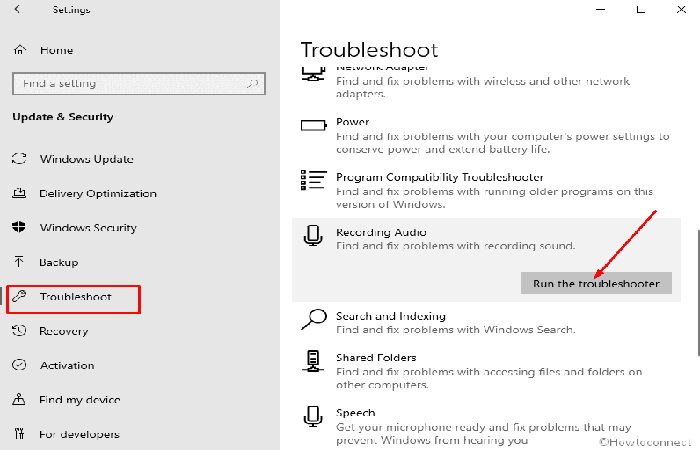
NAPOMENA : Otvorit će se alat za rješavanje problema i pokušati riješiti sve probleme koji možda sprječavaju ispravan rad aplikacija iz Windows trgovine.
- Korak 3: Zatim kliknite na dugme "Sljedeći" i slijedite upute da probate popravi aplikaciju Windows 10 Fotografije. Zatim provjerite je li problem riješen, ako nije, prijeđite na sljedeće rješenje.
2. Popravite ili resetujte aplikaciju Windows 10 Fotografije
Da biste resetirali ili popravili aplikaciju Windows 10 Fotografije, uradite sljedeće:
- Korak 1: idi Podešavanja operativnog sistema Windows koristeći prečicu na tastaturi "Windows + I", Odaberite "Aplikacije", zatim na listi Aplikacije i funkcije odaberite aplikaciju Microsoft Photos i kliknite "Napredne opcije".
- Korak 2: Sada kliknite na gumb "Popravak" da pokušate da popravite aplikaciju Microsoft fotografije ili kliknite na dugme "Vrati" para resetujte aplikaciju Windows 10 Fotografije.
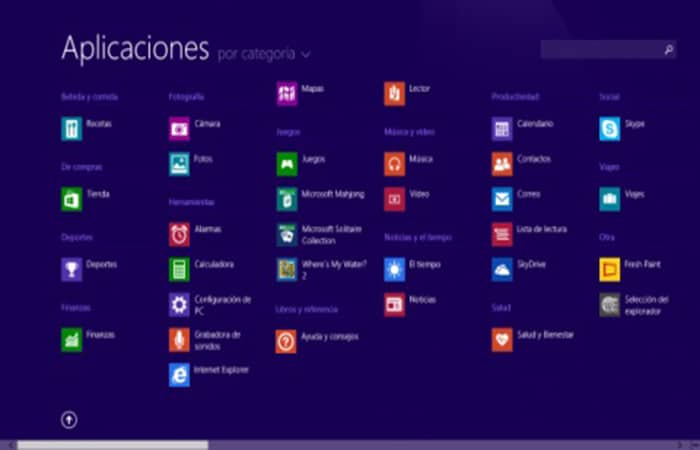
- Korak 3: Zatim ponovo pokrenite računar i proverite da li radi ispravno. Ako je aplikacija Windows 10 Photos i dalje ne radi ispravno ili se otvara, nastavite na sljedeću metodu.
3. Ponovo se registrujte ili ponovo instalirajte aplikaciju Microsoft fotografije
Ako se aplikacija Fotografije u sistemu Windows 10 odmah otvara i zatvara ili ne radi, možete ponovo instalirati aplikaciju Microsoft Fotografije. Da biste to učinili, slijedite ove korake:
- Korak 1: otvara Windows PowerShellkao administrator, zatim unesite naredbu ispod i pritisnite tipku "unesi" para deinstalirajte aplikaciju Fotografije iz Windows 10.
- Komanda: Get-AppxPackage *Microsoft.Windows.Photos* | Remove-AppxPackage
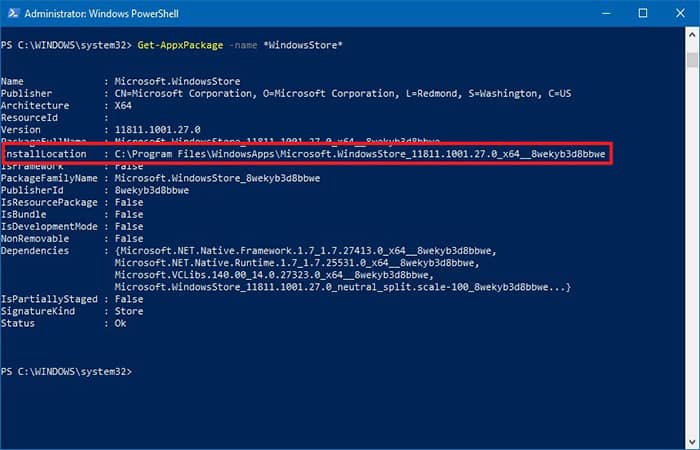
- Korak 2: Onda zatvorite Windows PowerShell i odmah idite na Microsoft Store da biste nakon toga ponovo instalirali aplikaciju Windows 10 Photos, provjerite je li vaš problem riješen. U suprotnom, pokušajte ponovo registrirati aplikaciju Microsoft Photos.
- Korak 3: Otvorite Windows PowerShell kao administrator, zatim otkucajte naredbu ispod i pritisnite tipku "Intro" para ponovo registrirajte aplikaciju Windows 10 Fotografije.
- Komanda: Get-AppXPackage | Foreach {Add-AppxPackage -DisableDevelopmentMode -Register «$($_.InstallLocation)\AppXManifest.xml»}
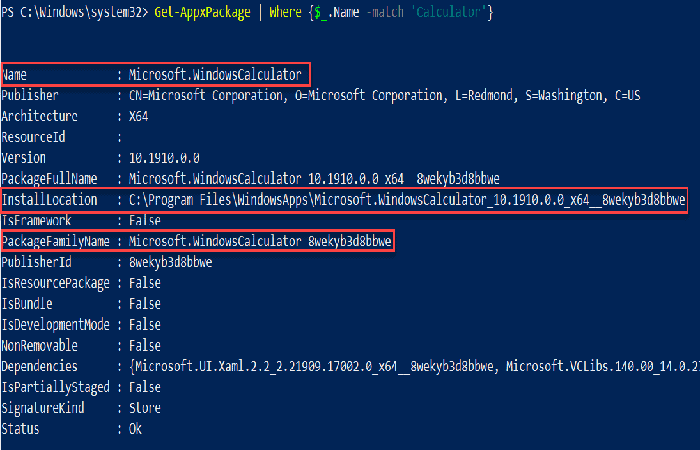
- Korak 4: Zatvori Windows PowerShell i ponovo pokrenite računar. Otvorite aplikaciju Microsoft Photos i provjerite radi li ispravno.
Ako uprkos svim rješenjima u ovom vodiču, ona ne rade i aplikacija Windows 10 Photos i dalje ne uspijeva , pokušajte popraviti sliku Windowsa 10 pomoću DISM-a, ili možete resetirati ili ponovo instalirati Windows 10 ili nastaviti sa sljedećim rješenjima.
4. Ažurirajte aplikaciju Windows 10 Fotografije
Ova lista sadrži vrlo malo složenih rješenja. Stoga smo se nadali da ćemo početi s najjednostavnijim rješenjima. Prva luka poziva trebala bi biti ažuriranje aplikacije Image, koja može poboljšati funkcionalnost i eliminirati greške u toj aplikaciji.
Da biste to učinili uradite sljedeće:
- Korak 1: idite na aplikaciju Microsoft Store, kliknite na ikonu menija sa tri tačke u gornjem levom uglu, a zatim kliknite «Preuzimanja i ažuriranja».
- Korak 2: Na novom ekranu kliknite Primajte ažuriranja. Ako postoji ažuriranje Fotografije Windows 10 koje još niste instalirali, pojavit će se u redu za preuzimanje i preuzimanje će početi.
- Korak 3: Ako preuzimanje ne počne odmah i bude pauzirano kao "na čekanju", možete kliknuti na ikonu menija sa tri tačke na lijevoj strani, a zatim kliknuti "Preuzeti sada" nastaviti
Ako ovo ne riješi problem s aplikacijom Windows 10 Fotografije, možete nastaviti sa sljedećim rješenjem:
5. Resetujte aplikaciju za slike
Resetiranje aplikacije Windows 10 Fotografije briše keš memoriju aplikacije i resetuje sve njene podatke na podrazumevane postavke. Da biste to učinili uradite sljedeće:
- Korak 1: Desni klik na izbornik Start i izaberite Aplikacije i funkcije.
- Korak 2: Zatim skrolujte dole do lik u meniju kliknite na njega, a zatim kliknite
- Korak 3: U sljedećem prozoru kliknite Reset. Ovo će izbrisati sve podatke iz aplikacije Windows 10 Fotografije, uključujući sve unaprijed postavljene fotografije ili sačuvane postavke, i vratiti ih u prvobitno stanje.
Ako ovo ne riješi problem s aplikacijom Windows 10 Fotografije, možete nastaviti sa sljedećim rješenjem:
6. Uklonite i ponovo instalirajte aplikaciju Windows fotografije
Najdrastičnija opcija je ručno uklanjanje aplikacije sa slikom, a zatim njena ponovna instalacija. Nažalost, to ne možete učiniti putem liste Aplikacije i funkcije kao bilo koju drugu regularnu aplikaciju. Umjesto toga, morate koristiti PowerShell komandu sa potrebnim privilegijama.
- Korak 1: Kliknite na start meni, ukucajte powershell a zatim kliknite desnim klikom PowerShell i "Pokreni kao administrator«. U prozoru Powershell upišite sljedeće:
- get-appxpackage *Microsoft.Windows.Photos* | remove-appxpackage
- Korak 2: Nakon klika na Enter, aplikacija Fotografije treba ga ukloniti sa vašeg računara. Da ga ponovo instalirate, idite u aplikaciju Microsoft Store, pretražite "Fotografije", zatim odaberite i instalirajte aplikaciju Fotografije (uključujući "Microsoft Corporation" kao programer).
Ako ovo ne riješi problem s aplikacijom Windows 10 Fotografije, možete nastaviti sa sljedećim rješenjem:
7. Izvršite vraćanje sistema u prethodno stanje
Ako tačno znate kada su problemi počeli prilikom nanošenja slika na prvi otisak, možete "Vraćanje sistema" vratiti na vrijeme oporavka koje je trebalo biti prije nego što su problemi počeli.
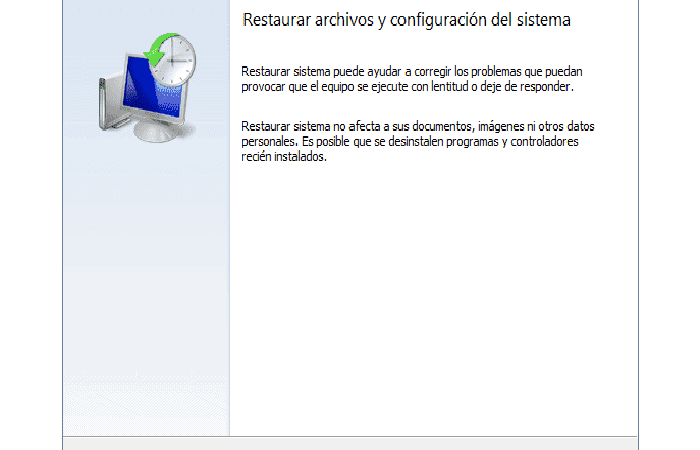
- Korak 1: Idite na meni Start, otkucajte "Vrati", a zatim kliknite "Kreiraj tačku vraćanja".
- Korak 2: U novom prozoru kliknite "Vraćanje sistema", zatim slijedite upute dok ne budete mogli odabrati tačku vraćanja.
- Korak 3: Odredite šta želite (idealno prije pokretanja problema s aplikacijom Fotografije), trebali biste nastaviti s ovim procesom i kada se završi, od vas će se tražiti da ponovo pokrenete računar.
Ako ovo ne riješi problem s aplikacijom Windows 10 Fotografije, možete nastaviti sa sljedećim rješenjem:
8. Jednostavno koristite Windows Photo Viewer
Za mnoge ljude, Windows Photo Viewer je bila odlična aplikacija koja je dobro funkcionisala. Iako ne dolazi sa funkcijama kao Windows 10 Photos , savršeno je obavljala posao i predstavlja praktičan i koristan način za pretraživanje fotografija u određenoj mapi.
Međutim, Microsoft je postepeno onemogućio Photo Viewer, a ako već imate računar sa instaliranim Windows 10, potrebna vam je mala tehnika da biste ga postavili.
Možete pročitati i o: 7 najboljih besplatnih programa za kreiranje fotomontaža
zaključak
Uznemirujuće je vidjeti toliko virtuelnih aplikacija koje je nametnuo Microsoft. Windows 10 ima mnogo problema, posebno jer se čini da ga je kompanija dizajnirala za pokretanje starijih verzija aplikacija trećih strana. Nadamo se da će vam ova poboljšanja pomoći i da možete ispraviti grešku aplikacije Fotografije u Windowsu 10.
Indeks
- 1 Kako popraviti Windows 10 aplikaciju Fotografije
- 1.1 1. Korišćenje alata za rešavanje problema sa aplikacijama u Windows prodavnici
- 1.2 2. Popravite ili resetujte aplikaciju Windows 10 Fotografije
- 1.3 3. Ponovo se registrujte ili ponovo instalirajte aplikaciju Microsoft fotografije
- 1.4 4. Ažurirajte aplikaciju Windows 10 Fotografije
- 1.5 5. Resetujte aplikaciju za slike
- 1.6 6. Uklonite i ponovo instalirajte aplikaciju Windows fotografije
- 1.7 7. Izvršite vraćanje sistema u prethodno stanje
- 1.8 8. Jednostavno koristite Windows Photo Viewer
- 2 zaključak
