- Cisco Packet Tracer vam omogućava simulaciju čitavih mreža za učenje i praksu bez fizičkog hardvera.
- Za legalno preuzimanje i instalaciju programa potrebna je registracija kod Cisco Skills for All / NetAcad.
- Simulator nudi jednostavnu instalaciju na Windowsu i Linuxu i vrlo intuitivno vizualno okruženje.
- NetAcadov način simulacije i aktivnosti čine ga ključnim alatom za proučavanje Cisco mreža i certifikata.
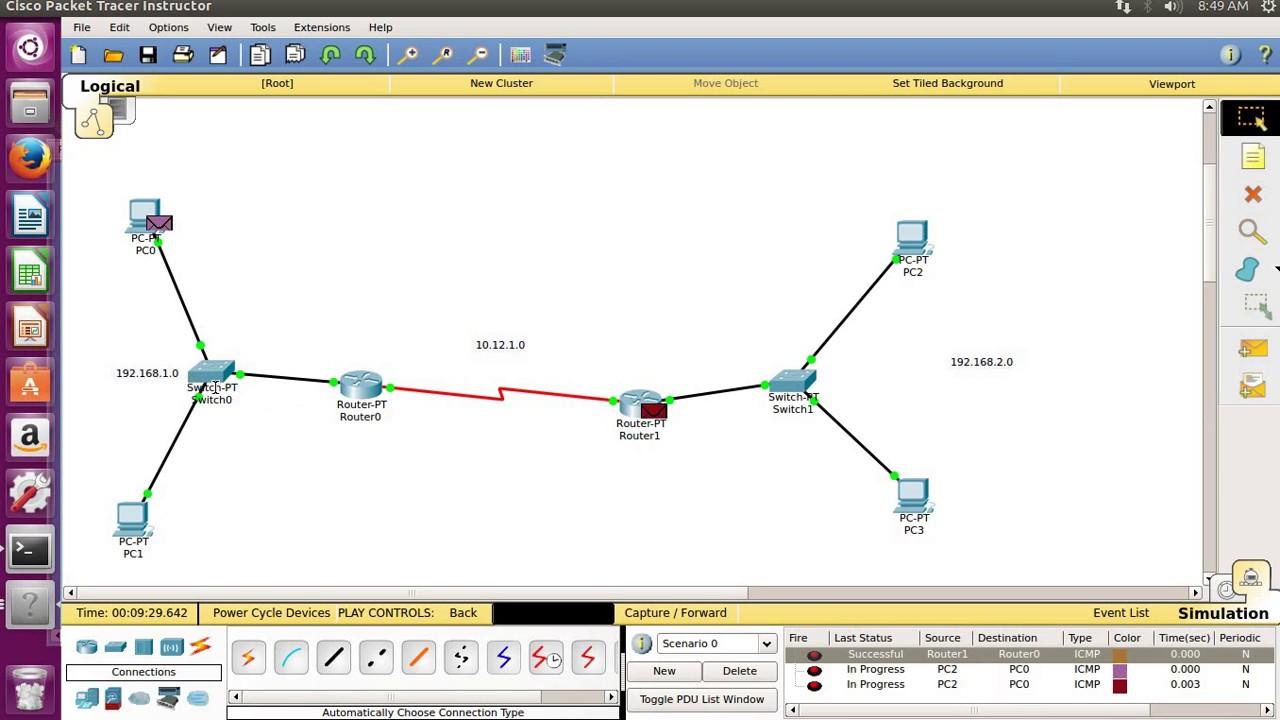
Ako tek počinjete u svijetu umrežavanja ili želite vježbati za Cisco certifikate, Cisco Packet Tracer je jedan od osnovnih alata. koji biste trebali savladati. Omogućava vam simulaciju kompletnih mreža s ruterima, prekidačima, računarima, serverima i mnoštvom drugih uređaja, bez potrebe za fizičkim hardverom ispred vas.
Iako je interfejs prilično intuitivan, Prilikom prvog instaliranja i otvaranja Cisco Packet Tracer-a, mogu se pojaviti mnoga pitanja.Od toga kako ga legalno preuzeti, registrovati se na Cisco platformi i instalirati na vaš operativni sistem, do toga kako započeti kreiranje vaših prvih mrežnih projekata. U ovom sveobuhvatnom tutorijalu, vodiću vas korak po korak kako biste sve mogli glatko pokrenuti.
Šta je Cisco Packet Tracer i za šta se koristi?
Cisco Packet Tracer je mrežni simulator koji je razvio Cisco.Namijenjen prvenstveno studentima, nastavnicima i onima koji se pripremaju za certifikacije poput CCNA ili uvodnih mrežnih kurseva, ideja je jednostavna: omogućiti dizajniranje, konfiguriranje i testiranje virtualnih mreža kao da radite sa stvarnom opremom.
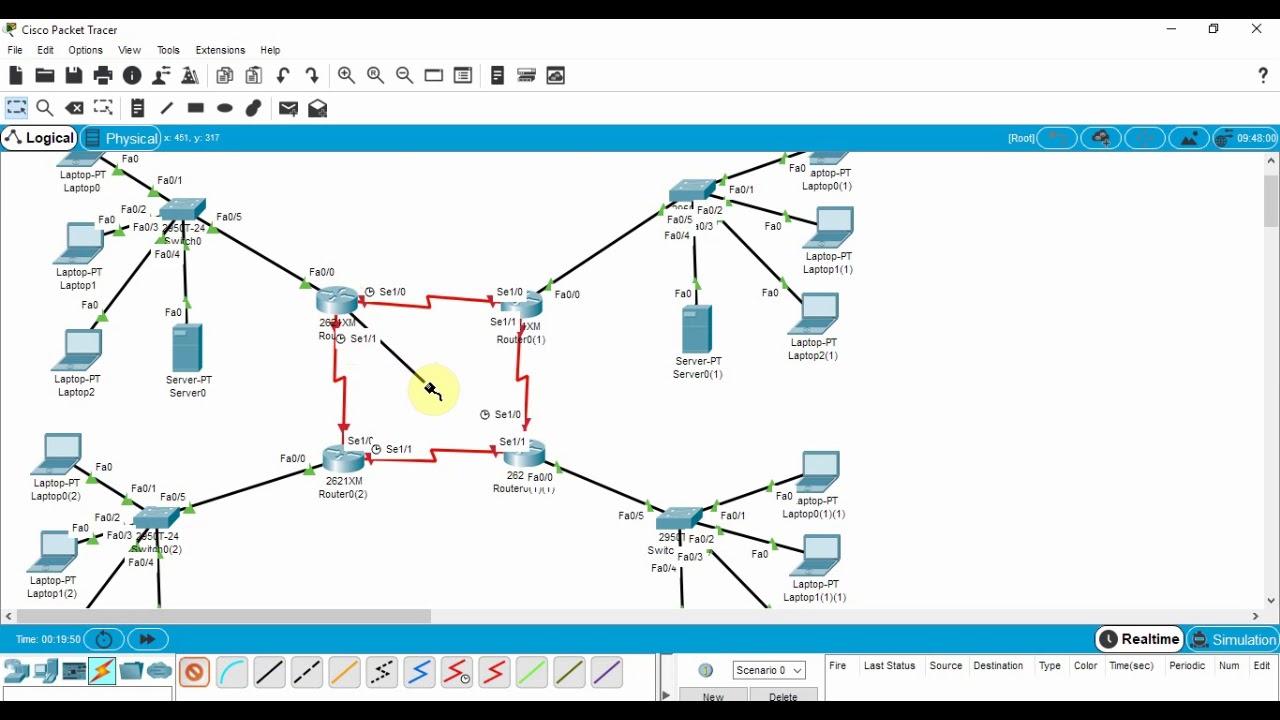
Unutar programa Možete prevući i ispustiti rutere, prekidače, računare, laptope, tablete, IP telefone, servere i mnoge druge uređaje.Povežite ih pomoću kablova ili bežičnih veza, a zatim ih konfigurirajte pomoću naredbi vrlo sličnih onima koje biste koristili na pravoj Cisco opremi.
Jedna od njegovih jakih strana je to Uključuje nekoliko načina prikaza prometa.: način rada u stvarnom vremenu, gdje mreža funkcionira "normalno", i način simulacije gdje možete korak po korak pratiti kako paketi putuju, kojim rutama idu i gdje se javljaju greške ili prekidi.
Takođe, Packet Tracer se često koristi u kombinaciji s kursevima Cisco Networking Academy (NetAcad).Mnogi moduli obuke uključuju praktične aktivnosti koje jednostavno otvorite u programu i završite, što ga čini ključnim dijelom Cisco ekosistema učenja.
Ukratko, Packet Tracer se koristi za dizajniranje, testiranje i razumijevanje mreža. bez potrebe za trošenjem novca na opremu, uz mogućnost ponavljanja vježbi onoliko puta koliko želite i bez straha da ćete išta "pokvariti".
Preduslovi prije preuzimanja Cisco Packet Tracer-a
Iako je program besplatan za preuzimanje, Cisco zahtijeva da imate račun na njihovoj platformi za obuku Skills for All / NetAcad. Za legalan pristup instalacijskom programu. Proces je jednostavan, ali je važno razumjeti nekoliko stvari prije početka.
Prva je imati važeću email adresu Koristite email adresu kojoj imate pristup, jer se tokom registracije šalje poruka za verifikaciju kako biste aktivirali račun. To može biti lična ili institucionalna email adresa; to je u redu.
Važno je i to znate koji operativni sistem ćete koristitiCisco Packet Tracer ima verzije za Windows i neke Linux distribucije. Za Windows obično postoje 64-bitni instaleri, a starije verzije mogu imati 32-bitne instalere. Na Linuxu se obično distribuira kao .deb paket za sisteme zasnovane na Debianu/Ubuntuu.
Na hardverskom nivou, Ne treba vam izuzetno moćan računar da biste započeli.Međutim, preporučljivo je imati barem nekoliko gigabajta RAM-a i slobodnog prostora na disku, posebno ako ćete kreirati velike topologije s mnogo simuliranih uređaja.
Na kraju, Provjerite imate li internetsku vezu tokom procesa registracije i preuzimanja, te da vaš preglednik ne blokira skočne prozore ili skripte potrebne za dovršetak registracije na Cisco web stranici.
Kako se registrovati za Cisco Skills for All / NetAcad
Da biste preuzeli službeni instalacijski program, Prvi korak je kreiranje računa na Cisco platformi za obukuPostupak se u potpunosti obavlja online i traje samo nekoliko minuta ako slijedite upute navedene na stranici.
Obično mu se pristupa putem linka tipa «Upute za preuzimanje i instalaciju» ili dugme za preuzimanje Cisco Packet Tracer-a, koje vas preusmjerava na odgovarajući odjeljak Skills for All ili NetAcad. Tamo će se od vas tražiti da se prijavite ili registrujete ako već nemate račun.
U registracijskom obrascu Potrebno je da unesete svoje osnovne podatke: ime, prezime, adresu e-pošte i lozinku koji ispunjava Ciscove sigurnosne zahtjeve (velika slova, mala slova, brojevi itd.). Mogu se tražiti i zemlja prebivališta i neke opcionalne dodatne informacije.
Kada se obrazac preda, Primit ćete email za verifikaciju na adresu koju ste naveli.Neophodno je da otvorite tu poruku i kliknete na link za potvrdu kako biste aktivirali svoj račun. Ako to ne učinite, nećete moći pristupiti odjeljku za preuzimanja.
Nakon verifikacije, Sada se možete prijaviti na platformu sa svojim korisničkim imenom i lozinkom., pristupite preporučenim besplatnim kursevima (kao što su oni o uvodu u sajber sigurnost ili osnove mreže) i, ono što nas ovdje zanima, posjetite link za preuzimanje Cisco Packet Tracer-a.
Pristupite službenoj vezi za preuzimanje Cisco Packet Tracer-a
S obzirom da je račun sada operativan, Sada je vrijeme da pronađete određeni odjeljak gdje Cisco nudi instalacijski programCisco obično centralizuje ove resurse unutar programa Skills for All ili NetAcad, povezujući ih s besplatnim kursevima za samostalno učenje.
U mnogim slučajevima Uvodni kurs za Packet Tracer uključuje odjeljak pod nazivom "Preuzimanje Packet Tracer-a" ili nešto slično.Nakon što pristupite stranici, vidjet ćete stranicu s općim informacijama o programu i linkovima za preuzimanje sortiranim po operativnom sistemu.
Ako koristite Windows, Imat ćete dostupnu izvršnu datoteku koja odgovara vašoj arhitekturiNa Linuxu se nudi instalacijski paket pogodan za Debian-bazirane distribucije. Službeni link je obično jasno identificiran nazivom verzije Packet Tracer-a.
Na originalnoj stranici s uputama, Cisco pruža PDF dokument pod nazivom "Upute za preuzimanje i instalaciju Cisco Packet Tracer-a"Ovaj vodič detaljno opisuje proces preuzimanja, registracije i instalacije za svaki sistem. Služi kao službena referenca koja će vam pomoći da se snalazite na web stranici bez da se izgubite.
Nakon što odaberete svoj sistem i kliknete na odgovarajući link, Preuzimanje instalacijskog programa će započeti direktnoU zavisnosti od vašeg pretraživača, možda ćete biti upitani gdje da sačuvate datoteku ili ona može biti automatski sačuvana u mapi za preuzimanje.
Koraci za instaliranje Cisco Packet Tracer-a na Windowsu
Nakon što preuzmete datoteku na svoj računar, Sljedeći korak je izvođenje instalacije na Windowsu.Postupak prati tipičnu strukturu bilo kojeg čarobnjaka za instalaciju u ovom operativnom sistemu.
Prvo, Pronađite .exe datoteku koju ste preuzeliobično se nalazi u mapi "Preuzimanja". Dvaput kliknite na nju da biste pokrenuli instalacijski program. Windows može prikazati sigurnosno upozorenje s pitanjem da li vjerujete izdavaču; morate potvrditi da biste nastavili.
Asistent će vas voditi kroz nekoliko ekrana: Prihvatanje Cisco licencnih uslova, odabir instalacijske mape i kreiranje prečica u meniju Start ili na radnoj površini. Obično je najbolje ostaviti zadanu putanju, osim ako nemate poseban razlog da je promijenite.
Tokom procesa, Instalacijski program će kopirati potrebne datoteke i konfigurirati osnovne komponente da bi Packet Tracer ispravno radio na vašem računaru. U zavisnosti od verzije, može vas pitati da li želite da povežete određene vrste programskih datoteka (.pkt, .pka, itd.) kako bi se one otvarale direktno dvostrukim klikom.
Na kraju, Prikazat će se ekran koji označava da je instalacija uspješno završena.Od tog trenutka nadalje, ikona Cisco Packet Tracer-a trebala bi biti dostupna za pokretanje iz menija Start ili sa radne površine, ovisno o tome šta ste odabrali tokom čarobnjaka.
Instaliranje Cisco Packet Tracer-a na Linuxu
Ako koristite kompatibilnu Linux distribuciju, Postupak instalacije je malo drugačiji, ali podjednako jednostavan.Cisco obično nudi .deb paket namijenjen za sisteme zasnovane na Debianu i Ubuntuu.
Nakon preuzimanja .deb datoteke koja odgovara verziji Packet Tracer-a, Možete ga otvoriti pomoću grafičkog menadžera softvera vaše distribucije. ili ga instalirajte iz terminala, šta god vam je ugodnije.
Ako koristite terminal, Uobičajeno je instalirati ga naredbom poput "sudo dpkg -i naziv_paketa.deb"Ako se pojave poruke o nedostajućim zavisnostima, obično se rješavaju pokretanjem naredbe "sudo apt-get -f install" nakon toga kako bi sistem mogao riješiti problem i instalirati sve što je potrebno.
Nakon što se zavisnosti riješe, Packet Tracer će biti instaliran i pojavit će se u meniju aplikacija. iz vašeg desktop okruženja. Odatle ga možete pokrenuti kao i bilo koji drugi sistemski program.
Imajte to na umu Neke distribucije koje nisu bazirane na Debianu mogu zahtijevati dodatne korake, kao što je konvertovanje paketa ili korišćenje specifičnih alata, pa je preporučljivo pregledati dokumentaciju koju Cisco uključuje u PDF uputstva ili konsultovati specifične vodiče za vašu distribuciju ako naiđete na probleme.
Prva prijava na Cisco Packet Tracer
Nakon što je softver instaliran, Kada prvi put otvorite Cisco Packet Tracer, vidjet ćete prozor za prijavu. koji će od vas tražiti vaše akreditacije za Cisco Networking Academy ili Skills for All.
U tom dijaloškom okviru, Morate unijeti istu adresu e-pošte i lozinku koju ste koristili prilikom registracije. na Cisco web stranici. Ovo omogućava programu da potvrdi vašu studentsku licencu i poveže korištenje Packet Tracer-a s vašim računom za obuku.
Ako se ne želite prijavljivati svaki put, Mnoge verzije uključuju opciju spremanja vjerodajnica Ovo će omogućiti brže pokretanje prilikom sljedećih korištenja. Međutim, ako promijenite lozinku na web stranici, možda ćete je morati ažurirati i u programu.
Ako ne želite da se povežete ili nemam internetsku vezu u tom trenutkuNeke verzije vam omogućavaju odabir načina rada bez pristupa NetAcadu, iako s ograničenjima. Da biste u potpunosti iskoristili okruženje i integrirane aktivnosti, najbolje je raditi prijavljeni sa svojim računom.
Nakon što je ovaj korak završen, Pojaviće se glavni interfejs Cisco Packet Tracer-a., spremno za početak kreiranja topologija i eksperimentiranja s različitim alatima koje nudi simulator.
Upoznavanje interfejsa Cisco Packet Tracer-a
Kada otvorite program, Prvo što vam upada u oči je centralni radni prostor, prazno platno na koje ćete postaviti mrežne uređaje koje želite koristiti u svojim praksama ili projektima.
Na dnu prozora naći ćete traka za odabir uređaja, organizirana po kategorijamaRuteri, prekidači, krajnje tačke (računari, laptopi), bežični uređaji, čvorišta, IP telefoni, sigurnost itd. Unutar svake kategorije postoje različiti modeli koje možete direktno prevući u radni prostor.
Odmah iznad te trake, Pojavljuju se alati za povezivanje koji vam omogućavaju da odaberete različite vrste kablova.Podržane su direktne bakrene, crossover, konzolne, optičke i bežične veze. Odaberite vrstu veze, a zatim kliknite na uređaje koje želite povezati.
Na vrhu, interfejs uključuje trake menija i brze alatne trake, s opcijama za kreiranje novih projekata, otvaranje sačuvanih datoteka, spremanje topologija, kontrolu simulacije, zumiranje i pristup općim postavkama.
Konačno, obično se nalazi u bočnom ili donjem području informativna ploča i područje simulacijegdje možete pregledati detalje odabranih uređaja, konfigurirati određene parametre i pratiti putanju paketa prilikom rada u simulacijskom režimu.
Kreiranje osnovne mrežne topologije
Da biste počeli vježbati, Jedan od najboljih načina da se upoznate sa Packet Tracer-om je da kreirate malu lokalnu mrežu. koji se sastoji od rutera, switcha i nekoliko računara.
prvo Odaberite jednostavan ruter iz donje trake i prevucite ga na radni prostor.Zatim, uradite isto sa osnovnim prekidačem i dva računara (oprema krajnjeg korisnika). Možete ih uredno rasporediti tako da struktura bude jasno vidljiva.
Zatim idite na odjeljak za veze i Odaberite ravni bakreni kabel za povezivanje rutera sa switchem i switcha sa dva računara.Prvo kliknite na izvorni uređaj, zatim na odgovarajući port i na kraju na odredišni uređaj. Packet Tracer će predstaviti kabel crtanjem linije između njih.
Ako je sve ispravno povezano, Nakon kratkog vremena trebali biste vidjeti da indikatori veze (svjetla na portu) mijenjaju bojuOvo ukazuje na postojanje fizičke povezanosti. Ovo simulira stvarno ponašanje mrežne opreme.
U ovom trenutku već imate postavljenu fizičku topologiju i Zatim možete prijeći na logičku konfiguraciju, dodjeljivanjem IP adresa svakom od uređaja. provjeriti da li komunikacija funkcioniše korištenjem ping testova ili pristupom servisima.
Osnovna konfiguracija uređaja u Packet Traceru
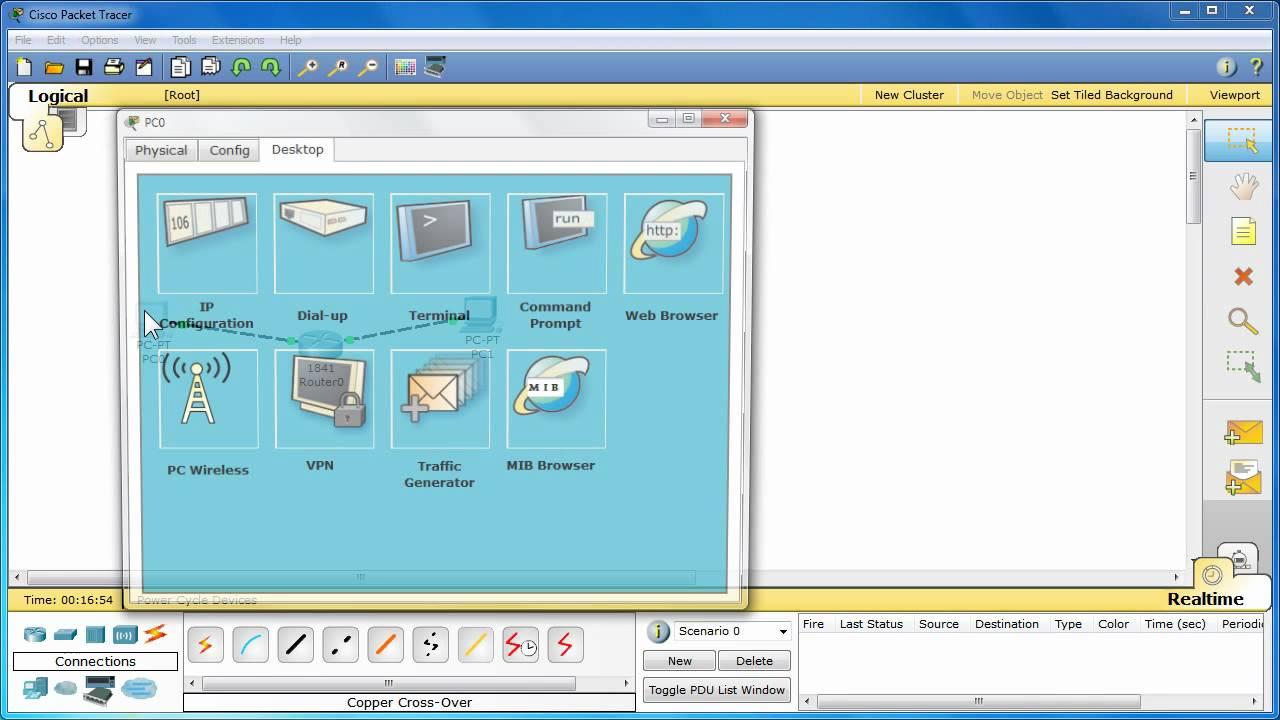
Da biste konfigurisali računar, Dvaput kliknite na ikonu tima u radnom prostoruOtvorit će se prozor s nekoliko kartica; u odjeljku za IP konfiguraciju možete unijeti IP adresu, masku podmreže, zadani gateway i, ako želite, DNS servere.
U slučaju rutera i prekidača, Možete raditi ili s osnovnom grafičkom konfiguracijom ili s interfejsom komandne linije (CLI).CLI je posebno koristan ako se pripremate za Cisco certifikate, jer komande slijede istu logiku kao i na fizičkim uređajima.
Na primjer, iz CLI-ja rutera, Moći ćete ući u globalni konfiguracijski način rada, konfigurirati sučelja, postaviti statičke rute i aktivirati protokole dinamičkog usmjeravanja. i mnoge druge funkcije. Packet Tracer interpretira ove naredbe i simulira rezultirajuće ponašanje na mreži.
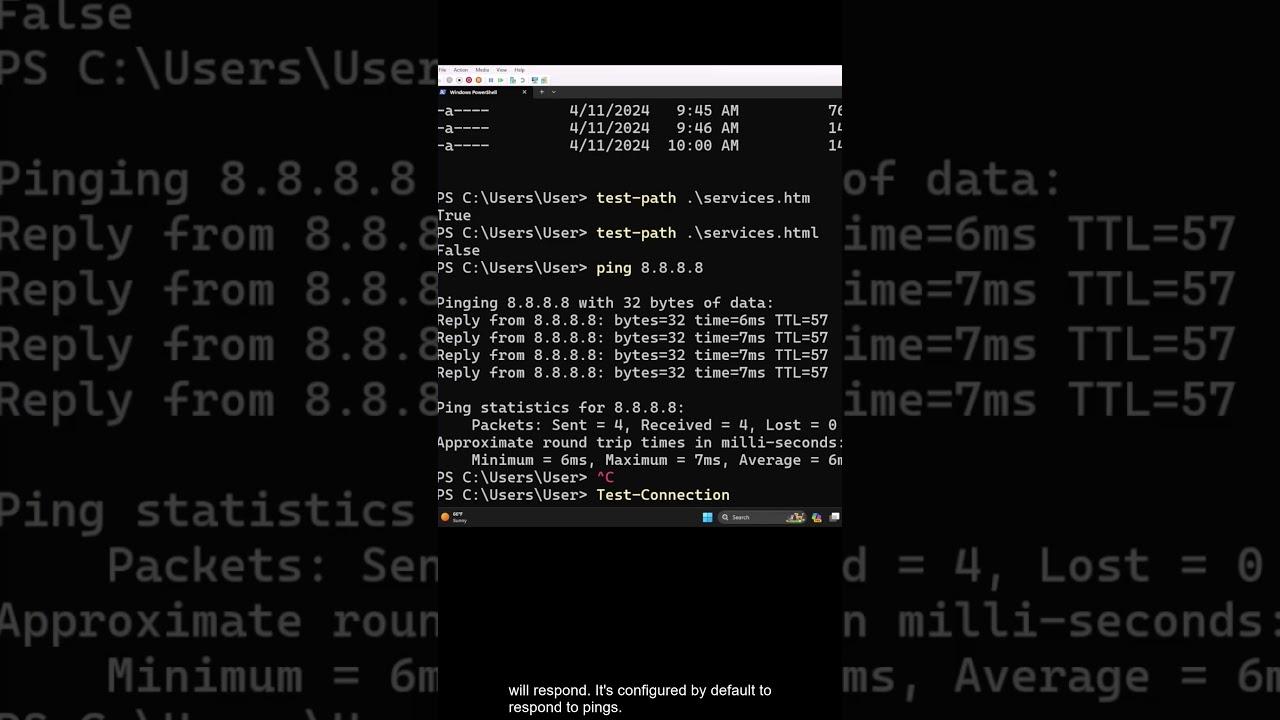
Nakon što su svim uređajima na testnoj mreži dodijeljene konzistentne IP adrese, Možete koristiti alat za ping ugrađen u računare provjeriti povezanost. Ako je konfiguracija ispravna, ICMP paketi bi trebali stići s jednog kraja na drugi bez problema.
Ova mogućnost konfigurisanja i testiranja virtuelnih mreža čini Packet Tracer je idealan za eksperimentiranje bez rizika.Ako nešto "pokvari", jednostavno izbrišite topologiju, ispravite konfiguraciju ili učitajte prethodnu datoteku i pokušajte ponovo.
Korištenje simulacijskog načina rada i analize paketa
Jedan od najobrazovnijih aspekata programa je režim simulacije, koji vam omogućava grafički prikaz kako paketi putuju kroz mrežu, korak po korak i uređaj po uređaj.
Da biste ga aktivirali, Prebacite se iz načina rada u stvarnom vremenu u način rada simulacije pomoću kontrola u donjem desnom kutu sa interfejsa. Kada ste tamo, možete generirati promet (na primjer, ping između dva računara) i promatrati kako se paketi kreiraju, šalju, usmjeravaju i primaju.
U ovom načinu rada, Svaki paket je predstavljen animiranim ikonama koje se kreću kroz linkove.Ako kliknete na njih, možete vidjeti detalje sadržaja, zaglavlja, izvorne i odredišne adrese, pa čak i na kojem sloju OSI modela se radnja odvija.
Takođe, Možete pauzirati simulaciju, premotavati kadar po kadar i filtrirati po vrsti prometa. fokusirati se na specifične protokole. Ovo je posebno korisno pri proučavanju usmjeravanja, VLAN-ova, Spanning Tree-a, protokola aplikacijskog sloja i mnogih drugih koncepata.
Zahvaljujući ovoj funkcionalnosti, Packet Tracer postaje vrlo moćan alat za razumijevanje onoga što se događa "unutar" mrežeOvo nije uvijek tako očigledno kada radite samo s fizičkim uređajima bez alata za vizualizaciju.
Prednosti mreža za učenje pomoću Cisco Packet Tracer-a
Korištenje ovog simulatora ima nekoliko jasnih prednosti u odnosu na druge oblike učenja. Najočitija je ušteda na opremi.Ne trebaju vam fizički ruteri ili prekidači za vježbanje najčešćih situacija u okruženju za obuku.
Još jedna važna prednost je to Vježbe možete ponavljati onoliko puta koliko želite, mijenjajući topologiju i konfiguraciju bez straha.Ako nešto pođe po zlu, jednostavno poništite promjene ili počnite ispočetka od sačuvane datoteke, bez rizika da fizički laboratorij postane neupotrebljiv.
Takođe, Packet Tracer se besprijekorno integrira s kursevima Cisco Networking Academygdje se predlažu vođene aktivnosti koje možete završiti unutar samog programa. To vam omogućava da pratite uređen i nadziran napredak učenja.
Takođe treba napomenuti da Okruženje je vrlo vizualno i intuitivno.Ovo pomaže početnicima da razumiju fizičku i logičku strukturu mreže. Vidjeti uređaje, kablove i tok prometa na ekranu znatno olakšava razumijevanje.
Na kraju, To je multiplatformski alat dizajniran posebno za obrazovno područje, sa službenim Cisco resursima koji se često ažuriraju, usklađujući ih sa sadržajem njihovih certifikata i kurseva.
Završne preporuke za maksimalno iskorištavanje Packet Tracer-a
Da biste zaista imali koristi od simulatora, Nije dovoljno samo ga instalirati i otvoriti nekoliko putaIdealno bi bilo da ga integrišete u svoju rutinu učenja mreže i da mu redovno posvećujete vrijeme za vježbanje.
Dobra ideja je počevši s jednostavnim vježbama (male lokalne mreže, osnovna IP konfiguracija i VLAN-ovi) i postepeno povećavati složenost uključivanjem rutera, dinamičkog usmjeravanja, lista kontrole pristupa i drugih usluga.
Takođe se toplo preporučuje pratite aktivnosti predložene u Cisco Networking Academy ili kursevima Skills for All, jer obično dolaze s teorijskim objašnjenjima i jasnim ciljevima koji će vam pomoći da učvrstite ono što učite.
Ako se zaglaviš, Možete se obratiti službenoj Cisco dokumentaciji, specijaliziranim forumima i studentskim zajednicama. gdje se dijele prakse, topologije i trikovi kako biste poboljšali rukovanje programom i bolje razumjeli mrežne koncepte.
Prekovremeno, Otkrit ćete da Packet Tracer postaje vaša pouzdana laboratorija za testiranje.: okruženje u kojem možete eksperimentirati, praviti greške, ispravljati ih i učvršćivati znanje, sve sa svog računara i bez potrebe za fizičkom opremom.
Savladavanje kompletnog procesa registracije, preuzimanja, instalacije i početka rada sa Cisco Packet Tracer-om stavlja vas u idealnu poziciju da dublje zaronite u svijet umrežavanja, intenzivno vježbate za certifikacije i jasno razumijete kako se uređaji i protokoli ponašaju u stvarnim scenarijima, ali uz bezbrižnost i fleksibilnost koju nudi simulator posebno dizajniran za učenje.

Strastveni pisac o svijetu bajtova i tehnologije općenito. Volim dijeliti svoje znanje kroz pisanje, a to je ono što ću raditi na ovom blogu, pokazivati vam sve najzanimljivije stvari o gadžetima, softveru, hardveru, tehnološkim trendovima i još mnogo toga. Moj cilj je pomoći vam da se krećete u digitalnom svijetu na jednostavan i zabavan način.