- Računar se može pokrenuti bez operativnog sistema, ali samo s ograničenim funkcijama firmvera kao što su BIOS ili UEFI.
- Moguće je pokrenuti direktni kod (bootloadere, firmver, Live USB) bez instaliranog operativnog sistema, iako to nije praktično za svakodnevnu upotrebu.
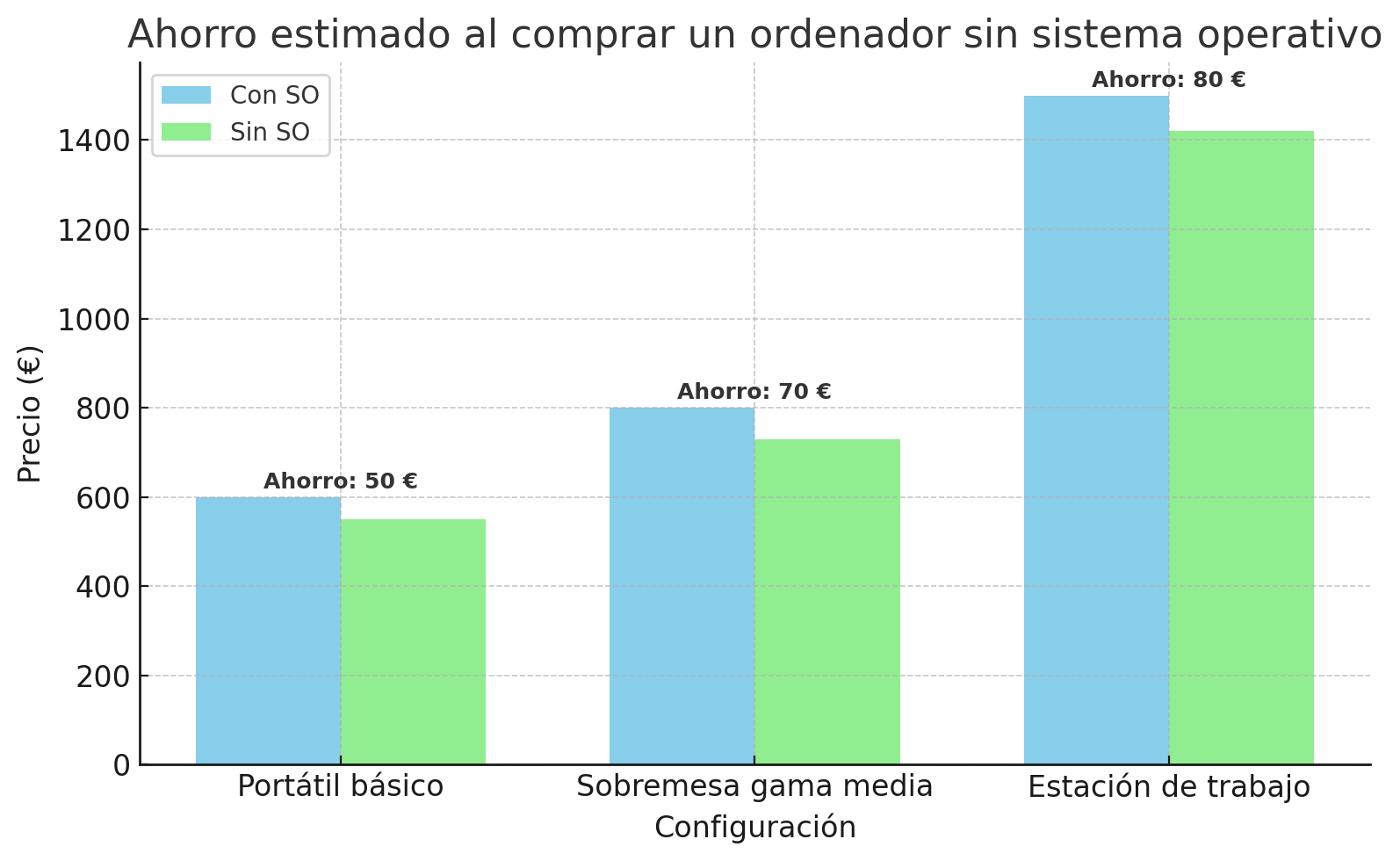
- Kupovina računara bez operativnog sistema čini opremu jeftinijom i daje vam slobodu da instalirate Windows, Linux ili druge sisteme.
- Da biste ga koristili u punom kapacitetu, potrebno je instalirati operativni sistem sa USB-a, mreže ili eksternog medija.
Mnogi korisnici se pitaju da li Možete pokrenuti program bez instaliranog operativnog sistema. na računaru. Sumnja je logična: uključimo računar, pojavi se poruka o grešci i čini se kao da je mašina "mrtva". Međutim, ispod površine se dešava mnogo više aktivnosti nego što se na prvi pogled čini: BIOS, firmver, boot sektori, pa čak i mali programi sposobni za funkcionisanje bez Windowsa, Linuxa ili bilo čega sličnog.
U ovom članku ćemo smireno pogledati Šta se zapravo dešava kada računar nema operativni sistem?Obradit ćemo kada je moguće pokrenuti kod bez instaliranog operativnog sistema, poentu kupovine računara bez njega, njegove prednosti i nedostatke, te kako instalirati Windows ili Linux od nule kako biste računar pripremili za rad. Također ćemo pogledati neobičnije primjere, kao što je mali asemblerski program koji se pokreće s diskete i prikazuje meni čak i prije nego što se operativni sistem učita.
Šta je operativni sistem i koju ulogu igra u računaru?
Prije nego što se krene s poslom, važno je shvatiti da Operativni sistem je osnovni softver koji koordinira sav hardver računara i omogućava aplikacijama da rade bez međusobnog "zamrzavanja". Odgovoran je za distribuciju procesora, memorije, diska i uređaja među programima koje pokrećemo.
Kada otvorite pretraživač, igru ili program za obradu teksta, operativni sistem Rezervira memoriju, kontrolira pristup disku i upravlja ekranom, tastaturom i mišem.I osigurava da ako se jedna aplikacija sruši, ostatak sistema neće slijediti taj primjer. Ovaj sloj upravljanja omogućava istovremeno pokretanje više programa bez brige o tehničkim detaljima hardvera.
Primjeri operativnih sistema su Windows, macOS, razne Linux distribucije ili AndroidSvi oni ispunjavaju istu osnovnu funkciju: biti posrednik između vas i fizičkih komponenti opreme, iako svaki od njih to čini sa svojim vlastitim interfejsom, alatima i filozofijom.
Bez ove centralne komponente, računar ne bi znao kako tumačenje korisničkih naredbi ili kako organizirati interne resurseSam hardver razumije samo osnovni mašinski kod; potreban je sistem koji će se baviti svom "logistikom" kako bi svakodnevna upotreba bila razumna.
Može li računar raditi bez instaliranog operativnog sistema?
Odgovor je nijansiran: računar se može uključiti bez operativnog sistema, ali Njegove mogućnosti su ograničene firmverom matične ploče.Ovo je obično BIOS ili UEFI. Ovaj sloj niskog nivoa upravlja pokretanjem hardvera, izvršavanjem brze provjere (POST) i traženjem uređaja za pokretanje.
Bez operativnog sistema na disku ili nekom drugom mediju za pokretanje, računar Ili će ostati na BIOS/UEFI ekranu ili će prikazati poruku o grešci. Vidjet ćete poruke poput "Operativni sistem nije pronađen" ili "Nema uređaja za pokretanje", što ukazuje na to da nije pronađen ništa s čega bi se moglo pokrenuti. Uprkos tome, mašina nije potpuno beskorisna: možete pristupiti postavkama BIOS-a, promijeniti opcije, pokrenuti osnovnu dijagnostiku, pa čak i, na modernim matičnim pločama, koristiti napredne uslužne programe integrirane u sam firmver.
Morate razlikovati a opći desktop ili laptop računar i druge jednostavnije uređaje poput rutera, industrijske opreme ili malih mikrokontrolera. U potonjem slučaju često ne postoji tradicionalni "operativni sistem", već firmver ili ugrađeni softver visoko prilagođen određenom zadatku, koji se pokreće direktno na hardveru.
U njima je kod programiran da radi samo nekoliko vrlo specifičnih stvari, bez potrebe za složenim upraviteljem resursa poput Windowsa ili LinuxaOvo omogućava uštedu memorije, smanjenje potrošnje energije i pojednostavljenje dizajna, ali po cijenu gubitka fleksibilnosti i ukupnih mogućnosti.
Na standardnom računaru obično koristite kompletan operativni sistem, jer Bez njega nećete imati ni radnu površinu, ni aplikacije, ni napredno upravljanje datotekama.A računar, da se izrazim grubo, koristi za malo više od pregledavanja BIOS-a.
Šta znači kupiti računar "bez operativnog sistema"?
Kada prodavnica najavi dolazak tima "bez operativnog sistema"To obično znači da ne dolazi s Windowsom ili bilo kojim drugim komercijalnim operativnim sistemom unaprijed instaliranim na tvrdom disku. Može uključivati nešto vrlo osnovno poput FreeDOS-a ili firmvera sposobnog za pokretanje s USB-a, ali malo više od toga.
U praksi, takav računar je hardverska kutija koja čeka da instalirate osnovni softverKada ga uključite, vidjet ćete BIOS ili neko minimalno okruženje; odatle ćete morati pokrenuti sistem s instalacijskog USB-a ili DVD-a i pripremiti operativni sistem po vašem izboru.
Ova vrsta opreme se prilično dobro prodaje među naprednim korisnicima, Linux entuzijastima i kompanijama koje imaju vlastite korporativne slike ili oni koji žele uštedjeti na Windows licenci. Također je uobičajeno kod obnovljenih polovnih računara koji dolaze bez operativnog sistema, što kupcu omogućava da odluči šta će instalirati.
Neki veliki proizvođači, kao što su Dell, HP, Lenovo ili MSIOni nude konfiguracije bez Windowsa upravo kako bi eliminirali troškove licence („Windows porez“) i omogućili kupcu da instalira vlastiti sistem, bilo da se radi o Linuxu, FreeBSD-u ili prilagođenoj verziji Windowsa.
Međutim, važno je imati na umu da računar bez operativnog sistema Neće biti spremno za upotrebu odmah nakon vađenja iz kutije.Ako niste sigurni u korake instalacije ili nikada niste kreirali USB disk za pokretanje, najvjerovatnije će vam trebati tehnička pomoć ili ćete morati provesti neko vrijeme učeći proces.
Prednosti i mane računara bez operativnog sistema
Kupovina računara koji dolazi bez prethodno instaliranog operativnog sistema ima smisla ovisno o profilu korisnika. Da vidimo. glavne prednosti i nedostatke kako biste mogli vidjeti da li je to pravo za vas.
Među prednostima, najočiglednija je ekonomske uštedeBudući da ne uključuje Windows licencu (ili drugi plaćeni softver), osnovna cijena računara je obično niža. U zavisnosti od modela, popust može iznositi od 50 do 100 eura, a za radne stanice ili vrhunske računare i više.
Još jedna važna prednost je sloboda izbora operativnog sistemaMožete instalirati tačno ono što vas zanima: određenu Linux distribuciju, određenu verziju Windowsa koju već imate licencu ili čak alternativni operativni sistem za laboratoriju ili testiranje, bez bloatware-a proizvođača ili unaprijed instaliranih probnih programa.
To je takođe dobra opcija ako želite prilagodite početnu konfiguraciju u najvećoj mogućoj mjeri.Prilagođeno particioniranje, potpuno šifriranje diska, precizan odabir upravljačkih programa i usluga te automatizirana implementacija u korporativnim okruženjima. Niste prisiljeni prihvatiti generičku sliku proizvođača.
S druge strane, računar bez operativnog sistema ima nekoliko jasnih nedostataka. Prvi je taj što Nećete ga moći odmah početi koristiti nakon što ga priključite.Potrebno je da pripremite instalacijski medij, pokrenete sistem s njega i završite čarobnjaka. Između instalacije, ažuriranja i upravljačkih programa, instalacija može lako potrajati sat ili dva.
Nadalje, ako želite Windows, a još nemate važeću licencu, Morat ćete kupiti jedan zasebno.OEM ili maloprodajne licence imaju cijenu koja, ovisno o izdanju, može pojesti dobar dio početne uštede, posebno ako se odlučite za profesionalne verzije.
Još jedan nedostatak je taj potreban je minimalni nivo znanjaZnati kako pristupiti BIOS-u/UEFI-ju, promijeniti redoslijed pokretanja, upravljati kreiranjem particija i izbjeći slučajno brisanje važnih podataka može biti previše ako nikada prije niste instalirali operativni sistem.
Konačno, kada proizvođač unaprijed instalira sistem, obično uključuje i skrivena particija za oporavak s alatima za vraćanje računara na fabričke postavke ako nešto pođe po zlu. Ako sami sastavljate sistem, ovaj mehanizam oporavka će zavisiti od kreiranja vlastitih sigurnosnih kopija ili slika diska.
Šta se dešava kada uključite računar bez operativnog sistema?
Kada pritisnete dugme za napajanje na računaru, pokreće se dobro definisana sekvenca. Prva stvar koja se pokreće nije Windows ili Linux, već firmver matične ploče, klasični BIOS ili njegov nasljednik UEFI.
Taj firmver izvršava samotestiranje pri uključivanju (POST), Provjerite memoriju, procesor, glavne uređajeInicijalizira osnove i, ako je sve u redu, počinje tražiti uređaj za pokretanje: tvrdi disk, SSD, optički pogon, USB, mrežu itd., slijedeći konfigurirani redoslijed pokretanja.
U normalnom scenariju, BIOS/UEFI pronalazi valjani boot sektor ili particiju s potrebnim datotekama na glavnom disku i odatle učitava boot manager i operativni sistem, bilo putem klasičnog MBR-a ili modernijih metoda kao što je UEFI sa EFI particioniranjem.
Ako disk nema operativni sistem, tabela particija je oštećena ili je boot sektor izbrisan, BIOS/UEFI neće pronaći ništa "pokretačko"Tada vidite tipičnu poruku "Operativni sistem nije pronađen", "Nema uređaja za pokretanje" ili nešto slično. U tom trenutku, morate ili pristupiti postavkama firmvera da biste provjerili situaciju ili morate isključiti računar.
Još jedan čest uzrok gubitka operativnog sistema na računaru je formatiranje ili modifikacija particije urađena nepažljivoInstaliranje drugog sistema preko njega, brisanje pogrešne particije ili zloupotreba alata za particioniranje može ostaviti disk bez potrebne strukture za pokretanje.
Postoje i slučajevi kada sistem nestaje jer fizički kvarovi na tvrdom disku ili SSD-uLoši sektori, habanje fleš memorije, udarci itd. U ovim situacijama, pored nemogućnosti pokretanja sistema, oporavak podataka može biti otežan. oporaviti datoteke i moraš zamijeniti disk novim.
Pokretanje programa bez "standardnog" operativnog sistema
Iako je iz praktičnih razloga normalno uvijek koristiti operativni sistem, sa tehničke tačke gledišta Da, moguće je pokrenuti kod na računaru bez instaliranog operativnog sistema na disku.U stvari, svaki računar izvršava mašinski kod od trenutka pokretanja.
BIOS ili UEFI nije ništa više od skup instrukcija pohranjenih u nepromjenjivoj memorijiNakon POST-a, firmver učitava prvi sektor za pokretanje odabranog uređaja u memoriju (na primjer, sektor za pokretanje diskete, CD-a ili USB-a) i prelazi na adresu na kojoj ga je smjestio, obično 0000:7C00 u klasičnim PC arhitekturama.
Taj prvi dio sadrži mali program, obično napisan u asemblerskom jeziku, koji se izvršava direktno na hardveru. Korištenje Prekidi i usluge BIOS-a (na primjer, 10h za prikaz teksta na ekranu, 13h za čitanje s diska, 16h za tastaturu ili 1Ah za vrijeme i mala kašnjenja) možete kreirati „mini-aplikacije“ koje rade u stvarnom režimu bez potrebe za punim operativnim sistemom.
Klasičan primjer je pisanje homebrew boot manager ili mali uslužni meni koji se pohranjuje u boot sektoru diskete. Taj program može prikazivati tekst na ekranu, čitati pritiske tipki, pristupati drugim sektorima diska, upravljati stekom u memoriji, pa čak i kontrolirati uređaje jednostavne poput LED dioda na tastaturi - sve prije nego što se pojave Windows ili Linux.
Stariji alati poput naredbe OTKLANJANJE GRUBOVA U MS-DOS-u ili Windowsu Ovi alati su omogućavali korisnicima unos asemblerskih instrukcija, njihovo pohranjivanje u memoriju, a zatim njihovo upisivanje u prvi sektor diskete pomoću naredbi poput „w 100 0 0 2“. Postoje i moderni alati za otklanjanje grešaka, kao što su GDBkoji pomažu u razumijevanju i otklanjanju grešaka u kodu niskog nivoa.
Ova tehnika je korištena za kreiranje, na primjer, demonstracija koje Oni prikazuju sistemsko vrijeme i uključuju i isključuju LED diode na tastaturi, simulirajući svjetla igre Knight Rider. Ili prikazuju jednostavne menije za odabir šta dalje uraditi (nastaviti učitavanje koda iz drugih sektora, vratiti kontrolu na tvrdi disk itd.). Sve ovo bez rezidentnog operativnog sistema, oslanjajući se isključivo na usluge koje nudi BIOS.
Ova vrsta vježbe jasno pokazuje da, na nižem nivou, Posjedovanje operativnog sistema nije striktno neophodno za pokretanje programa.Problem je što je, za svakodnevnu upotrebu, kreiranje i održavanje aplikacija direktno u asemblerskom jeziku bez sloja za upravljanje resursima nepraktično i nevjerovatno složeno.
Uređaji koji rade bez tradicionalnog operativnog sistema
Postoji čitava kategorija mašina koje pružaju usluge svaki dan i Ne koriste operativni sistem opšte namjene poput onih koje smo navikli viđati na računarima. To su ugrađeni sistemi i uređaji sa namjenskim firmverom.
U njima je softver dizajniran da uvijek rade istu stvar vrlo efikasnoUpravljanje mrežnim prometom na ruteru, kontrola motora u industrijskoj mašini, rukovanje menijima uređaja ili koordinacija senzora u alarmnom sistemu - ovi zadaci ne zahtijevaju potpuno desktop okruženje ili desetine istovremenih programa.
Na mnogim od ovih uređaja, kod se izvršava direktno na hardveru ili podržan minimalnim mikro-jezgrombez naprednog upravljanja procesima, korisnika ili složenih sistema datoteka. Firmver se zapisuje u fleš memoriju i ažurira se samo u rijetkim prilikama.
To ne znači da operativni sistemi za ugrađena okruženja ne postoje: postoje varijante Ugrađeni Linux, RTOS (sistemi u realnom vremenu) i visoko specijalizirane platforme Nude minimalne usluge za olakšavanje razvoja. Ali koncept se razlikuje od onog kod desktop računara, gdje je sve usmjereno ka fleksibilnosti.
S druge strane, na personalnim računarima je moguće raditi bez operativnog sistema instaliranog na disku koristeći rješenja kao što su Live USB, mrežno pokretanje (PXE) ili mala UEFI ugrađena okruženjaOvo su vrlo korisne opcije za održavanje, dijagnostiku ili povremenu upotrebu.
Alternative za korištenje računara bez instaliranog sistema na disku
Ako imate računar bez operativnog sistema na internom tvrdom disku, niste obavezni da ga odmah instalirate da biste mogli bilo šta da uradite s njim. Postoji nekoliko tehnologija koje vam omogućavaju da raditi privremeno ili ograničeno bez dodirivanja tvrdog diska.
Najpopularniji su USB sistemi uživoDistribucije poput Ubuntua, Fedore ili alati poput Hirenovog BootCD-a mogu se pokrenuti direktno s USB diska. Sistem radi u RAM memoriji sa samog USB diska, što vam omogućava pregledavanje interneta, oporavak podataka, analizu diskova ili testiranje hardvera bez instaliranja ikakvih instalacija.
Druga opcija je Pokretanje s mreže putem PXE-a (Preboot Execution Environment), široko korišteno u preduzećima i učionicama. Umjesto traženja lokalnog diska, računar zahtijeva sliku za pokretanje sa mrežnog servera. Odatle se učitava kompletan sistem ili instalacijski program, što je idealno za istovremeno postavljanje više računara sa istom konfiguracijom.
Neke moderne matične ploče integrišu mala napredna okruženja u UEFI: od UEFI Shell konzole za dijagnostičke uslužne programe, ažuriranja firmvera ili čak izuzetno male mini-sisteme zasnovane na Linuxu. Oni nisu prava zamjena za operativni sistem, ali vam omogućavaju da obavljate zadatke održavanja bez dodirivanja diska.
U korporativnoj sferi postoje i funkcije Daljinsko upravljanje i vanjska dijagnostika, kao što su Intel vPro AMT ili ojačane funkcije firmvera u profesionalnoj opremi, koje omogućavaju pristup određenim funkcijama računara bez potrebe da lokalni operativni sistem radi.
U svakom slučaju, ove alternative su osmišljene da povremeno koristiti računar, za testiranje ili popravku sistemaAko je cilj svakodnevni rad, najrazumnije je i dalje instalirati kompletan operativni sistem na interni disk ili na SSD.
Kako instalirati operativni sistem na računar bez OS-a
Ako ste kupili računar bez operativnog sistema ili ste slučajno izbrisali onaj koji ste imali, sljedeći logičan korak je instalirati operativni sistem sa eksternog medijaobično USB disk ili DVD. Iako se u početku može činiti zastrašujućim, proces je sada prilično automatiziran.
Prvo što trebate učiniti je pripremiti materijal: potreban vam je USB fleš disk od najmanje 8 GB, drugi računar sa internet konekcijom za preuzimanje ISO slike sistema (Windows, Ubuntu, itd.) i alat za snimanje te ISO slike na USB, kao što su Rufus, Ventoy ili balenaEtcher.
U slučaju Windowsa, preuzimate službenu ISO datoteku sa Microsoftove web stranice, otvarate Rufus, Izaberite ISO datoteku, a zatim USB disk kao odredište. Zatim započinjete proces. Ovo će izbrisati sadržaj USB diska i ostaviti ga spremnim za pokretanje. Za Linux, mnoge distribucije nude slične alate ili čak vlastite USB generatore.
Zatim, priključite taj USB na računar koji nema operativni sistemUključite ga i uđete u meni za pokretanje ili BIOS/UEFI (tipke poput F12, Esc, F2, Delete, ovisno o proizvođaču). Odatle naznačite da želite pokrenuti sistem s USB diska umjesto s internog tvrdog diska.
U Windows instalacijskom programu, nakon što odaberete jezik i izdanje, obično birate napredni (prilagođeni) način instalacije, a zatim odabirete disk na koji želite instalirati. Po potrebi kreirate ili brišete particije i formatirate odabranuZatim će čarobnjak kopirati datoteke, ponovo pokrenuti računar i nastaviti s početnom fazom podešavanja (račun, ažuriranja, privatnost itd.).
U Linuxu je shema slična: birate "Instaliraj" u početnom menijuOdabirete jezik sistema i tastature, odlučujete želite li izbrisati cijeli disk ili koegzistirati s drugim sistemima, kreirate korisnički račun i pustite instalacijski program da obavi svoj posao. Mnoge distribucije automatski detektiraju hardver i preuzimaju upravljačke programe ako postoji internet veza.
Nakon instalacije slijedi takozvana „post-instalacijska“ faza: Uklonite USB disk kada se to od vas zatraži i instalirajte ažuriranja i upravljačke programe.Pregledajte opcije napajanja i sigurnosti i instalirajte aplikacije koje planirate koristiti. Nakon toga, računar će biti spreman za normalan rad.
Prije nego što se započne ovaj proces, preporučljivo je ispuniti kratku listu zahtjeva: provjerite da li hardver ispunjava sistemske minimalne zahtjeveImajte pri ruci svoj ključ proizvoda ako koristite Windows, napravite sigurnosnu kopiju podataka ako disk već sadrži informacije i provjerite da li vaš laptop ima napajanje iz baterije ili je priključen na izvor napajanja kako biste izbjegli prekide tokom instalacije.
Za one koji to nikada prije nisu radili, možda bi bilo preporučljivo početi s distribucijom poput Ubuntua, koja Nudi prilično jednostavan instalacijski program i ne zahtijeva plaćenu licencu.Ako više volite klasičniju opciju, naučite se instalirajte Slackware Korak po korak.
Opcije operativnog sistema i preporučena upotreba
Prilikom odabira šta instalirati na računar koji je trenutno "prazan", uobičajena odluka je između Windows, neke Linux distribucije ili, na Apple računarima, macOSSvaki od njih ima svoje snage i ograničenja.
Windows 10 ili 11 ostaje najpopularniji izbor jer Nudi najbolju kompatibilnost s komercijalnim softverom i video igrama.Također ima službenu podršku većine proizvođača. Idealan je za urede, igranje i opću upotrebu, iako se licenca plaća, a potrošnja resursa je veća nego na drugim sistemima.
Linux, u verzijama kao što su Ubuntu, Fedora ili Debian, ističe se po tome što je Besplatno, sigurno i vrlo fleksibilnoPosebno dobro funkcioniše na starijem hardveru ili u razvojnim i serverskim okruženjima. S druge strane, neki komercijalni programi nisu izvorno dostupni, a krivulja učenja može biti strmija za one koji dolaze isključivo iz Windowsa.
macOS je dizajniran za isključivo na Apple računarimaBesprijekorno se integrira s ostatkom ekosistema (iPhone, iPad, itd.) i nudi posebno ugodno okruženje za kreativne zadatke poput grafičkog dizajna, uređivanja videa ili produkcije muzike. Njegovo glavno ograničenje je što nije službena opcija za generičke računare, a cijena hardvera je veća.
S obzirom na sve ovo, jasno je da računar bez operativnog sistema nije uteg za papir, ali jeste tim kojem još uvijek nedostaje ključni element da bi bio zaista koristanOd igranja s malim boot programima u asembleru do postavljanja Live USB-a za hitne slučajeve ili instaliranja kompletnog sistema, mogućnosti su široke i prilagođavaju se i znatiželjnom korisniku i onome koji samo želi da PC bude spreman za rad što je prije moguće.


Strastveni pisac o svijetu bajtova i tehnologije općenito. Volim dijeliti svoje znanje kroz pisanje, a to je ono što ću raditi na ovom blogu, pokazivati vam sve najzanimljivije stvari o gadžetima, softveru, hardveru, tehnološkim trendovima i još mnogo toga. Moj cilj je pomoći vam da se krećete u digitalnom svijetu na jednostavan i zabavan način.