U slučaju da se suočavate s greškom Err_Connection_Aborted u pregledniku Chrome dok pokušavate otvoriti web stranicu, u nastavku možete pronaći korake za rješavanje ovog problema na vašem Windows računaru.
Err_Connection_Aborted Greška u Chrome pretraživaču
Čini se da je greška prekinuta veze u Chrome-u sa ERR_CONNECTION_ABORTED kodom greške i porukom o grešci koja proučava “Ovu web stranicu nije moguće pristupiti, web stranica će vjerovatno nakratko biti nedostupna ili je mogla potpuno preći na potpuno novi internet posao.
Prema poruci o grešci, čini se da server na kojem se nalazi web stranica nije dostupan ili ima problema.
Ipak, ako budete u mogućnosti da uđete na web stranicu na jednom drugom sistemu, nesumnjivo je da je web stranica na koju pokušavate ući prestala podržavati SSLv3 protokol (mnogo manje sigurna) i zahtijeva minimalnu sigurnost TSL1.0 .
U sigurnim okolnostima, Err_Connection_Aborted Error se takođe može pripisati ekstenzijama pretraživača i kućnom zaštitnom zidu prozora koji blokira ulaz na web stranicu.
1. Onemogućite SSLv3 u Chrome pretraživaču
Budući da je najčešći razlog za ovaj nedostatak to što web stranice ne dozvoljavaju SSLV3 protokol, želite da onemogućite SSLV3 u svom internet pretraživaču i uključite Chrome pretraživač da biste koristili TLS1.0 protokol.
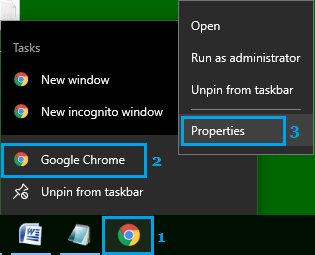
Kliknite desnim tasterom miša na ikonu Google Chrome u sistemskoj paleti i odaberite Svojstva.
Unutar discipline Cilj, dodajte područje nakon chrome.exe i sortirajte –ssl-version-min=tls1
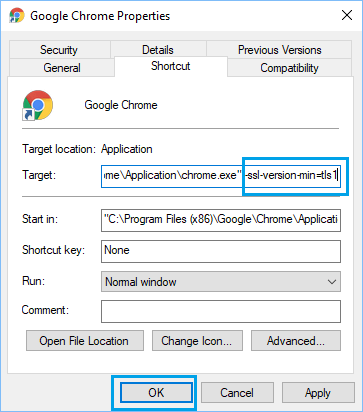
Kliknite na OK da biste potvrdili ovu izmjenu.
Nakon što deaktivirate SSLv3, isključite modem/ruter , pričekajte 60 sekundi i ponovo ga uključite.
2. Ispitajte informacije o sistemu
Problem se obično može pripisati oštećenim sistemskim informacijama. Da biste isključili ovu situaciju, kliknite desnim tasterom miša na dugme Start i kliknite na Command Immediate (Admin).
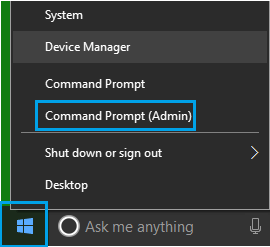
U prozoru Command Immediate ukucajte sfc /scannow i pritisnite tipku Enter.
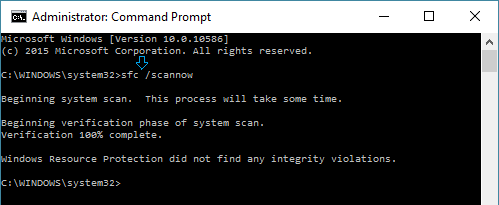
Unaprijed pogledajte Home windows da skenirate svoj laptop za greške i ponovo pokrenite laptop čim se ovaj kurs završi.
3. Resetujte Chrome pretraživač
Greška Err_Connection_Aborted u Chrome pregledniku može biti uzrokovana i promjenama u postavkama preglednika. Da biste riješili ovu situaciju, možete resetirati Chrome preglednik na zadane postavke i vidjeti hoće li problem nestati.
Kliknite na ikonu Chrome menija sa tri tačke i kliknite na Postavke u padajućem meniju.
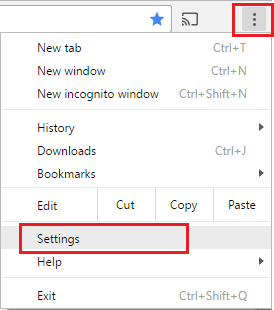
Na ekranu Postavke, skrolujte dolje do donje strane web stranice i kliknite na superioran.
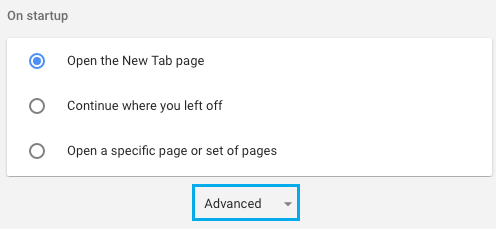
Pomaknite se prema dolje još jednom i kliknite na Poništi postavke.
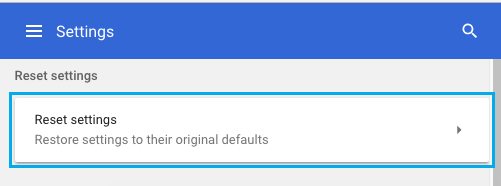
U iskačućem prozoru koji se pojavi, kliknite na dugme Resetuj.

Imajte na umu: Resetovanje ne briše vaše obeleživače, lozinke i istoriju pretraživanja.
4. Deinstalirajte KB2992611 Zamijenite
Ako ste u slučaju da ste nadogradili svoj laptop na Home Windows 10 sa Home Windows Vista ili Home Windows 8.1, problem bi se mogao riješiti uklanjanjem KB2992611 zamjene iz vašeg laptopa.
Kliknite na dugme Početak > Ikona Postavke > Ažuriranja i sigurnost
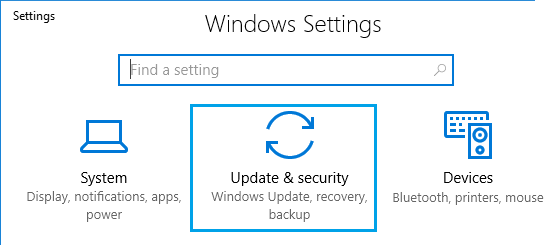
Na sljedećem ekranu kliknite na Zamijeni Windows u lijevom oknu i kliknite na Prikaži, Umetni u Zamijeni u gornjem oknu.
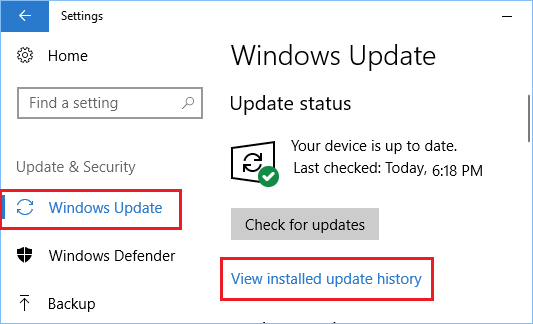
Nakon toga, kliknite na hipervezu Deinstaliraj ažuriranja.
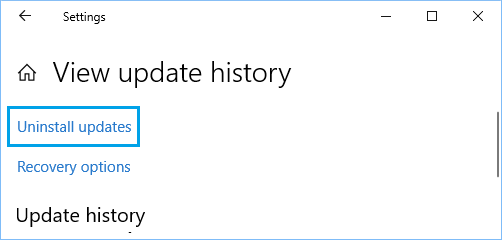
Na sljedećem ekranu pogledajte da li možete pronaći KB2992611 Zamijeni i deinstaliraj ovo ažuriranje.
5. Brzo onemogućite antivirusni program
Onemogućavanje antivirusne zaštite može izložiti vaš računar zlonamjernom softveru. Stoga, koristite ovu metodu samo ako ste sigurni da je web stranica koju pokušavate posjetiti sigurna.
Taktika za onemogućavanje antivirusne sigurnosti varira, oslanjajući se na treći antivirusni program za društveno okupljanje koji koristite na svom laptopu.
U slučaju Norton Antivirusa, kliknite desnim tasterom miša na ikonu antivirusnog programa u sistemskoj paleti i izaberite opciju Onemogući automatsku zaštitu.
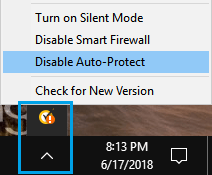
Na sljedećem ekranu odaberite vremenski interval koji vam je potreban za onemogućavanje antivirusnog programa na vašem laptopu i kliknite na OK.
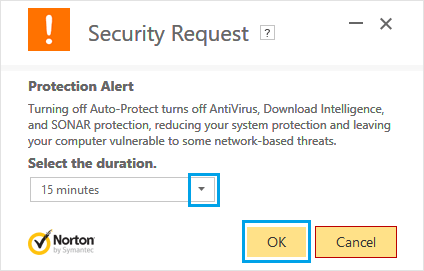
Imajte na umu: Samo pazite da odaberete donji vremenski period (petnaest minuta) za deaktiviranje antivirusnog programa na vašem laptopu.
Nakon što onemogućite antivirusni program, pokušajte da otvorite web stranicu i vidite da li i dalje dobijate grešku ERR_Connection_Aborted u pregledniku Chrome.
- Saznajte kako popraviti grešku zatvorene ERR veze u pregledniku Chrome
- Saznajte kako da popravite grešku Err Connection Time Out Error u Chromeu
