U slučaju da želite sačuvati WhatsApp podatke samo u izvornoj memoriji vašeg Android telefona, u nastavku ćete pronaći korake za lokalno pravljenje sigurnosne kopije WhatsApp-a na Android telefonu.
Napravite rezervnu kopiju WhatsApp-a regionalno na Android mobitelu
Vrlo je jednostavno postaviti automatsku sigurnosnu kopiju WhatsAppa na Google Drive, a uz to i ručno napraviti sigurnosnu kopiju WhatsAppa na Google Drive u bilo kojem trenutku na vašem Android mobilnom telefonu.
Međutim, sigurnosne kopije WhatsApp-a na Google Drive obično nisu šifrirane, što bi mogao biti jedan od mnogih razloga za korisnike koji traže rješenje za sigurnosno kopiranje WhatsApp-a na regionalnom Android mobitelu.
Još jedan razlog za pravljenje sigurnosne kopije lokacije WhatsApp-a je prebacivanje WhatsApp podataka na iPhone ili drugi Android telefon.
1. Napravite sigurnosnu kopiju WhatsApp-a u izvornoj pohrani na Android mobitelu
Čak i kada je vaš Android mobilni telefon postavljen na sigurnosnu kopiju WhatsApp-a na Google Drive, šifrirana sigurnosna kopija WhatsApp-a se svo vrijeme čuva u unutrašnjoj memoriji vašeg Android mobilnog telefona.
Stoga su koraci za spremanje puno WhatsApp-a u izvornu pohranu Android mobilnog telefona identični kao i pravljenje sigurnosne kopije vodiča za WhatsApp.
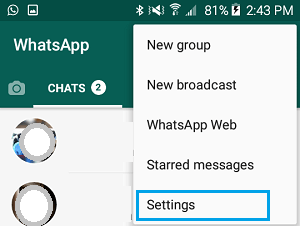
1. Otvorite WhatsApp > dodirnite ikonu menija sa 3 tačke i odaberite opciju Postavke u padajućem meniju.
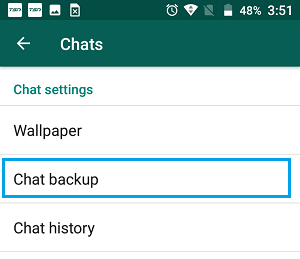
2. Na ekranu Postavke idite na Ćaskanja > Sigurnosna kopija ćaskanja.
3. Na sljedećem ekranu dodirnite dugme Sigurnosna kopija da biste napravili kopiju WhatsApp podataka u internu memoriju vašeg Android telefona.
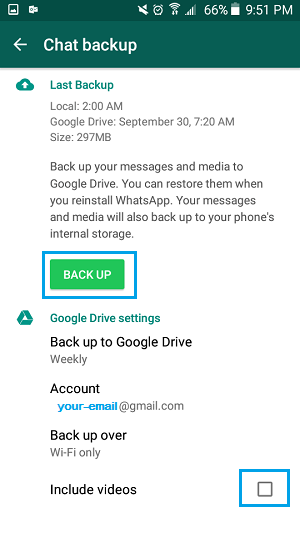
Obavještenje: Testirajte mogućnost ugradnje videa , samo ako imate dovoljno prostora na svom Android telefonu za pohranu WhatsApp videa.
2. Izradite sigurnosnu kopiju WhatsApp-a isključivo u izvornu pohranu na Android mobitelu
Ako je potrebno, možda možete spriječiti WhatsApp da pohranjuje vaše znanje na Google Drive i vrši pritisak na WhatsApp da napravi sigurnosnu kopiju isključivo u unutrašnjoj pohrani vašeg Android mobilnog telefona.
1. Otvorite WhatsApp > dodirnite ikonu menija sa 3 tačke i odaberite opciju Postavke u padajućem meniju.
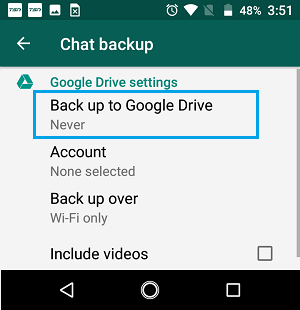
2. Na ekranu Postavke idite na Četovi > Sigurnosna kopija četa i dodirnite opciju Sigurnosna kopija na Google Drive.
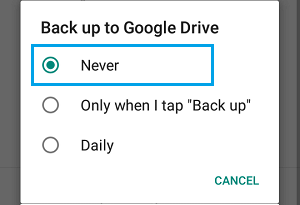
3. U skočnom prozoru odaberite opciju Nipošto.
4. Sada dodirnite dugme Ponovo pokreni da biste započeli proces pravljenja sigurnosne kopije WhatsApp-a isključivo na izvornu memoriju vašeg Android telefona.
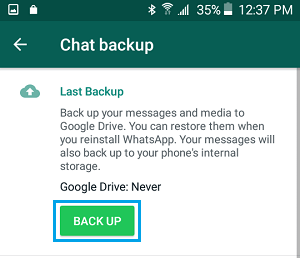
Gore navedeni koraci će sačuvati WhatsApp isključivo u Native Storage vašeg Android mobilnog telefona. U slučaju da vaš mobilni telefon ima SD karticu, datoteka sigurnosne kopije WhatsAppa može se sačuvati na SD kartici.
Savjeti o tome kako ući u WhatsApp Native Backup na Android mobitelu?
WhatsApp Native sigurnosne kopije se nalaze na putanji Pohrana uređaja > WhatsApp > Baze podataka . Ako koristite SD karticu, WhatsApp Native sigurnosna kopija se može pronaći na SD kartica > WhatsApp > Baze podataka.
Moći ćete unijeti izvorne rezervne kopije WhatsApp-a koristeći My Information ili File Manger aplikaciju na svom Android mobilnom telefonu.
1. Otvorite aplikaciju Moje informacije na svom Android mobilnom telefonu.
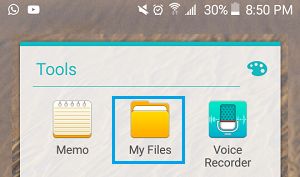
2. Na sljedećem ekranu dodirnite Memorija uređaja ili SD kartica (ako vaš mobilni telefon ima SD karticu).
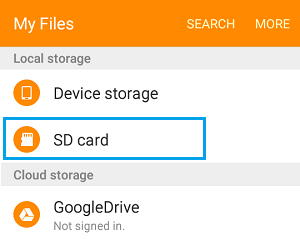
3. Nakon toga, idite na WhatsApp > Folder Baze podataka.
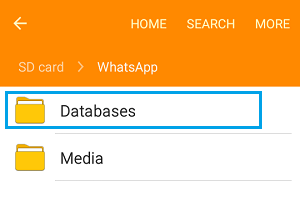
4. Unutar mape Baze podataka vidjet ćete sve informacije o sigurnosnoj kopiji WhatsAppa, zajedno s najnovijom sigurnosnom kopijom WhatsAppa koju ste upravo kreirali.
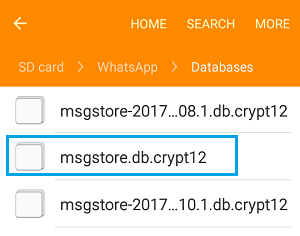
Najnovija sigurnosna kopija WhatsApp-a može biti bez datuma, dok ranije sigurnosne kopije mogu imati datum izrade sigurnosne kopije uključen u njihova imena.
- Savjeti o tome kako prebaciti WhatsApp slike sa iPhone-a na PC ili Mac
- Savjeti o tome kako napraviti sigurnosnu kopiju određenih WhatsApp chatova na iPhoneu i Androidu

Moje ime je Javier Chirinos i ja sam strastven za tehnologiju. Otkad znam za sebe, volio sam kompjutere i video igrice i taj hobi je završio u poslu.
Više od 15 godina objavljujem o tehnologiji i gadžetima na internetu, posebno u mundobytes.com
Također sam stručnjak za online komunikaciju i marketing i poznajem WordPress razvoj.