
Mnogi korisnici mogu naići na problem provjere statusa Bluetooth radija , posebno kada je upravljački program sistema za Bluetooth oštećen ili zastario. Osim toga, zastarjeli BIOS ili verzija Windowsa također mogu uzrokovati ovaj problem.
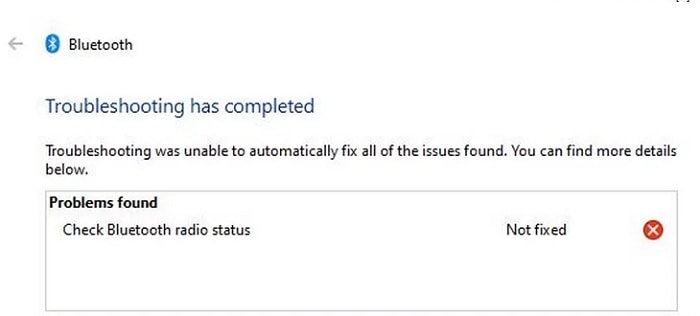
Korisnik se susreće s problemom kada sistemski (uglavnom interni) Bluetooth prestane raditi ili se ne uključi jer Bluetooth prekidač ne radi (u nekim slučajevima prekidač nije ni bio prisutan) i kada korisnik pokrene program za rješavanje problema s Bluetoothom, dobije sljedeću poruku: "Provjeri status Bluetooth radija" nije popravljeno.
Rješenja za provjeru statusa Bluetooth radija
Prije nego što nastavite s rješenjima za popravak Bluetooth radija, provjerite da li vraćanje Bluetooth upravljačkih programa rješava problem. Također, provjerite je li način rada u avionu onemogućen na vašem sistemu (ako koristite Wi-Fi vezu).
Pored toga, tokom procesa rješavanja problema, kad god uspješno povežete Bluetooth uređaj sa sistemom, u prozoru Uređaji i štampači , kliknite desnim tasterom miša na Bluetooth uređaj i odaberite Svojstva.
Zatim, na kartici Usluge , provjerite jesu li sve usluge omogućene.
Rešenje 1: Dodajte Bluetooth uređaj putem uređaja i štampača
Bluetooth uređaj može pokazati dotični problem ako pokušavate da dodate uređaj putem Bluetooth ikone u sistemskoj paleti (a greška operativnog sistema zaustavlja pokretanje procesa). Greška može nestati ako se Bluetooth uređaj doda preko kontrolne table.
- U sistemskoj traci, kliknite sa desno dugme na ikoni crven (ili Wi-Fi) i odaberite Otvorite mrežne i Internet postavke.
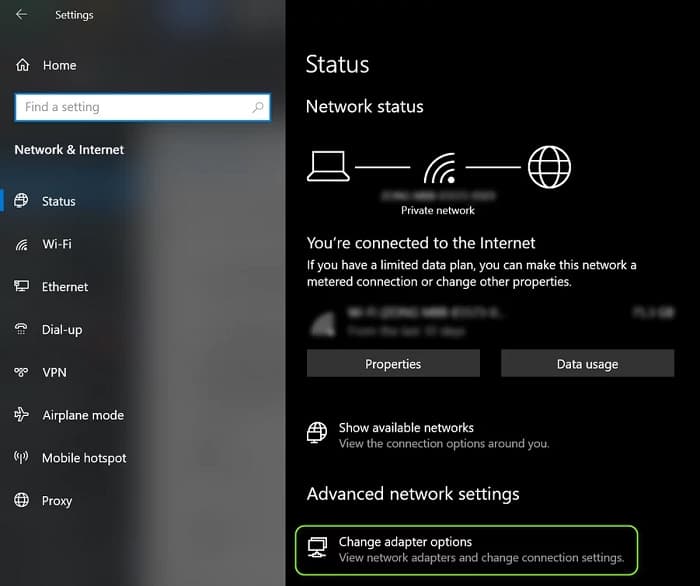
- Zatim u Naprednim mrežnim postavkama otvorite Promijenite opcije adaptera.
- Sada otvoreno Bluetooth mrežna veza i izaberite Pogledajte Bluetooth mrežne uređaje.
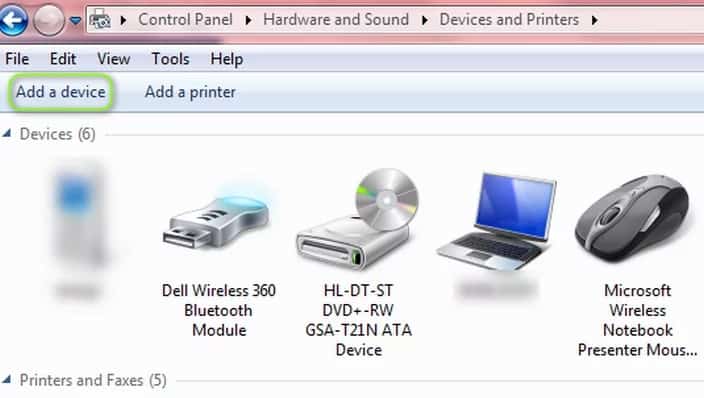
- Zatim u prozoru Uređaji i štampači izaberite Dodajte uređaj i provjerite radi li Bluetooth dobro.
Rešenje 2: Ažurirajte Windows i sistemske drajvere na najnovije verzije
Problemi s Bluetoothom mogu nastati zbog zastarjele verzije Windowsa i upravljačkih programa vašeg uređaja (jer to može stvoriti nekompatibilnost između bitnih modula operativnog sistema). U tom slučaju, ažuriranje operativnog sistema i upravljačkih programa sistema (posebno upravljačkog programa za Bluetooth) može riješiti problem.
- Ručno izvršite ažuriranje Windowsa na svom sistemu i uvjerite se da nema opcionalnih ažuriranja na čekanju.
- Ako se problem nastavi, ažurirajte upravljačke programe sistema na najnovije verzije. Možete koristiti uslužni program za ažuriranje (kao što je Dell Support Assistant).
- Kada se upravljački programi ažuriraju, provjerite je li problem s Bluetoothom riješen.
- Ako ne, tada morate pokrenuti napredni korisnički meni istovremenim pritiskom na Windows y X ključevi. Zatim odaberite Upravitelj uređaja.
- Sada proširite bluetooth y desni klik na vašem uređaju bluetooth.
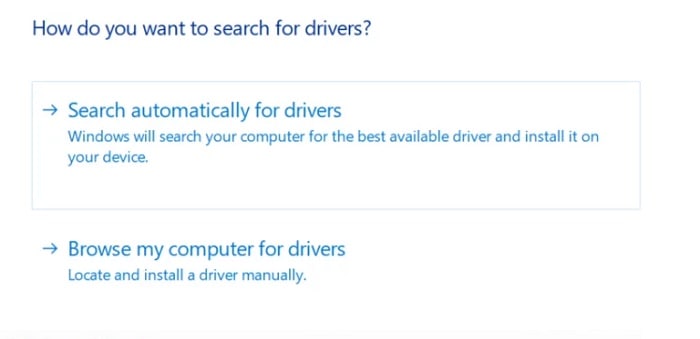
- Zatim odaberite Ažuriraj upravljački program i izaberite Tražite drajvere automatski.
- Nakon što se upravljački program ažurira, ponovno pokretanje vaš PC i provjerite radi li Bluetooth dobro.
- Naprotiv, ponoviti korake 4 do 6, ali u Korak 6, Odaberite Potražite upravljačke programe na mom računaru.
- Sada odaberite Pusti me izaberite sa liste drajvera dostupnih na mom računaru i odaberite jedan od drajvera.
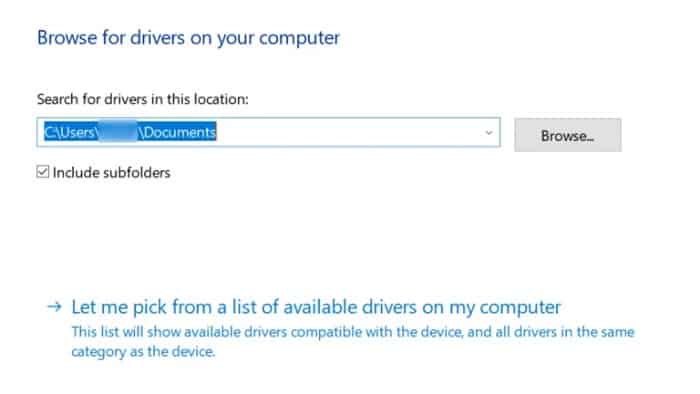
- Zatim kliknite Sledeće i kada se instalacija završi, ponovno pokretanje vaš računar i proverite da li sistem nema problema sa Bluetooth-om.
U suprotnom, možete ponoviti korake od 8 do 10, ali u koraku 9 pokušajte s drugim upravljačkim programom . Možete poništiti odabir opcije "Prikaži kompatibilan hardver" da biste prikazali sve upravljačke programe.
Možete isprobati svaki upravljački program koji se tamo nalazi i provjeriti da li neki od drugih drajvera rješava problem s Bluetooth-om.
Rešenje 3: Ponovo instalirajte Bluetooth drajver
Možda ćete naići na problem Check Radio Status ako je Bluetooth drajver vašeg sistema oštećen. U tom kontekstu, ponovna instalacija Bluetooth drajvera može riješiti problem.
- Prvo počnite a web pretraživač y preuzimanje najnoviji Bluetooth drajver sa OEM web stranice (npr. Dell web stranica).
- Sada obavezno zatvorite sve ostale aplikacije i onda desni klik na dugme Windows.
- Zatim morate odabrati Upravitelj uređaja i proširiti Bluetooth.
- Slijedi ovo, kliknite sa desno dugme na uređaju bluetooth (npr. Intel Bežični Bluetooth) i odaberite Deinstaliraj.
- Sada, marca mogućnost od Uklonite softver drajvera za ovaj uređaj i kliknite na dugme Deinstaliraj.
- Kada se drajver deinstalira, isključuje vaš računar (ne restartujte) i espera 3 sekundi
- Zatim uključite mašinu i neka Windows instalirajte generički drajver za Bluetooth (ako to uradite).
- Sada provjerite radi li Bluetooth dobro. inače, instalirajte najnoviji drajver (preuzeto u koraku 1) sa administratorskim privilegijama.
- Zatim ponovno pokretanje vaš računar i proverite da li sistemski Bluetooth radi dobro.
Ako problem i dalje postoji, provjerite da li deinstalirate upravljačke programe za Bluetooth i Wi-Fi (neki Wi-Fi čipovi podržavaju i Wi-Fi i Bluetooth operacije, kao što su neki Qualcomm adapteri, koji mogu ometati rad drugih Bluetooth modula i uzrokovati problem).
Sada ponovo pokrenite sistem, a zatim instalirajte Bluetooth drajver (ako generički drajver nije radio) da vidite da li to rješava problem. Ako je tako, instalirajte ažuriranu verziju Wi-Fi drajvera.
Rješenje 4: Izbrišite Phantom USB unose u upravitelju uređaja i uključite svoj sistem
Problem može nastati ako stavka za fantomski Bluetooth uređaj u Upravitelju uređaja ometa rad komunikacijskih modula vašeg sistema. U ovom scenariju, uklanjanje stavki za fantomski Bluetooth iz Upravitelja uređaja i ponovno uključivanje/isključivanje sistema mogu riješiti problem.
- Otvorite Upravitelj uređaja (kao što je gore objašnjeno) i proširite bluetooth.
- Nakon toga proširite ver i sa padajućeg menija izaberite Pokažite skrivene uređaje.
- Zatim desnom tipkom miša kliknite bilo koji od duhovitih Bluetooth uređaja i odaberite Deinstaliraj. Ako se od vas to zatraži, obavezno uključite opciju Ukloni softver upravljačkog programa za ovaj uređaj i kliknite na dugme za deinstaliranje.
- Sada ponoviti isto za bilo koji drugi uređaj bluetooth (bilo normalan, duh ili uređaj koji ima žuti uzvičnik iznad) i zatvorite Upravitelj uređaja. Takođe, uverite se uklonite sve ostale dodatke u Upravitelju uređaja (kao što su slušalice) koji koristi Bluetooth.
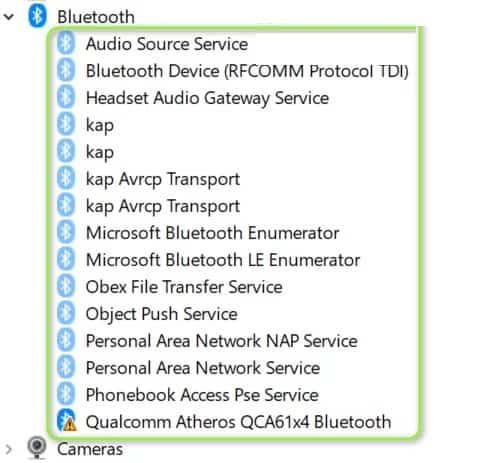
- Obavezno uklonite sve nepoznate uređaje en Univerzalni serijski sabirnički kontroleri. Osim toga, također uklanja sve Wi-Fi veze (uvjerite se da imate dostupan upravljački program za Wi-Fi).
- Zatim isključuje vaš računar i odspojiti el kabl de hranjenje vašeg sistema.
- Nakon ovog, sačekajte 5 minuta y ponovo se povežite kabl za napajanje.
- Zatim uključite vaš sistem i provjerite da li Bluetooth (možda ćete morati ponovo instalirati Bluetooth drajver ako Windows nije instalirao generički drajver) vašeg sistema radi dobro.
Rešenje 5: Onemogućite/omogućite Bluetooth uređaj i njegove usluge
Problem provjere statusa Bluetooth radija može biti uzrokovan kvarom između Bluetooth uređaja i osnovnih modula operativnog sistema. U tom kontekstu, onemogućavanje/omogućavanje Bluetooth uređaja i pokretanje njegovih usluga može riješiti problem. Uputstva se neznatno razlikuju za neke korisnike ovisno o OEM-u.
Omogućite Bluetooth usluge
- Pokrenite brzi korisnički meni istovremenim pritiskom na Windows y X ključevi. Zatim otvorite Upravitelj uređaja.
- Sada proširite bluetooth y desni klik na uređaju bluetooth.
- Zatim odaberite Deaktiviraj i zatvorite Upravitelj uređaja.
- Sada pritisnite tipku Windows i pretraži: usluge. Zatim, na listi rezultata, kliknite sa el desno dugme en usluge i izaberite Pokreni kao administrator.
- Zatim kliknite desnim tasterom miša na Bluetooth uslugu (kao što je Bluetooth Support Service) i izaberite Start ili Restart.
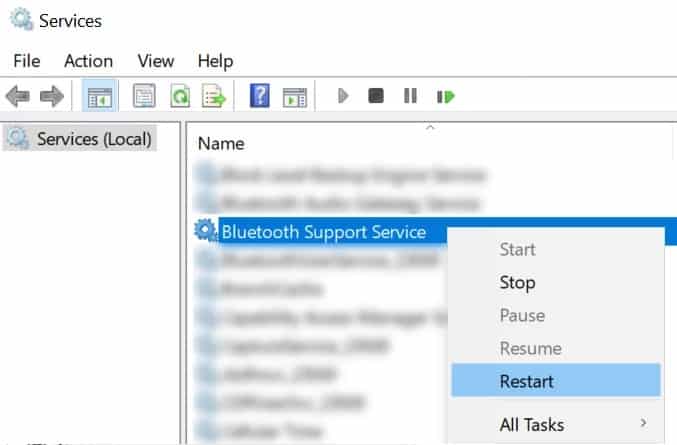
- Sada ponoviti isto za sve u Bluetooth usluge a zatim osnaženi uređaj bluetooth u Upravitelj uređaja (ponovite korake 1 do 3, ali ovaj put omogućite Bluetooth uređaj).
- Nakon toga provjerite radi li Bluetooth dobro. U suprotnom, provjerite da li ponovno pokrenuti Sistem rješava Bluetooth problem.
Onemogućite/omogućite Bluetooth u BIOS-u
- Istovremeno pritisnite tastere Windows y X i iz menija koji se pojavi izaberite Aplikacije i funkcije.
- Sada proširiti bilo koji aplicación u vezi sa bluetooth (npr. Broadcom) i deinstalirajte ga. Ako nema Bluetooth softvera, zanemarite ovaj korak.
- Ponovo pokrenite vaš računar i pokreni ga u BIOS.
- U lijevom panelu, proširiti mogućnost od Bežični i odaberite Bežični prekidač.
- Sada, na desnom panelu, opozovite izbor mogućnost od bluetooth y primijeniti promjene.
- Početak vaš sistem unutra Windows e Ulogovati se.
- Sada ponovno pokretanje vaš računar i započni u BIOS.
- Zatim osnaženi el bluetooth u kartici bežični prekidač y primijeniti promjene.
- Početak vaš sistem u Windows-u i provjerite radi li Bluetooth dobro.
Rešenje 6: Ažurirajte BIOS sistema na najnoviju verziju i vratite se na fabričke postavke
Alat za rješavanje problema može prikazati poruku Bluetooth Check Radio Statue ako BIOS nije ažuriran na najnoviju verziju, što može uzrokovati nekompatibilnost između modula operativnog sistema. U ovom slučaju, ažuriranje BIOS-a vašeg sistema na najnoviju verziju koju je izdao OEM može riješiti problem.
Ažurirajte BIOS vašeg sistema prema uputama proizvođača originalne opreme (OEM) kao što je opisano u nastavku:
-
- Dell
- HP
- MSI
- lenovo
- Nakon ažuriranja BIOS-a, start vaš sistem unutra Windows i uvjerite se da su sve Bluetooth usluge (na primjer, Bluetooth korisnička podrška) pokrenute (ako nisu, pokrenite uslugu).
- Sada ponovo instalira generički Bluetooth drajver (tj. drajver koji je predložio Windows) i provjerite radi li Bluetooth dobro.
- U suprotnom, provjerite da li je instalacija kontrolora Najnoviji Bluetooth OEM rešava problem.
- Ako problem i dalje postoji, provjerite da li vratiti el BIOS na fabričke postavke rješava Bluetooth problem.
Ako problem s provjerom statusa Bluetooth radija i dalje postoji, pokušajte kreirati novi lokalni administratorski račun i koristiti Bluetooth putem tog računa kako biste riješili problem. Ako ovo ne uspije, možete resetirati računar na tvorničke postavke (odabirom opcije "Zadrži aplikacije i datoteke").
Nadamo se da će vam svaka od metoda navedenih u ovom vodiču pomoći da riješite problem provjere statusa Bluetooth radija. Ako znate još jedno potencijalno rješenje, slobodno ga podijelite s nama u našem odjeljku za komentare. Vidimo se u budućoj publikaciji.

Moje ime je Javier Chirinos i ja sam strastven za tehnologiju. Otkad znam za sebe, volio sam kompjutere i video igrice i taj hobi je završio u poslu.
Više od 15 godina objavljujem o tehnologiji i gadžetima na internetu, posebno u mundobytes.com
Također sam stručnjak za online komunikaciju i marketing i poznajem WordPress razvoj.