Vrlo je lako promijeniti naslov zaokretnog stola u programu Microsoft Excel. Otkrićete ispod koraka za promjenu naslova Pivot Desk-a, zajedno sa povezanim snimkama ekrana.

Promijenite naslov središnjeg stola
Kad god kreirate zaokretni sto, Microsoft Excel mehanički imenuje zaokretni sto kao zaokretna tabela1, a sledeći zaokretni sto koji jednostavno kreirate je poznat kao zaokretna tabela2.
Kao zamjena za praćenje ove zadane konferencije imenovanja, možete promijeniti Pivot Desk Title u jednu značajnu stvar koja se odnosi na informacije na Pivot Desk-u.
Na primjer, zaokretne tabele s nazivima „Bruto prodaja u januaru“ ili „Bruto prodaja po mjesecima“ izgledaju posebno značajne u poređenju sa zadanim imenima generiranim u Excelu (PivotTable1 i PivotTable2)
Još jedna prednost prilagođavanja zadanih imena zaokretnih tabela je to što ih možete referencirati u formulaciji i vidljivom osnovnom kodiranju.
Koraci za promjenu naslova središnjeg stola
Kao što je gore rečeno, vrlo je lako promijeniti naslov Pivot Desk-a u Microsoft Excel-u.
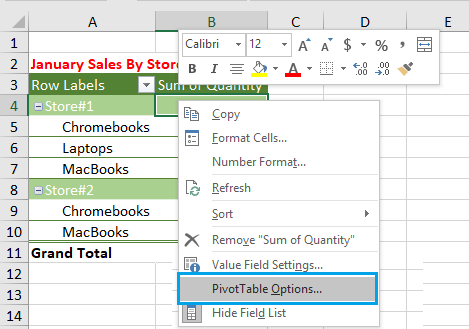
1. Kliknite desnim tasterom miša bilo gdje na Pivot Desk-u, a zatim kliknite na Opcije PivotTable-a… u meniju koji se pojavi.
2. Na ekranu za odabir Pivot Deska, kliknite na polje pored Naslova PivotTabele i sortirajte Novi Naslov u svom Pivot Desku. U našem slučaju, naš Pivot Desk smo sada nazvali „Bruto prodaja po prodavcu za januar“.

3. Čim završite, kliknite na dugme U redu kako biste izbjegli gubljenje ove varijacije.
- Dodajte ili oduzmite međuzbirove u Pivot Desk-u
