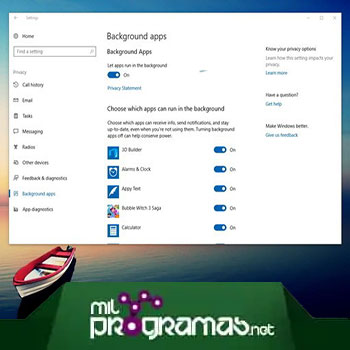
 Nisu svi programi vidljivo prikazani na traci zadataka vašeg računara, neki su namjerno skriveni jer djeluju kao valjane pozadinske usluge ili procesi kojima nije potreban stalan pristup preko trake zadataka.
Mnogi od njih ostaju otvoreni čak i nakon zatvaranja. Neki od ovih programa koji rade u pozadini dio su vašeg operativnog sistema, dok drugi mogu biti zlonamjerni špijunski softver, virusi ili adver koji pokušavaju pristupiti vašim informacijama.
U ovom članku ćemo vam pokazati načine da vidite ove skrivene programe i onemogućite ih kako biste poboljšali performanse vašeg računala i imali bolje korisničko iskustvo.
Možda će vas zanimati i: 6 najboljih programa za poboljšanje performansi mog računara
Kako pronaći programe koji rade u pozadini
Postoje dvije uobičajene metode za pronalaženje programa koji rade u pozadini. U nastavku objašnjavamo svaki od ovih:
1. Korištenje Task Managera
Procedura koju morate slijediti u ovom slučaju prikazana je u nastavku:
- Korak 1: pritisnite "Ctrl + Alt + Delete” a zatim odaberite “Task Manager«. Također možete pritisnuti «Ctrl + Shift + Esc» da direktno otvorite upravitelj zadataka.
- Korak 2: Da vidite listu procesa koji se pokreću na vašem računaru, kliknite na «procesa«. Pomaknite se prema dolje da vidite listu skrivenih i vidljivih programa. Provjerite opis i naziv da biste identificirali svaki proces.
- Korak 3: vidi kolumnu «memorije» da vidite kapacitet memorije koju troši svaki proces. Dodatne informacije možete dobiti pretraživanjem na mreži za naziv procesa. Možete kliknuti desnim klikom na bilo koji aktivni proces i odabrati «Završi postupak» da završite program.
- Korak 4: pritisnite "ključ Windows +E” da bi se otvorio Windows Explorer. Odaberite opciju «ver»I kliknite«opcije«. Zatim kliknite gdje piše «Promijenite opcije pretraživanja foldera".
- Korak 5: u prozoru od Opcije mape, kliknite na «ver", Odaberite"Prikaži skrivene datoteke i mape» a zatim kliknite na «prihvatiti".
- Korak 6: pritisnite «Windows - S» tako da se može otvoriti panel za pretragu. Unesite naziv programa koji pokušavate pronaći i trebalo bi da se pojavi u vraćenim rezultatima.
- Korak 7: Kliknite desnim tasterom miša na datoteku u rezultatima pretrage i pritisnite «Otvori lokaciju datoteke«. Pregledajte fasciklu da vidite program kojem proces pripada. Ako ne možete pronaći informacije o tome, koristite naziv datoteke za pretraživanje na mreži. Postoje stranice koje vam mogu dati informacije o tome da li je program a adware, virus ili a spyware.
2. Korišćenje kompjuterske administracije
Upravljanje računarom je još jedna karakteristika Windows operativnog sistema koja će vam omogućiti da vidite usluge i programe koji rade u pozadini na vašem računaru. Ovo su koraci koje morate slijediti da biste to postigli:
- Korak 1: pritisnite "Windows tipka + R” da pokrenete run box. piše "MSC» u polju za izvršavanje i pritisnite Enter. U prozoru za upravljanje računarom kliknite na «+» pored usluga i aplikacija i pritisnite opciju «usluge".
- Korak 2: Da biste sortirali listu po stanju, kliknite na kolonu «status«. Usluge navedene kao “pokrenut» su procesi koji su trenutno pokrenuti.
- Korak 3: Kliknite na bilo koju od navedenih usluga i provjerite opis na lijevoj ploči za opis. Većinu usluga instalira Windows, ali nekoliko programa dodaje automatske usluge na ovu listu.
- Korak 4: Desni klik na naziv aplikacije i odaberite «Propiedades«. Zabilježite putanju i naziv datoteke aplikacije. Kliknite na «Zavisnosti» za identifikaciju programa koji zavise od procesa koji se izvodi.
- Korak 5: desni klik na bilo koju od usluga i odaberite «Stani» da deaktivirate uslugu.
Onemogućite programe koji rade u pozadini da biste ubrzali svoj računar
Jeste li ikada čuli za onemogućavanje programa za pokretanje kao način ubrzavanja računara? To su programi koji se skriveno pokreću u pozadini. Neki od njih se mogu sigurno onemogućiti kako bi se poboljšale performanse vašeg računara. Da biste onemogućili pokretanje ovih programa, slijedite ove korake:
- Korak 1: otvori prozor «Podešavanje sistema» a zatim idite na karticu «inicio".
- Korak 2: lista programa će se prikazati kada vaš računar boot. Jednostavno poništite programe koje ne želite pokretati pri pokretanju i to će ih onemogućiti. Nakon završetka kliknite na «aplicar"I onda"prihvatiti".
Programi navedeni u uslužnom programu za podešavanje zavise od operativnog sistema i programa instaliranih na vašem računaru.
Kako mogu smanjiti broj programa koji se pokreću u pozadini u Windowsu?
Zatvaranje programa koji rade u pozadini može osloboditi sistemske resurse za vaše druge aplikacije. Ovo može riješiti mnoge probleme. Takođe vam može pomoći da utvrdite da li postoji sukob sa bilo kojim softverom treće strane koji radi na vašem sistemu.
1. Privremeno onemogućite pozadinske programe u sistemskoj paleti
Kliknite desnim tasterom miša na ikonu programa u sistemskoj paleti (pored sata) i odaberite Zatvori , Izlaz ili Onemogući.
Možda biste željeli pogledati i: Čistači registra za Windows | 10 najboljih opcija
2. Privremeno onemogućite pozadinske programe iz Task Managera.
Windows Task Manager može zatvoriti programe koje sistemska paleta ne može. Upozorenje: Ako koristite funkciju Završi proces za zatvaranje programa, izgubit ćete sve nesačuvane podatke u tom programu.
Izbjegavajte prekidanje sistemskih procesa ako je moguće i budite oprezni prilikom njihovog prekidanja: možete onemogućiti bitne sistemske komponente . Možda ćete morati ponovo pokrenuti računar da biste vratili punu funkcionalnost. Ako niste upoznati s navedenim procesima, slijedite ova pravila:
- Nemoj završiti EXE niti bilo šta sa SYSTEM, SYSTRAY ili SERVICE u korisničkom imenu.
- Ako niste sigurni šta proces radi, nemojte ga prekidati.
- Ako greškom završite traženi proces, ponovo pokrenite računar i sistem bi ga trebao ponovo omogućiti.
Ako i dalje imate problema s memorijom ili uređajem, pokušajte sljedeće korake:
- Korak 1: držite pritisnute tipke CTRL i ALT a zatim pritisnite tipku IZBRIŠI. Pojavit će se prozor Windows Security.
- Korak 2: sa prozora Windows sigurnostklikni Task Manager ili u Pokrenite Task Manager da se otvori.
- Korak 3: Iz Windows upravitelja zadataka otvorite karticu Aplicaciones. Na kartici Aplikacije označite svaku aplikaciju koju želite da zatvorite, a zatim kliknite Završni zadatak.
- Korak 4: sada otvorite karticu Procesi. Za svaki program koji želite da zatvorite, označite ga/kliknite jednom, a zatim pritisnite opciju Završi postupak.
Niste sigurni koji programi uzrokuju sukob?
Slijedite dolje navedene korake:
- Korak 1: Pritisnite dugme inicio Windows, a zatim kliknite na opciju Bježi.
- Korak 2: piši MSCONFIG i pritisnite prihvatiti. Otvara se prozor Pomoćni program za konfiguraciju sistema.
- Korak 3: kliknite na karticu inicio.
Kada vidite listu programa koji se automatski pokreću kada se Windows pokrene, pogledajte polja za potvrdu pored svakog programa: potvrdni okvir znači pokretanje programa, a prazan okvir znači da ne želite da se program pokreće sa Windowsom . Možete eksperimentisati tako što ćete poništiti neke okvire i ponovo pokrenuti računar dok ne otkrijete problem.
3. Ponovo pokrenite računar pri selektivnom pokretanju
Selektivno pokretanje onemogućava sigurnosni softver trećih strana, kao što su zaštitni zidovi i antivirusni softver. Za dodatnu zaštitu , možete isključiti računar s interneta dok izvodite ovaj test (isključite modem ili iskopčajte mrežni kabel).
Osim toga, pokretanje u selektivnom načinu pokretanja može uzrokovati gubitak internet veze. Vraćanje računara u normalan način pokretanja trebalo bi vam omogućiti ponovno povezivanje na internet. Ne preporučujemo da ostavite računar u selektivnom načinu pokretanja , jer to može učiniti dijelove vašeg sigurnosnog softvera ili drugih aplikacija nedostupnima.
Kada utvrdite koji program uzrokuje problem, trebali biste pogledati dokumentaciju programa ili stranicu za pomoć da vidite može li se konfigurirati kako bi se izbjegao konflikt.
Ovi koraci služe samo za rješavanje potencijalnih problema. Nakon što utvrdite da li problem uzrokuje neki program u pozadini , preporučujemo da ponovo pokrenete uslužni program za konfiguraciju sistema i odaberete Normalno pokretanje.
Windows 7 / 8 / 10
Ovo su koraci koje morate slijediti:
- Korak 1: Pritisnite dugme Windows (koja je nekada bila tipka Home).
- Korak 2: U predviđenom prostoru pri dnu upišite "Bježi» a zatim kliknite na ikonu za pretragu.
- Korak 3: Odaberite Pokreni u programima.
- Korak 4: piši MSCONFIG pritisnite prihvatiti. Otvoriće se prozor Pomoćni program za konfiguraciju sistema.
- Korak 5: Označite okvir koji odgovara Selektivnom pokretanju.
- Korak 6: kliknite na prihvatiti.
- Korak 7: opciju Učitajte stavke za pokretanje treba poništiti.
- Korak 8: kliknite na aplicar a zatim u blizu.
- Korak 9: ponovo pokrenite računar.
Windows Vista
Ako koristite Windows Vista, postupak je sljedeći:
- Korak 1: Pritisnite dugme Windows (koja je nekada bila tipka Home).
- Korak 2: pretragu MSCONFIG.
- Korak 3: dvaput kliknite EXE.
- Korak 4: marca Selektivni početak.
- Korak 5: poništite opciju koja kaže Učitajte stavke za pokretanje.
- Korak 6: kliknite na aplicar a zatim u blizu.
- Korak 7: nastavite da ponovo pokrenete računar.
Morate naučiti: Kako popraviti grešku 0X800B0101 u Windowsu 10
Završne misli
U potpunosti smo pregledali temu pronalaženja i uključivanja ili isključivanja programa koji rade u pozadini. Nadamo se da je tutorijal ispunio vaša očekivanja i da ste uspjeli pronaći rješenje koje ste tražili. Ako vam se dopalo naše objašnjenje, možete nas obavijestiti kroz komentare, a ako vam se nije u potpunosti svidjelo, mi ćemo biti pažljivi na vaše prijedloge; Zapamtite da ste vi naš prioritet.

Moje ime je Javier Chirinos i ja sam strastven za tehnologiju. Otkad znam za sebe, volio sam kompjutere i video igrice i taj hobi je završio u poslu.
Više od 15 godina objavljujem o tehnologiji i gadžetima na internetu, posebno u mundobytes.com
Također sam stručnjak za online komunikaciju i marketing i poznajem WordPress razvoj.