
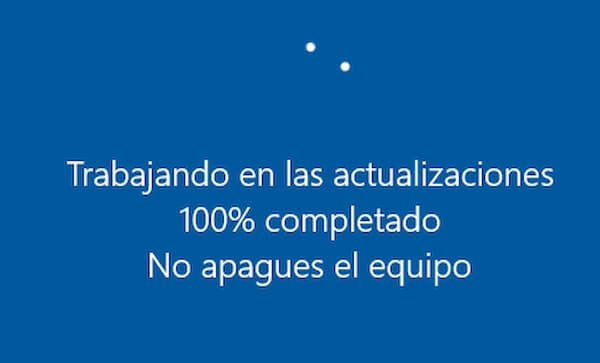
Problemi s ažuriranjem sustava Windows neki su od najčešćih problema s kojima se susrećemo. Često vidimo ove riječi na ekranu tokom ažuriranja sustava Windows: „Rad na ažuriranju 100% završen. Ne isključujte računar.“ Ponekad je potrebno samo 5 minuta da se završi, ali ponekad možemo biti zaglavljeni na tom ekranu i više od sat vremena.
Problem je u tome što ako ovaj proces traje duže, to znači da je naš računar zaglavljen i ako ne znamo šta da radimo, možda ćemo imati problema da se izvučemo iz problema.
Kako bismo vam pomogli, kreirali smo sljedeći vodič u kojem vam pokazujemo neka od mogućih rješenja kojima možete pokušati riješiti ovaj problem.
Rješenja za probleme s ažuriranjem Windowsa
Postoje neke tehnike koje možete koristiti da popravite probleme s ažuriranjem Windowsa koji uzrokuju da se ažuriranja zaglave na 100%. Možete isprobati svaku od ovih tehnika kako se ovaj problem ne bi pojavio.
Tehnika 1: Uklonite bilo koju vrstu USB periferije
Najefikasniji i najkorisniji način za rješavanje problema sa zaglavljenim Windowsom je uklanjanje USB perifernih uređaja . Međutim, najbolji pristup je prvo pričekati 2-3 sata ako je ažuriranje Windowsa zaglavljeno na 100%, jer su neka ažuriranja nešto veća i potrebno je duže vrijeme za instalaciju i konfiguraciju.
Nakon što sačekate neko vrijeme, ako još nije završeno, započnite proces uklanjanja USB perifernih uređaja. USB periferni uređaji uključuju štampače, USB fleš diskove, miševe, prenosive tvrde diskove, tastature itd .
Stoga, ono što trebate učiniti je ukloniti ove USB periferne uređaje jednu po jednu. Nakon uklanjanja svih USB-ova, trebali biste primijetiti da vaš PC ili laptop postaje brži. Stoga će se proces ažuriranja brzo završiti.
Tehnika 2: Prisilno restartujte računar
Prisiljavanje našeg računara da se ponovo pokrene je uobičajeno rešenje kada se pojave problemi sa ažuriranjem Windows-a. Ovo je odgovor za mnoge slučajeve kada se naš računar iz nekog razloga kvari.
U slučaju da se ažuriranje zaglavi, prva stvar koju treba da pokušamo da uradimo je da ponovo pokrenemo računar. Dakle, kada se vaš računar zaglavi na 100% tokom ažuriranja, slijedite ove korake u nastavku:
- Korak 1: Pritisnite dugme za napajanje na desnoj strani računara. Držite ga dok se lampice na vašem računaru ne uključe.
- Korak 2: Uklonite baterije. Odvojite eksterno napajanje.
- Korak 3: Sačekajte 2 do 5 minuta
- Korak 4: Unesite bateriju u računar, povežite provajdera napajanja (ako je podržano).
- Korak 5: Ponovo pokrenite svoj uređaj
- Korak 6: Ažurirajte ponovo pomoću odjeljka za ručno ažuriranje
Tehnika 3: Koristite alatku za rješavanje problema Windows Update
Kada su u pitanju problemi s ažuriranjem Windowsa, alat za rješavanje problema je vrlo koristan i jednostavan način da oporavite svoj računar. Rušenje računara tokom 100% ažuriranja je normalno, ponekad Windows ažuriranje zaglavi na 35.
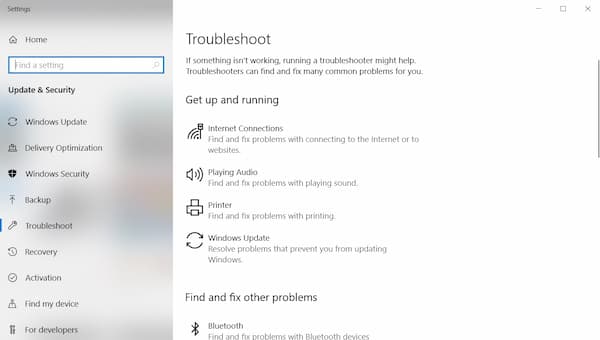
Alat za rješavanje problema s Windows Updateom je kreirao Microsoft, što znači da pomoću njega možete riješiti sve vrste problema s Windows Updateom. Ako je vaš Windows Update zaglavljen na 100 ili imate bilo kakav pad sistema, možete ponovo pokrenuti računar i slijediti ove korake:
- Korak 1: Pritisnite Windows logo sa leve strane ispod tastature. Ili možete pronaći opciju Troubleshooter u odjeljku postavki.
- Korak 2: potražite opciju ažuriranja za Windows. Nakon što kliknete na Windows Update, vidjet ćete opciju "Pokreni alat za rješavanje problema", odaberite tu opciju.
- Korak 3: Obratite pažnju na dvije opcije “Primijeni ovo rješenje” i “Preskoči ovo rješenje”. Kliknite na opciju «Primijenite ovo rješenje»
- Korak 4: Pratite sve opcije na ekranu koje vaš računar zahteva.
- Korak 5: Nakon što ispunite sve zahtjeve, možete bez oklijevanja nadograditi svoj PC.
Tehnika 4: Izvedite čisto podizanje
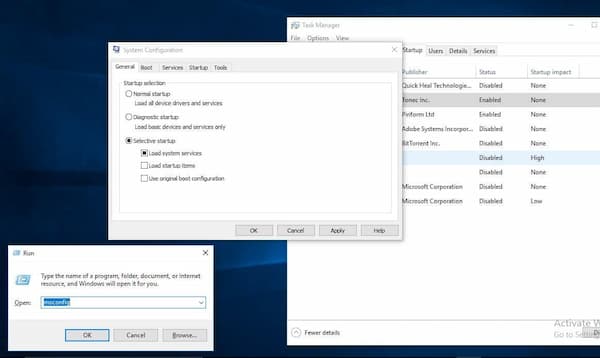
Čisto pokretanje je rjeđi način rješavanja problema s ažuriranjem sustava Windows. Kada izvršite čisto pokretanje tijekom ažuriranja, izbjegavate softverske konflikte. U stvari, ova tehnika će onemogućiti neke funkcije koje vam možda nisu važne. Ovo bi mogao biti savršen način za izbjegavanje problema s ažuriranjem sustava Windows. Da biste to učinili, slijedite ove korake:
- Korak 1: kliknite na početno dugme, a zatim kliknite na dugme za pretragu
- Korak 2: pisati msconfig i pritisnite Enter na tastaturi.
- Korak 3: Kliknite na opciju usluge, a zatim kliknite na potvrdni okvir pored Sakrij sve Microsoftove usluge.
- Korak 4: kliknite opciju "Onemogući sve"
- Korak 5: zatim kliknite Startups i kliknite na voditelj zadataka otvorena
- Korak 6: Kliknite na bilo koji program za pokretanje za koji mislite da bi ovaj osumnjičeni mogao ometati.
- Korak 7: kliknite na gumb "Deaktiviraj". Počnite ponavljati korake 6 i 7 za sva pokretanja
- Korak 8: nakon toga, primijeniti da biste spremili promjene
- Korak 9: kliknite otvori Task Manager
- Korak 10: onemogućuje sve aplikacije omogućene u Task Manageru. Zatim kliknite OK
Nakon što izvršite ove korake, ponovo pokrenite uređaj, a zatim pokušajte ponovo ažurirati svoj Windows 10. Naravno, ovaj put neće biti problema sa ažuriranjem Windows-a.
Tehnika 5: Ažuriranje iz odjeljka Ručno ažuriranje
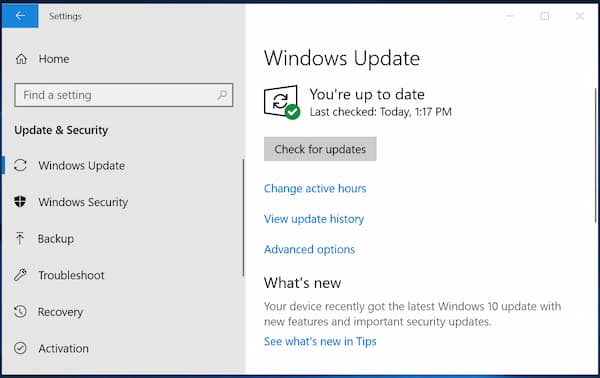
Ažuriranje Windowsa putem odjeljka za ručno ažuriranje je lakše nego rješavanje problema s ažuriranjem Windowsa. Stručnjaci kažu da je ručno ažuriranje lakše i bolje za vaš uređaj.
99% ljudi koji ručno ažuriraju svoj računar nikada se nisu suočili sa 100% problemima sa zaglavljenim ažuriranjem. Dakle, kako možete ručno ažurirati u Windowsu? Jednostavno slijedite sljedeće korake:
- Korak 1: idite na opciju podešavanje i tada ćete vidjeti odjeljak za ažuriranje.
- Korak 2: Idite na taj odjeljak i kliknite "Prikaži historiju ažuriranja". Zanimljivo je da ako ne ažurirate prethodno ažuriranje, ono će vam biti prikazano.
- Korak 3: Ako imate određeni broj ažuriranja (primjer: KB3006137), unesite kod u dugme za pretragu, a zatim pritisnite Enter.
- Korak 4: Provjerite listu ažuriranja i da li je tačna prema vašim zahtjevima ili ne.
- Korak 5: kliknite na gumb «Započni preuzimanje».
- Korak 6: Pričekajte trenutak da se proces preuzimanja završi.
Možda će vas zanimati: Windows 10 ne radi ispravno. Šta mogu učiniti?
Ostali savjeti za izbjegavanje problema s ažuriranjem Windowsa
U nastavku ćemo vam dati nekoliko savjeta koji vam mogu pomoći da izbjegnete probleme s ažuriranjem Windows-a ili da se PC zaglavi na 100% tokom procesa ažuriranja:
- Korak 1: Isključite različite čvrste diskove. Ako imate više od jednog čvrstog diska instaliranog na vašem računaru, isključite sve (uključujući eksterni čvrsti disk, fleš disk, memorijsku karticu itd.), osim odredišnog čvrstog diska na kojem će biti instaliran Windows 10.
- Korak 2: Onemogućite sigurnosne uslužne programe. Ako imate instalirane bilo kakve sigurnosne programe, uključujući antivirus, AntiSpyWare i firewall uslužne programe na vašem računalu, onemogućite ih ili čak deinstalirajte. Ovo može pomoći u izbjegavanju problema s ažuriranjem Windowsa.
- Korak 3: Provjerite imate li dovoljno slobodnog prostora na disku.
- Korak 4: Provjerite jeste li odabrali ispravnu particiju tokom instalacije.
Završne riječi
Ako ste imali problema s ažuriranjem sustava Windows ili ako je proces zaglavljen na 100% ili nekom drugom postotnom poenu, slobodno isprobajte tehnike koje smo spomenuli u ovom vodiču. One su osmišljene za rješavanje najčešćih uzroka ovog problema.
Osim toga, ako imate problema s ažuriranjem Windowsa koji se ponavljaju, isprobajte dodatne savjete i ako to ne popravi situaciju, ne ustručavajte se kontaktirati specijaliziranog tehničara.
